Объединение ячеек
Если вам нужно объединить ячейки, чтобы лучше расположить текст (например, название таблицы или длинный фрагмент текста внутри таблицы), используйте инструмент Объединить Редактора таблиц ONLYOFFICE.
Тип 1. Объединить и поместить в центре
-
Щелкните по ячейке в начале нужного диапазона, удерживайте левую кнопку мыши и перетащите курсор, пока не выделите нужный диапазон ячеек.
 примечание
Выделенные ячейки должны быть смежными. В объединенной ячейке останутся только данные из верхней левой ячейки выбранного диапазона. Данные в других ячейках выбранного диапазона будут удалены.
-
Перейдите на вкладку Главная и нажмите на значок Объединить и поместить в центре
 .

Тип 2. Объединить по строкам
-
Щелкните по ячейке в начале нужного диапазона, удерживайте левую кнопку мыши и перетащите курсор, пока не выделите нужный диапазон ячеек.

-
Перейдите на вкладку Главная и нажмите на стрелку рядом со значком Объединить и поместить в центре
, чтобы открыть выпадающее меню.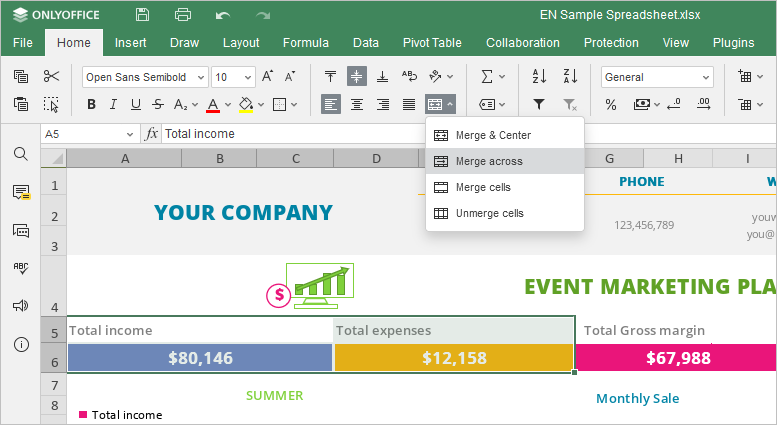
-
Выберите опцию Объединить по строкам, чтобы выровнять текст по левому краю и сохранить строки, не объединяя их.

Тип 3. Объединить ячейки
-
Щелкните по ячейке в начале нужного диапазона, удерживайте левую кнопку мыши и перетащите курсор, пока не выделите нужный диапазон ячеек.
-
Перейдите на вкладку Главная и нажмите на стрелку рядом со значком Объединить и поместить в центре
, чтобы открыть выпадающее меню.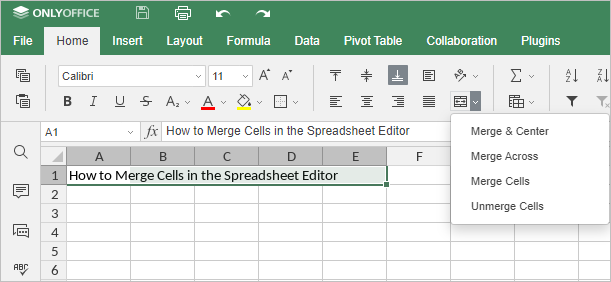
-
Выберите опцию Объединить ячейки, чтобы сохранить заданное выравнивание.
Отмена объединения ячеек
-
Щелкните по объединенной области.

-
Перейдите на вкладку Главная и нажмите на стрелку рядом со значком Объединить и поместить в центре
, чтобы открыть выпадающее меню.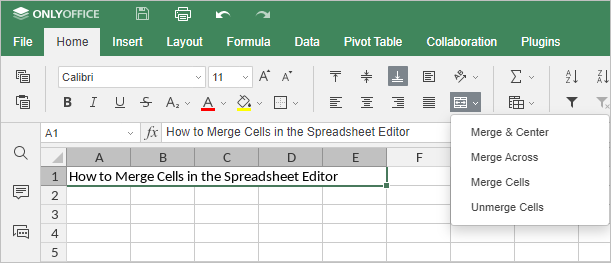
-
Выберите опцию Отменить объединение ячеек, чтобы вернуть ячейки в исходное состояние.