Добавление фона и границ ячеек
Добавление фона ячеек
Для применения и форматирования фона ячеек в Редакторе таблиц:
-
выделите ячейку или диапазон ячеек мышью или весь рабочий лист, нажав сочетание клавиш Ctrl+A,
примечаниеМожно также выделить несколько ячеек или диапазонов ячеек, которые не являются смежными, удерживая клавишу Ctrl при выделении ячеек и диапазонов с помощью мыши.
-
чтобы применить к фону ячейки заливку сплошным цветом, щелкните по значку Цвет заливки
 , расположенному на вкладке Главная верхней панели инструментов, и выберите нужный цвет,
-
чтобы применить другие типы заливок, такие как градиентная заливка или узор, нажмите на значок Параметры ячейки
 на правой боковой панели и используйте раздел Заливка:
-
Заливка цветом — выберите эту опцию, чтобы задать сплошной цвет, которым требуется заполнить выделенные ячейки.

Нажмите на цветной прямоугольник, расположенный ниже, и выберите на палитре один из следующих цветов:

- Цвета темы — цвета, соответствующие выбранной цветовой схеме электронной таблицы.
- Стандартные цвета — набор стандартных цветов. Выбранная цветовая схема на них не влияет.
- Вы также можете применить пользовательский цвет, используя два варианта:
-
Пипетка — используйте эту опцию, чтобы выбрать нужный цвет, щелкнув по нему в электронной таблице.
-
Другие цвета — щелкните по этой надписи, если на доступных палитрах нет нужного цвета. Выберите нужный цветовой диапазон, перемещая вертикальный ползунок цвета, и определите конкретный цвет, перетаскивая инструмент для выбора цвета внутри большого квадратного цветового поля. Как только вы выберете цвет с помощью инструмента для выбора цвета, в полях справа отобразятся соответствующие цветовые значения RGB и sRGB. Также можно задать цвет на базе цветовой модели RGB, введя нужные числовые значения в полях R, G, B (красный, зеленый, синий), или указать шестнадцатеричный код sRGB в поле, отмеченном знаком #. Выбранный цвет появится в окне предварительного просмотра Новый. Если к объекту был ранее применен какой-то пользовательский цвет, этот цвет отображается в окне Текущий, так что вы можете сравнить исходный и измененный цвета. Когда цвет будет задан, нажмите на кнопку Добавить:
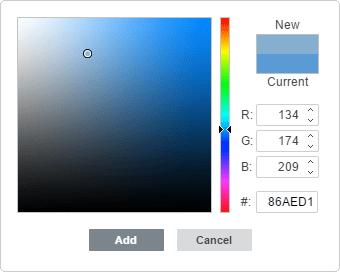
Пользовательский цвет будет применен к выбранному элементу и добавлен в палитру Недавние цвета.
-
-
Градиентная заливка — залейте выделенные ячейки двумя цветами, плавно переходящими друг в друга.

- Угол — вручную укажите точное значение в градусах, определяющее направление градиента (цвета изменяются по прямой под заданным углом).
- Направление — выберите готовый шаблон из меню. Доступны следующие направления: из левого верхнего угла в нижний правый (45°), сверху вниз (90°), из правого верхнего угла в нижний левый (135°), справа налево (180°), из правого нижнего угла в верхний левый (225°), снизу вверх (270°), из левого нижнего угла в верхний правый (315°), слева направо (0°).
- Точки градиента — это определенные точки перехода от одного цвета к другому.
- Чтобы добавить точку градиента, используйте кнопку
 Добавить точку градиента или ползунок. Вы можете добавить до 10 точек градиента. Каждая следующая добавленная точка градиента никоим образом не повлияет на внешний вид текущей градиентной заливки. Чтобы удалить определенную точку градиента, используйте кнопку
 Удалить точку градиента.
- Чтобы изменить положение точки градиента, используйте ползунок или укажите Положение в процентах для точного местоположения.
- Чтобы применить цвет к точке градиента, щелкните точку на панели ползунка, а затем нажмите Цвет, чтобы выбрать нужный цвет.
- Чтобы добавить точку градиента, используйте кнопку
-
Узор — выберите эту опцию, чтобы залить выделенные ячейки с помощью двухцветного рисунка, который образован регулярно повторяющимися элементами.

- Узор — выберите один из готовых рисунков в меню.
- Цвет переднего плана — нажмите на это цветовое поле, чтобы изменить цвет элементов узора.
- Цвет фона — нажмите на это цветовое поле, чтобы изменить цвет фона узора.
-
Без заливки — выберите эту опцию, если вы вообще не хотите использовать заливку.
-
Добавление границ ячеек
Для добавления и форматирования границ на рабочем листе:
-
выделите ячейку или диапазон ячеек мышью или весь рабочий лист, нажав сочетание клавиш Ctrl+A,
примечаниеМожно также выделить несколько ячеек или диапазонов ячеек, которые не являются смежными, удерживая клавишу Ctrl при выделении ячеек и диапазонов с помощью мыши.
-
щелкните по значку Границы
 , расположенному на вкладке Главная верхней панели инструментов, или нажмите на значок Параметры ячейки на правой боковой панели и используйте раздел Стиль границ,

-
выберите стиль границ, который требуется применить:
- откройте подменю Стиль границ
 и выберите один из доступных вариантов,
- откройте подменю Цвет границ
 или используйте палитру Цвет на правой боковой панели и выберите нужный цвет на палитре,
- выберите один из доступных шаблонов границ: Внешние границы
 , Все границы
 , Верхние границы
 , Нижние границы
 , Левые границы
 , Правые границы
 , Без границ
 , Внутренние границы
 , Внутренние вертикальные границы
 , Внутренние горизонтальные границы
 , Диагональная граница снизу вверх
 , Диагональная граница сверху вниз
 .
- откройте подменю Стиль границ