Настройка параметров слайда
Чтобы настроить внешний вид презентации в Редакторе презентаций, можно выбрать тему, цветовую схему, размер и ориентацию слайдов для всей презентации, изменить заливку фона или макет слайда для каждого отдельного слайда, применить переходы между слайдами. Также можно добавить поясняющие заметки к каждому слайду, которые могут пригодиться при показе презентации в режиме докладчика.
-
Темы позволяют быстро изменить дизайн презентации, а именно оформление фона слайдов, предварительно заданные шрифты для заголовков и текстов и цветовую схему, которая используется для элементов презентации. Для выбора темы презентации щелкните по нужной готовой теме из галереи тем, расположенной в правой части вкладки Дизайн верхней панели инструментов. Выбранная тема будет применена ко всем слайдам, если вы предварительно не выделили определенные слайды, к которым надо применить эту тему.

Чтобы изменить выбранную тему для одного или нескольких слайдов, щелкните правой кнопкой мыши по выделенным слайдам в списке слева (или щелкните правой кнопкой мыши по слайду в области редактирования слайда), выберите в контекстном меню пункт Изменить тему, а затем выберите нужную тему.
-
Цветовые схемы влияют на предварительно заданные цвета, используемые для элементов презентации (шрифтов, линий, заливок и т.д.), и позволяют обеспечить сочетаемость цветов во всей презентации. Для изменения цветовой схемы щелкните по значку
 Цвета на вкладке Дизайн верхней панели инструментов и выберите нужную схему из выпадающего списка. Выбранная схема будет выделена в списке и применена ко всем слайдам.

-
Для изменения размера всех слайдов в презентации щелкните по значку
 Выбор размеров слайда на вкладке Дизайн верхней панели инструментов и выберите нужную опцию из выпадающего списка. Можно выбрать:
-
один из двух быстродоступных пресетов — Стандартный (4:3) или Широкоэкранный (16:9),
-
команду Дополнительные параметры, которая вызывает окно Настройки размера слайда, где можно выбрать один из имеющихся предустановленных размеров или задать Пользовательский размер, указав нужные значения Ширины и Высоты.

Доступны следующие предустановленные размеры: Стандартный (4:3), Широкоэкранный (16:9), Широкоэкранный (16:10), Лист Letter (8.5x11 дюймов), Лист Ledger (11x17 дюймов), Лист A3 (297x420 мм), Лист A4 (210x297 мм), Лист B4 (ICO) (250x353 мм), Лист B5 (ICO) (176x250 мм), Слайды 35 мм, Прозрачная пленка, Баннер.
Меню Ориентация слайда позволяет изменить выбранный в настоящий момент тип ориентации слайда. По умолчанию используется Альбомная ориентация, которую можно изменить на Книжную.
Поле Нумеровать слайды с позволяет выбрать слайд, с которого будет начинаться нумерация слайдов.
-
-
Для изменения заливки фона:

-
в списке слайдов слева выделите слайды, к которым требуется применить заливку. Или в области редактирования слайдов щелкните по любому свободному месту внутри слайда, который в данный момент редактируется, чтобы изменить тип заливки для этого конкретного слайда.
-
на вкладке Параметры слайда на правой боковой панели выберите нужную опцию:
- Заливка цветом — выберите эту опцию, чтобы задать сплошной цвет, который требуется применить к выбранным слайдам.
- Градиентная заливка — выберите эту опцию, чтобы залить слайд двумя цветами, плавно переходящими друг в друга.
- Изображение или текстура — выберите эту опцию, чтобы использовать в качестве фона слайда какое-то изображение или готовую текстуру.
- Узор — выберите эту опцию, чтобы залить слайд с помощью двухцветного рисунка, который образован регулярно повторяющимися элементами.
- Без заливки — выберите эту опцию, если вы вообще не хотите использовать заливку.
- Непрозрачность — перетащите ползунок или введите процентное значение вручную. Значение по умолчанию — 100%. Это соответствует полной непрозрачности. Значение 0% соответствует полной прозрачности.
- Показать фоновую графику — снимите галочку с этого пункта меню, чтобы упростить фон и ускорить загрузку презентации за счет более простых настроек графики.
- Сбросить фон — вернуть фон по умолчанию.
- Применить ко всем слайдам — применить текущий фон ко всем слайдам презентации.
Чтобы получить более подробную информацию об этих опциях, обратитесь к разделу Заливка объектов и выбор цветов.
-
-
Переходы помогают сделать презентацию более динамичной и удерживать внимание аудитории. Для применения перехода:
-
в списке слайдов слева выделите слайды, к которым требуется применить переход,
-
на вкладке Параметры слайда выберите переход из выпадающего списка Эффект,
примечаниеЧтобы открыть вкладку Параметры слайда, можно щелкнуть по значку Параметры слайда
 справа или щелкнуть правой кнопкой мыши по слайду в области редактирования слайда и выбрать в контекстном меню пункт Параметры слайда.
-
настройте свойства перехода: выберите вариант перехода, его длительность и то, каким образом должны сменяться слайды,
-
если требуется применить один и тот же переход ко всем слайдам в презентации, нажмите кнопку Применить ко всем слайдам.
Чтобы получить более подробную информацию об этих опциях, обратитесь к разделу Применение переходов.
-
-
Для изменения макета слайда:
-
в списке слайдов слева выделите слайды, для которых требуется применить новый макет,
-
щелкните по значку
 Изменить макет слайда на вкладке Главная или Дизайн верхней панели инструментов,
-
выберите в меню нужный макет.
Вы можете также щелкнуть правой кнопкой мыши по нужному слайду в списке слева или в области редактирования, выбрать в контекстном меню пункт Изменить макет и выбрать нужный макет.
примечаниеВ настоящий момент доступны следующие макеты: Титульный слайд, Заголовок и объект, Заголовок раздела, Два объекта, Сравнение, Только заголовок, Пустой слайд, Объект с подписью, Рисунок с подписью, Заголовок и вертикальный текст, Вертикальный заголовок и текст.
-
-
Для добавления объектов к макету слайда:
-
щелкните по значку Изменить макет слайда
и выберите макет, к которому вы хотите добавить объект, -
при помощи вкладки Вставка верхней панели инструментов добавьте нужный объект на слайд (изображение, таблица, диаграмма, фигура), далее щелкните правой кнопкой мыши по этому объекту и выберите пункт Добавить в макет,

-
на вкладке Главная нажмите Изменить макет слайда
и примените измененный макет.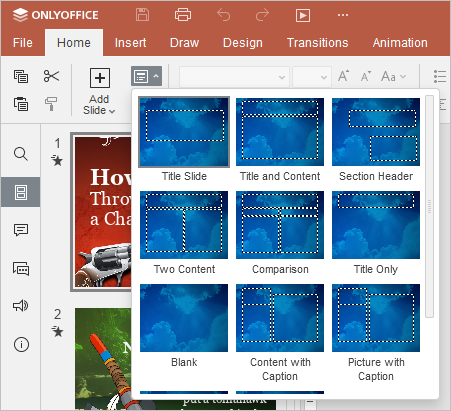
Выделенные объекты будут добавлены к текущему макету темы.
примечаниеРасположенные таким образом объекты на слайде не могут быть выделены, изменены или передвинуты.
-
-
Для возвращения макета слайда в исходное состояние:
-
в списке слайдов слева выделите слайды, которые нужно вернуть в состояние по умолчанию,
примечаниеЧтобы выбрать несколько слайдов сразу, зажмите клавишу Ctrl и по одному выделяйте нужные или зажмите клавишу Shift, чтобы выделить все слайды от текущего до выбранного.
-
щелкните правой кнопкой мыши по одному из слайдов и в контекстном меню выберите опцию Сбросить макет слайда,
Ко всем выделенным слайдам вернется первоначальное положение текстовых рамок и объектов в соответствии с макетами.
-
-
Для добавления заметок к слайду:
-
в списке слайдов слева выберите слайд, к которому требуется добавить заметку,
-
щелкните по надписи Нажмите, чтобы добавить заметки под областью редактирования слайда,
-
введите текст заметки.
примечаниеТекст можно отформатировать с помощью значков на вкладке Главная верхней панели инструментов.
При показе слайдов в режиме докладчика заметки к слайду будут отображаться под областью просмотра слайда.
-