Просмотрщик презентаций
Когда вы открываете Редактор презентаций ONLYOFFICE с правами на просмотр, вы можете свободно перемещаться по презентации с помощью доступных инструментов просмотра.
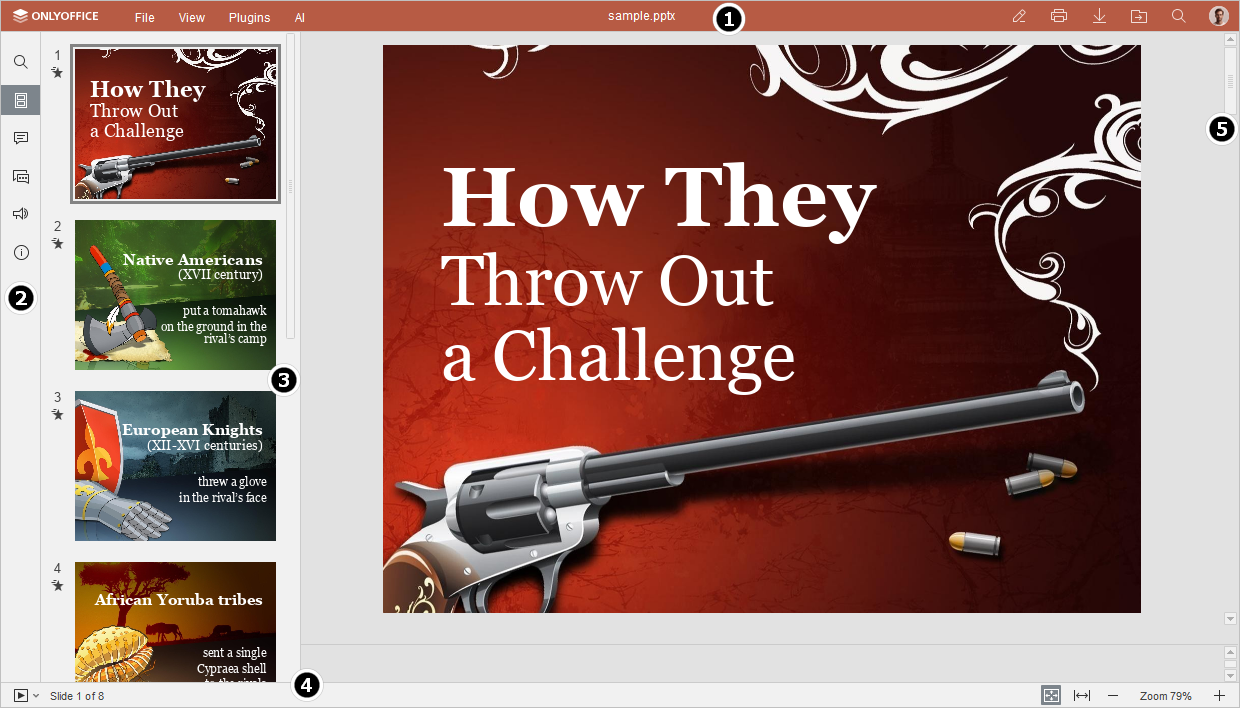
- На верхней панели инструментов находятся следующие вкладки и кнопки быстрого доступа:
-
Доступные вкладки: Файл, Вид, Плагины, ИИ.
Вкладка Вид позволяет изменить стиль указателя. Используйте инструмент Рука для перемещения по слайду и инструмент Выделить для выделения объектов на слайде.
-
Кнопки быстрого доступа:
- Редактировать текущий файл — закрыть режим просмотра презентации и перейти к редактированию.
- Напечатать файл — распечатать текущую презентацию.
 Открыть расположение файла — в десктопной версии позволяет открыть в окне Проводника папку, в которой хранится файл. В онлайн-версии позволяет открыть в новой вкладке браузера папку модуля Документы, в которой хранится файл.
- Скачать файл — скачать текущую презентацию на жесткий диск компьютера.
 Поиск — позволяет искать в презентации определенное слово, символ и т. д.
-
- На левой панели находятся следующие кнопки:
 — позволяет использовать инструмент поиска и замены,
 — позволяет просматривать слайды и перемещаться по ним,
 — позволяет открыть панель Комментарии,
 — (доступно только в онлайн-версии) позволяет открыть панель Чат,
 — (доступно только в онлайн-версии) позволяет обратиться в службу технической поддержки,
 — (доступно только в онлайн-версии) позволяет посмотреть информацию о программе.
- В Списке слайдов доступны все слайды презентации для быстрого перехода к ним.
- В Строке состояния, расположенной в нижней части окна редактора, находятся значок Начать показ слайдов и некоторые инструменты навигации: указатель номера слайда и кнопки масштаба. В Строке состояния также отображаются некоторые уведомления (например, «Все изменения сохранены», «Соединение потеряно», когда нет соединения и редактор пытается переподключиться, и т. д.).
- Полоса прокрутки справа позволяет прокручивать презентацию вверх и вниз.