Вставка и форматирование текста
Вставка текстового поля в презентацию
В Редакторе презентаций новый текст можно добавить тремя разными способами:
- Добавить фрагмент текста внутри соответствующей текстовой рамки, предусмотренной на макете слайда. Для этого установите курсор внутри текстовой рамки и напишите свой текст или вставьте его, используя сочетание клавиш Ctrl+V, вместо соответствующего текста по умолчанию.
- Добавить фрагмент текста в любом месте на слайде. Можно вставить надпись (прямоугольную рамку, внутри которой вводится текст) или объект Text Art (текстовое поле с предварительно заданным стилем и цветом шрифта, позволяющее применять текстовые эффекты). В зависимости от требуемого типа текстового объекта можно сделать следующее:
-
чтобы добавить текстовое поле, щелкните по значку
 Надпись на вкладке Главная или Вставка верхней панели инструментов, выберите одну из следующих опций: Вставить горизонтальную надпись или Вставить вертикальную надпись, затем щелкните там, где требуется поместить надпись, удерживайте кнопку мыши и перетаскивайте границу текстового поля, чтобы задать его размер. Когда вы отпустите кнопку мыши, в добавленном текстовом поле появится курсор, и вы сможете ввести свой текст.примечание
Надпись можно также вставить, если щелкнуть по значку
 Фигура на верхней панели инструментов и выбрать фигуру
 из группы Основные фигуры.
-
чтобы добавить объект Text Art, щелкните по значку
 Text Art на вкладке Вставка верхней панели инструментов, затем щелкните по нужному шаблону стиля — объект Text Art будет добавлен в центре слайда. Выделите мышью стандартный текст внутри текстового поля и напишите вместо него свой текст.
-
- Добавить фрагмент текста внутри автофигуры. Выделите фигуру и начинайте печатать текст.
Щелкните за пределами текстового объекта, чтобы применить изменения и вернуться к слайду.
Текст внутри текстового объекта является его частью (при перемещении или повороте текстового объекта текст будет перемещаться или поворачиваться вместе с ним).
Поскольку вставленный текстовый объект представляет собой прямоугольную рамку (у нее по умолчанию невидимые границы) с текстом внутри, а эта рамка является обычной автофигурой, можно изменять свойства и фигуры, и текста.
Вы можете сохранить текстовое поле как изображение на жесткий диск с помощью пункта Сохранить как рисунок контекстного меню.
Чтобы удалить добавленный текстовый объект, щелкните по краю текстового поля и нажмите клавишу Delete. Текст внутри текстового поля тоже будет удален.
Форматирование текстового поля
Выделите текстовое поле, щелкнув по его границе, чтобы можно было изменить его свойства. Когда текстовое поле выделено, его границы отображаются как сплошные, а не пунктирные линии.

- чтобы изменить размер текстового поля, переместить, повернуть его, используйте специальные маркеры по краям фигуры.
- чтобы изменить заливку, контур текстового поля, заменить прямоугольное поле на какую-то другую фигуру или открыть дополнительные параметры фигуры, щелкните по значку Параметры фигуры
 на правой боковой панели и используйте соответствующие опции.
- чтобы выровнять текстовое поле на слайде, повернуть или отразить поле, расположить текстовые поля в определенном порядке относительно других объектов, щелкните правой кнопкой мыши по границе текстового поля и используйте опции контекстного меню.
- чтобы создать колонки текста внутри текстового поля, щелкните по соответствующему значку
 на панели форматирования текста и выберите нужный вариант или щелкните правой кнопкой мыши по границе текстового поля, нажмите на пункт меню Дополнительные параметры фигуры и перейдите на вкладку Колонки в окне Фигура - дополнительные параметры.
Форматирование текста внутри текстового поля
Щелкните по тексту внутри текстового поля, чтобы можно было изменить его свойства. Когда текст выделен, границы текстового поля отображаются как пунктирные линии.

Форматирование текста можно изменить и в том случае, если выделено текстовое поле, а не сам текст. В этом случае любые изменения будут применены ко всему тексту в текстовом поле. Некоторые параметры форматирования шрифта (тип, размер, цвет и стили оформления шрифта) можно отдельно применить к предварительно выделенному фрагменту текста.
Выравнивание текста внутри текстового поля
Горизонтально текст выравнивается четырьмя способами: по левому краю, по правому краю, по центру или по ширине. Для этого:
- установите курсор в том месте, где требуется применить выравнивание (это может быть новая строка или уже введенный текст),
- разверните список Горизонтальное выравнивание
 на вкладке Главная верхней панели инструментов,
- выберите тип выравнивания, который вы хотите применить:
- опция Выравнивание текста по левому краю
 позволяет выровнять текст по левому краю текстового поля (правый край остается невыровненным).
- опция Выравнивание текста по центру
 позволяет выровнять текст по центру текстового поля (правый и левый края остаются невыровненными).
- опция Выравнивание текста по правому краю
 позволяет выровнять текст по правому краю текстового поля (левый край остается невыровненным).
- опция Выравнивание текста по ширине
 позволяет выровнять текст как по левому, так и по правому краю текстового поля (выравнивание осуществляется за счет добавления дополнительных интервалов там, где это необходимо).
- опция Выравнивание текста по левому краю
Эти параметры также можно найти в окне Абзац - дополнительные параметры.
Вертикально текст выравнивается тремя способами: по верхнему краю, по середине или по нижнему краю. Для этого:
- установите курсор в том месте, где требуется применить выравнивание (это может быть новая строка или уже введенный текст),
- разверните список Вертикальное выравнивание
 на вкладке Главная верхней панели инструментов,
- выберите тип выравнивания, который вы хотите применить:
- опция Выравнивание текста по верхнему краю
 позволяет выровнять текст по верхнему краю текстового поля.
- опция Выравнивание текста по середине
 позволяет выровнять текст по центру текстового поля.
- опция Выравнивание текста по нижнему краю
 позволяет выровнять текст по нижнему краю текстового поля.
- опция Выравнивание текста по верхнему краю
Изменение направления текста
Чтобы повернуть текст внутри текстового поля, щелкните по тексту правой кнопкой мыши, выберите опцию Направление текста, а затем выберите один из доступных вариантов: Горизонтальное (выбран по умолчанию), Повернуть текст вниз (задает вертикальное направление, сверху вниз) или Повернуть текст вверх (задает вертикальное направление, снизу вверх).
Чтобы включить поддержку текста справа налево и наоборот, нажмите кнопку Направление текста на вкладке Главная и выберите нужное направление.
Настройка типа, размера, цвета шрифта и применение стилей оформления
Можно выбрать тип, размер и цвет шрифта, а также применить различные стили оформления шрифта, используя соответствующие значки, расположенные на вкладке Главная верхней панели инструментов.
Если необходимо применить форматирование к тексту, который уже есть в презентации, выделите его мышью или с помощью клавиатуры, а затем примените форматирование. Также можно поместить курсор мыши в нужное слово, чтобы применить форматирование только к этому слову.
| Опция | Значок | Описание |
|---|---|---|
| Шрифт |  | Используется для выбора шрифта из списка доступных. Если требуемый шрифт отсутствует в списке, его можно скачать и установить в вашей операционной системе, после чего он будет доступен для использования в десктопной версии. |
| Размер шрифта |  | Используется для выбора предустановленного значения размера шрифта из выпадающего списка (доступны следующие стандартные значения: 8, 9, 10, 11, 12, 14, 16, 18, 20, 22, 24, 26, 28, 36, 48, 72 и 96). Также можно вручную ввести произвольное значение до 300 пунктов в поле размера шрифта. Нажмите Enter для подтверждения. |
| Увеличить размер шрифта |  | Используется для изменения размера шрифта, делая его на один пункт крупнее при каждом нажатии на кнопку. |
| Уменьшить размер шрифта |  | Используется для изменения размера шрифта, делая его на один пункт мельче при каждом нажатии на кнопку. |
| Изменить регистр |  | Используется для изменения регистра шрифта. Как в предложениях. — регистр совпадает с обычным предложением. нижний регистр — все буквы маленькие. ВЕРХНИЙ РЕГИСТР — все буквы прописные. Каждое Слово С Прописной — каждое слово начинается с заглавной буквы. иЗМЕНИТЬ рЕГИСТР — поменять регистр выделенного текста или слова, в котором находится курсор мыши. |
| Цвет выделения |  | Используется для выделения отдельных предложений, фраз, слов или даже символов путем добавления цветовой полосы, имитирующей отчеркивание текста маркером. Можно выделить нужную часть текста, а потом нажать направленную вниз стрелку рядом со значком, чтобы выбрать цвет на палитре (этот набор цветов не зависит от выбранной Цветовой схемы и включает в себя 16 цветов), — цвет будет применен к выбранному тексту. Или же можно сначала выбрать цвет выделения, а потом начать выделять текст мышью — указатель мыши будет выглядеть так:  , и появится возможность выделить несколько разных частей текста одну за другой. Чтобы остановить выделение текста, просто еще раз щелкните по значку. Для очистки цвета выделения воспользуйтесь опцией Без заливки. |
| Цвет шрифта |  | Используется для изменения цвета букв/символов в тексте. Нажмите направленную вниз стрелку рядом со значком, чтобы выбрать цвет. |
| Полужирный |  | Используется для придания шрифту большей насыщенности. |
| Курсив |  | Используется для придания шрифту наклона вправо. |
| Подчеркнутый |  | Используется для подчеркивания текста чертой, проведенной под буквами. |
| Зачёркнутый |  | Используется для зачеркивания текста чертой, проведенной по буквам. |
| Надстрочные знаки |  | Используется, чтобы сделать текст мельче и поместить его в верхней части строки, например, как в дробях. |
| Подстрочные знаки |  | Используется, чтобы сделать текст мельче и поместить его в нижней части строки, например, как в химических формулах. |
Задание междустрочного интервала и изменение отступов абзацев
Можно задать высоту строки для строк текста в абзаце, а также поля между текущим и предыдущим или последующим абзацем.

Для этого:
- установите курсор в пределах нужного абзаца или выделите мышью несколько абзацев,
- используйте соответствующие поля вкладки
 Параметры абзаца на правой боковой панели, чтобы добиться нужного результата:
- Междустрочный интервал — задайте высоту строки для строк текста в абзаце. Вы можете выбрать одну из двух опций: множитель (устанавливает междустрочный интервал, который может быть выражен в числах больше 1), точно (устанавливает фиксированный междустрочный интервал). Необходимое значение можно указать в поле справа.
- Интервал между абзацами — задайте величину свободного пространства между абзацами.
- Перед — задайте величину свободного пространства перед абзацем.
- После — задайте величину свободного пространства после абзаца.
Эти параметры также можно найти в окне Абзац - дополнительные параметры.
Чтобы быстро изменить междустрочный интервал в текущем абзаце, можно также использовать значок Междустрочный интервал  на вкладке Главная верхней панели инструментов, выбрав нужное значение из списка: 1.0, 1.15, 1.5, 2.0, 2.5 или 3.0 строки, а также открыть соответствующую правую панель, нажав на пункт меню Параметры междустрочного интервала.
Чтобы изменить смещение абзаца от левого края текстового поля, установите курсор в пределах нужного абзаца или выделите мышью несколько абзацев и используйте соответствующие значки на вкладке Главная верхней панели инструментов: Уменьшить отступ  и Увеличить отступ
 .
Изменение дополнительных параметров абзаца
Чтобы открыть окно Абзац - дополнительные параметры, щелкните по тексту правой кнопкой мыши и выберите в меню пункт Дополнительные параметры абзаца. Также можно установить курсор в пределах нужного абзаца — на правой боковой панели будет активирована вкладка Параметры абзаца. Нажмите на ссылку Дополнительные параметры. Откроется окно свойств абзаца:

На вкладке Отступы и интервалы можно выполнить следующие действия:
- изменить тип выравнивания текста внутри абзаца,
- изменить отступы абзаца от внутренних полей текстового поля,
- Слева — задайте смещение абзаца от левого внутреннего поля текстового поля, указав нужное числовое значение,
- Справа — задайте смещение абзаца от правого внутреннего поля текстового поля, указав нужное числовое значение,
- Первая строка — задайте отступ для первой строки абзаца, выбрав соответствующий пункт меню ((нет), Отступ, Выступ) и изменив числовое значение для Отступа или Выступа, заданное по умолчанию,
- изменить междустрочный интервал внутри абзаца,
- изменить направление текста слева направо на справа налево и наоборот.
Чтобы задать отступы, можно также использовать горизонтальную линейку.

Выделите нужный абзац или абзацы и перетащите маркеры отступов по линейке.
- Маркер отступа первой строки
 используется, чтобы задать смещение от левого внутреннего поля текстового поля для первой строки абзаца.
- Маркер выступа
 используется, чтобы задать смещение от левого внутреннего поля текстового поля для второй и всех последующих строк абзаца.
- Маркер отступа слева
 используется, чтобы задать смещение всего абзаца от левого внутреннего поля текстового поля.
- Маркер отступа справа
 используется, чтобы задать смещение абзаца от правого внутреннего поля текстового поля.
Если вы не видите линеек, перейдите на вкладку Главная верхней панели инструментов, щелкните по значку Параметры вида  в правом верхнем углу и снимите отметку с опции Скрыть линейки, чтобы отобразить их.
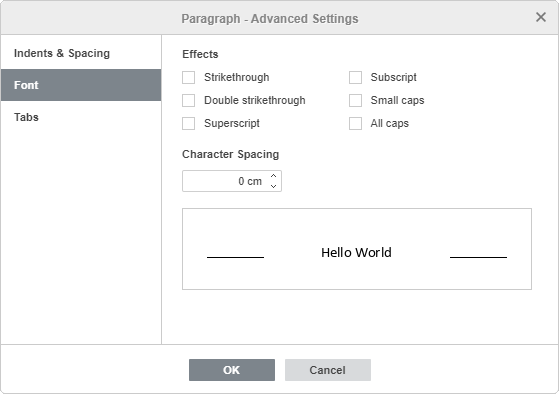
Вкладка Шрифт содержит следующие параметры:
-
Зачёркивание — используется для зачеркивания текста чертой, проведенной по буквам.
-
Двойное зачёркивание — используется для зачеркивания текста двойной чертой, проведенной по буквам.
-
Надстрочные — используется, чтобы сделать текст мельче и поместить его в верхней части строки, например, как в дробях.
-
Подстрочные — используется, чтобы сделать текст мельче и поместить его в нижней части строки, например, как в химических формулах.
-
Малые прописные — используется, чтобы сделать все буквы строчными.
-
Все прописные — используется, чтобы сделать все буквы прописными.
-
Межзнаковый интервал — используется, чтобы задать расстояние между символами. Увеличьте значение, заданное по умолчанию, чтобы применить Разреженный интервал, или уменьшите значение, заданное по умолчанию, чтобы применить Уплотненный интервал. Используйте кнопки со стрелками или введите нужное значение в поле ввода.
Все изменения будут отображены в расположенном ниже поле предварительного просмотра.
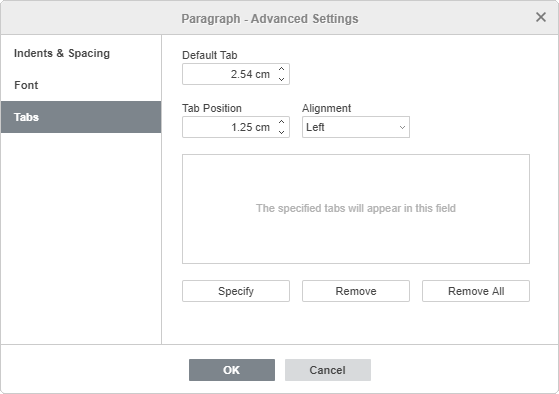
На вкладке Табуляция можно изменить позиции табуляции, то есть те позиции, куда переходит курсор при нажатии клавиши Tab.
-
Позиция табуляции По умолчанию имеет значение 2.54 см. Это значение можно уменьшить или увеличить, используя кнопки со стрелками, или ввести в поле нужное значение.
-
Позиция — используется, чтобы задать пользовательские позиции табуляции. Введите в этом поле нужное значение, настройте его более точно, используя кнопки со стрелками, и нажмите на кнопку Задать. Пользовательская позиция табуляции будет добавлена в список в расположенном ниже поле.
-
Выравнивание — используется, чтобы задать нужный тип выравнивания для каждой из позиций табуляции в расположенном выше списке. Выделите нужную позицию табуляции в списке, выберите в выпадающем списке Выравнивание опцию По левому краю, По центру или По правому краю и нажмите на кнопку Задать.
- По левому краю — выравнивает текст по левому краю относительно позиции табуляции; при наборе текст движется вправо от позиции табуляции. Такая позиция табуляции будет обозначена на горизонтальной линейке маркером
 .
- По центру — центрирует текст относительно позиции табуляции. Такая позиция табуляции будет обозначена на горизонтальной линейке маркером
 .
- По правому краю — выравнивает текст по правому краю относительно позиции табуляции; при наборе текст движется влево от позиции табуляции. Такая позиция табуляции будет обозначена на горизонтальной линейке маркером
 .
Для удаления позиций табуляции из списка выделите позицию табуляции и нажмите кнопку Удалить или Удалить все.
- По левому краю — выравнивает текст по левому краю относительно позиции табуляции; при наборе текст движется вправо от позиции табуляции. Такая позиция табуляции будет обозначена на горизонтальной линейке маркером
Для установки позиций табуляции можно также использовать горизонтальную линейку:
-
Выберите нужный тип позиции табуляции, нажав на кнопку
 в левом верхнем углу рабочей области: По левому краю , По центру
 , По правому краю
 .
-
Щелкните по нижнему краю линейки в том месте, где требуется установить позицию табуляции. Для изменения местоположения позиции табуляции перетащите ее по линейке. Для удаления добавленной позиции табуляции перетащите ее за пределы линейки.
 примечание
Если вы не видите линеек, перейдите на вкладку Главная верхней панели инструментов, щелкните по значку Параметры вида
в правом верхнем углу и снимите отметку с опции Скрыть линейки, чтобы отобразить их.
Изменение стиля объекта Text Art
Выделите текстовый объект и щелкните по значку Параметры объектов Text Art  на правой боковой панели.

- Измените примененный стиль текста, выбрав из галереи новый Шаблон. Можно также дополнительно изменить этот базовый стиль, выбрав другой тип, размер шрифта и т.д.
- Измените заливку и контур шрифта. Доступны точно такие же опции, как и для автофигур.
- Примените текстовый эффект, выбрав нужный тип трансформации текста из галереи Трансформация. Можно скорректировать степень искривления текста, перетаскивая розовый маркер в форме ромба.
