Вставка и редактирование диаграмм
Вставка диаграммы
Чтобы вставить диаграмму в Редакторе презентаций:
-
Установите курсор там, где требуется поместить диаграмму.
-
Перейдите на вкладку Вставка верхней панели инструментов.
-
Щелкните по значку
 Диаграмма на верхней панели инструментов.
-
Выберите нужный тип диаграммы из доступных:
Гистограмма
- Гистограмма с группировкой
- Гистограмма с накоплением
- Нормированная гистограмма с накоплением
- Трехмерная гистограмма с группировкой
- Трехмерная гистограмма с накоплением
- Трехмерная нормированная гистограмма с накоплением
- Трехмерная гистограмма
График
- График
- График с накоплением
- Нормированный график с накоплением
- График с маркерами
- График с накоплением с маркерами
- Нормированный график с маркерами и накоплением
- Трехмерный график
Круговая
- Круговая
- Кольцевая диаграмма
- Трехмерная круговая диаграмма
Линейчатая
- Линейчатая с группировкой
- Линейчатая с накоплением
- Нормированная линейчатая с накоплением
- Трехмерная линейчатая с группировкой
- Трехмерная линейчатая с накоплением
- Трехмерная нормированная линейчатая с накоплением
С областями
- С областями
- Диаграмма с областями с накоплением
- Нормированная с областями и накоплением
Биржевая
Точечная
- Точечная диаграмма
- Точечная с гладкими кривыми и маркерами
- Точечная с гладкими кривыми
- Точечная с прямыми отрезками и маркерами
- Точечная с прямыми отрезками
Лепестковая
- Лепестковая
- Лепестковая с маркерами
- Заполненная лепестковая
Комбинированные
- Гистограмма с группировкой и график
- Гистограмма с группировкой и график на вспомогательной оси
- С областями с накоплением и гистограмма с группировкой
- Пользовательская комбинация
примечаниеРедактор презентаций ONLYOFFICE поддерживает следующие типы диаграмм, созданных в сторонних редакторах: Пирамида, Гистограмма (пирамида), Горизонтальные/Вертикальные цилиндры, Горизонтальные/Вертикальные конусы. Вы можете открыть файл, содержащий такую диаграмму, и изменить его, используя доступные инструменты редактирования диаграмм. Следующие типы поддерживаются только для открытия: Гистограмма с интервалами, Каскадная, Воронка, Взрыв.
Также можно вставить данные диаграммы из Редактора таблиц. При вставке скопированных данных нажмите кнопку параметров вставки Ctrl в правом нижнем углу вставленной диаграммы:
- Сохранить исходное форматирование и связать данные (F) — исходное форматирование сохраняется, а данные связываются с исходным файлом.
- Сохранить исходное форматирование и встроить книгу (K) — исходное форматирование сохраняется, а диаграмма встраивается в текущий файл.
-
После этого появится окно Редактор диаграмм, в котором можно ввести в ячейки необходимые данные при помощи следующих элементов управления:
 и
 для копирования и вставки скопированных данных
 и
 для отмены и повтора действий
 для вставки функции
 и
 для уменьшения и увеличения числа десятичных знаков
 для изменения числового формата, то есть того, каким образом выглядят введенные числа в ячейках

-
Нажмите кнопку Выбор данных, расположенную в окне Редактор диаграмм. Откроется окно Данные диаграммы.
-
Используйте диалоговое окно Данные диаграммы для управления параметрами Диапазон данных для диаграммы, Элементы легенды (ряды), Подписи горизонтальной оси (категории) и Переключить строку/столбец.

-
Диапазон данных для диаграммы — выберите данные для вашей диаграммы.
-
Щелкните по значку
 справа от поля Диапазон данных для диаграммы, чтобы выбрать диапазон данных.

-
-
Элементы легенды (ряды) — добавляйте, редактируйте или удаляйте элементы легенды. Введите или выберите имя ряда для элементов легенды.
-
В разделе Элементы легенды (ряды) нажмите кнопку Добавить.
-
В окне Изменить ряд введите новый элемент легенды или щелкните по значку
справа от поля Имя ряда.
-
-
Подписи горизонтальной оси (категории) — изменяйте текст подписей категорий.
-
В разделе Подписи горизонтальной оси (категории) нажмите Редактировать.
-
В поле Диапазон подписей оси введите подписи, которые вы хотите добавить, или щелкните по значку
справа от поля Диапазон подписей оси, чтобы выбрать диапазон данных.
-
-
Переключить строку/столбец — переставьте данные листа, которые расположены на диаграмме не так, как вам нужно. Переключите строки на столбцы, чтобы данные отображались на другой оси.
-
-
Нажмите кнопку OK, чтобы применить изменения и закрыть окно.
-
-
Нажмите кнопку Тип диаграммы на вкладке Дизайн диаграммы, чтобы выбрать тип и стиль диаграммы. Выберите диаграмму из доступных разделов: гистограмма, график, круговая, линейчатая, с областями, биржевая, точечная, лепестковая или комбинированные.
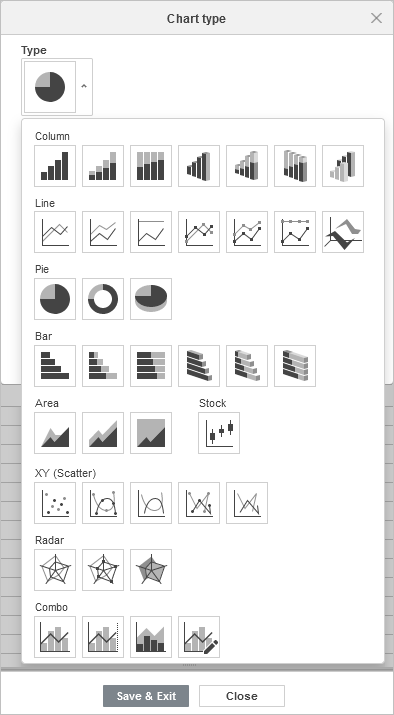
Когда вы выбираете Комбинированные диаграммы, в окне Тип диаграммы отображаются ряды диаграммы, для которых можно выбрать типы диаграмм для комбинирования, а также ряды данных для размещения на вспомогательной оси.

-
Измените параметры диаграммы, нажав кнопку Дополнительные параметры на вкладке Дизайн диаграммы. Откроется окно Диаграмма - дополнительные параметры.
Вкладки этого окна описаны на странице Дополнительные параметры диаграммы.
-
После того, как диаграмма будет добавлена, можно также изменить ее размер и положение.
Вы можете задать положение диаграммы на слайде, перетащив ее по вертикали или горизонтали.
Также можно добавить диаграмму в текстовую рамку, нажав на значок  Диаграмма внутри нее и выбрав нужный тип диаграммы:

Также можно добавить диаграмму в макет слайда. Для получения дополнительной информации обратитесь к этой статье.
Подробнее о работе с диаграммами:
Дополнительные параметры диаграммы
Настройте имя, макет, оси, размер, положение и альтернативный текст диаграммы в окне «Диаграмма - дополнительные параметры» редактора презентаций.
Редактирование элементов диаграммы
Редактируйте название, текст, заливку, линии и другие элементы диаграммы в редакторе презентаций и выбирайте, какие элементы показывать.
Изменение параметров диаграммы
Меняйте тип, стиль, размер и объёмный поворот диаграммы в редакторе презентаций с помощью вкладки «Дизайн диаграммы».