Добавление анимаций
Добавление анимаций
Анимация — это визуальный эффект, позволяющий анимировать текст, объекты и графические элементы, чтобы сделать презентацию более динамичной и подчеркнуть важную информацию. Вы можете управлять движением, цветом и размером текста, объектов и графических элементов.
Добавление эффекта анимации
- перейдите на вкладку Анимация верхней панели инструментов,
- выберите текст, объект или графический элемент, к которому вы хотите применить эффект анимации,
- выберите эффект Анимации из галереи анимаций,
- выберите направление движения эффекта анимации, нажав Опции рядом с галереей анимаций. Параметры в списке зависят от эффекта, который вы применяете.
Вы можете предварительно просмотреть эффекты анимации на текущем слайде. По умолчанию, когда вы добавляете эффекты анимации на слайд, они воспроизводятся автоматически, но вы можете отключить эту функцию. Откройте раскрывающийся список Просмотр на вкладке Анимация и выберите режим предварительного просмотра:
- Просмотр — чтобы включать предпросмотр по нажатию кнопки Просмотр,
- Автопросмотр — чтобы предпросмотр начинался автоматически при добавлении анимации к слайду или замене существующей анимации.
Типы анимации
Все эффекты анимации перечислены в галерее анимаций. Щелкните стрелку раскрывающегося списка, чтобы открыть ее. Каждый эффект анимации представлен значком в виде звезды. Анимации сгруппированы в соответствии с моментом, в который они происходят:
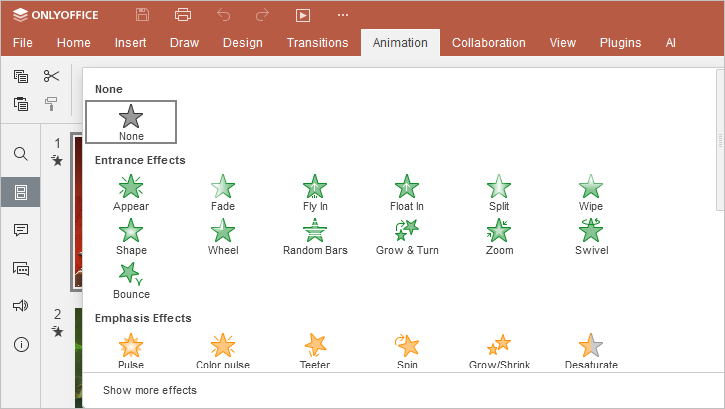
Эффекты входа определяют, как объекты появляются на слайде, и в галерее выделены зеленым цветом.
Эффекты выделения изменяют размер или цвет объекта, чтобы добавить акцент на объект и привлечь внимание аудитории, и в галерее окрашены в желтый цвет или в два цвета.
Эффекты выхода определяют, как объекты исчезают со слайда, и в галерее выделены красным цветом.
Пути перемещения определяют движение объекта и путь, по которому он следует. Значки в галерее обозначают предлагаемый путь. Также доступна опция Пользовательский путь. Для получения дополнительной информации прочитайте следующую статью.
Прокрутите галерею анимаций вниз, чтобы увидеть все эффекты, находящиеся в галерее. Если вы не видите нужную анимацию в галерее, нажмите кнопку Показать больше эффектов в нижней части галереи.
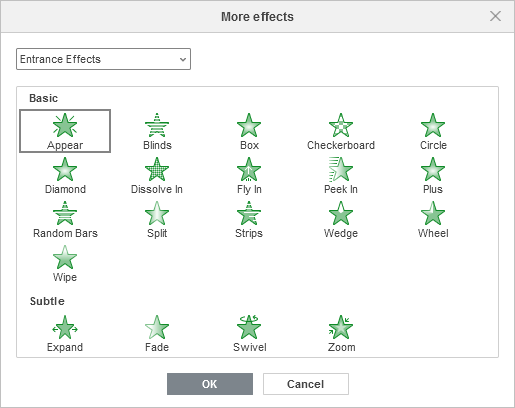
Здесь вы найдете полный список эффектов анимации. Эффекты дополнительно сгруппированы по визуальному воздействию, которое они оказывают на аудиторию.
- Эффекты входа, Эффекты выделения и Эффекты выхода делятся на следующие группы: Базовые, Простые, Средние и Сложные.
- Пути перемещения делятся на следующие группы: Базовые, Простые и Средние.
Добавление нескольких анимаций
К одному и тому же объекту можно добавить несколько эффектов анимации. Чтобы добавить еще одну анимацию,
- на вкладке Анимация нажмите кнопку Добавить анимацию.
- Откроется список эффектов анимации. Повторите шаги 3 и 4, указанные выше, для применения анимации.
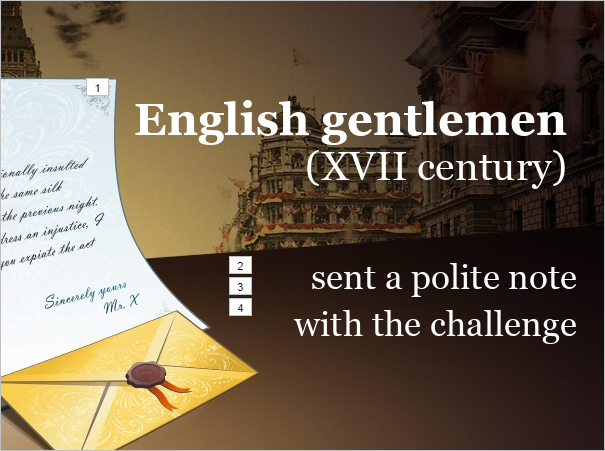
Если вы используете галерею анимаций, а не кнопку Добавить анимацию, первый эффект анимации будет заменен новым. Небольшой квадрат рядом с объектом показывает порядковые номера примененных эффектов.
Как только вы добавите к объекту несколько эффектов, в галерее анимаций появится значок Несколько.

Изменение порядка эффектов анимации на слайде
- Щелкните по значку квадрата анимации.
- На вкладке Анимация нажмите на стрелку
 или
 для изменения порядка отображения на слайде.
Параметры времени анимации
На вкладке Анимация вы можете задать параметры времени анимации на слайде, такие как запуск, длительность, задержка, повтор и перемотка назад.
Параметры запуска анимации
- По щелчку — анимация запускается при нажатии на слайд. Данная опция выбрана по умолчанию.
- Вместе с предыдущим — анимация начинается, когда запускается предыдущий эффект анимации, и эффекты появляются одновременно.
- После предыдущего — анимация начинается сразу после предыдущего эффекта анимации.
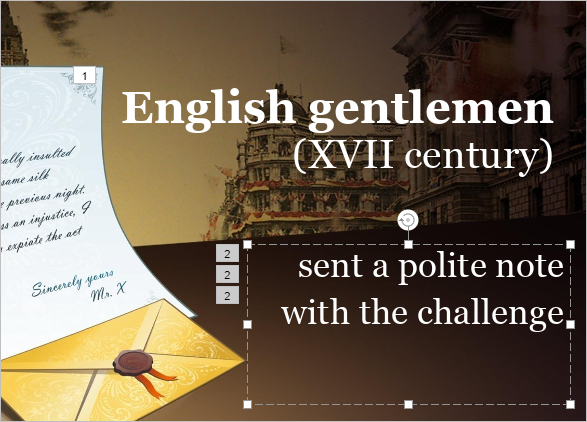
Эффекты анимации автоматически нумеруются на слайде. Все анимации, для которых установлено значение Вместе с предыдущим и После предыдущего, получают номер анимации, с которой они связаны, так как они будут появляться автоматически.
Параметры триггера анимации
Нажмите кнопку Триггер и выберите одну из доступных опций:
- По последовательности щелчков — запускать следующую анимацию по очереди каждый раз, когда вы нажимаете в любом месте слайда. Данная опция выбрана по умолчанию.
- По щелчку на — запуск анимации при нажатии на объект, выбранный из раскрывающегося списка.

Другие параметры времени

Длит. — используйте этот параметр, чтобы установить время, в течение которого должна отображаться анимация. Выберите один из доступных вариантов в списке или введите необходимое значение времени.

Задержка — используйте этот параметр, если требуется, чтобы выбранная анимация отображалась через определенный промежуток времени, или если вам нужна пауза между эффектами. С помощью стрелок выберите необходимое значение времени или введите необходимое значение в секундах.
Повтор — используйте этот параметр, если хотите отобразить анимацию более одного раза. Нажмите на поле Повтор и выберите один из доступных вариантов или введите свое значение.

Перемотка назад — установите этот флажок, если хотите вернуть объект в исходное состояние после окончания анимации.
Параметры цвета анимации
Для эффектов анимации, изменяющих цвет, можно задать итоговый цвет.
Нажмите кнопку Опции на верхней панели инструментов и выберите нужный цвет на палитре Цвета темы или Стандартные цвета.

Панель анимации
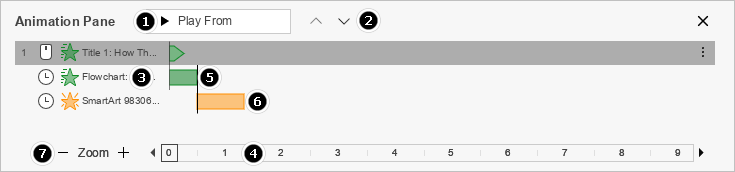
Панель анимации отображает заданные анимации и упрощает управление ими.
-
- Воспроизвести все — нажмите эту кнопку, чтобы воспроизвести все созданные анимации.
- Воспроизвести выбранное — нажмите эту кнопку, чтобы воспроизвести все выбранные анимации. Во время воспроизведения в списке отображаются только выбранные анимации.
- Воспроизвести — нажмите эту кнопку, чтобы воспроизвести анимации, начиная с выбранной и далее вниз по списку. Во время воспроизведения в списке отображаются только выбранные анимации.
- Остановить — нажмите эту кнопку, чтобы остановить воспроизведение анимации.
- Используйте кнопки
 и
 , чтобы изменить порядок анимаций объектов на слайде.
- Чтобы задать параметр Запуск, щелкните по анимации правой кнопкой мыши или нажмите кнопку Ещё справа от анимации.
- Под панелью анимации отображается временная шкала слайда.
- Чтобы изменить длительность анимации, щелкните по ее конечной точке на панели и перетащите ее к нужной отметке времени.
- Чтобы переместить анимацию по временной шкале, щелкните по ее графическому представлению на панели и перетащите его к нужной отметке времени.
- Используйте кнопки масштабирования интерфейса, чтобы увеличить или уменьшить масштаб временной шкалы.