Менеджер плагинов
Введение
Менеджер плагинов позволяет просматривать все доступные плагины, быстро устанавливать и обновлять их, а также отправлять свои собственные плагины.
Чтобы открыть менеджер плагинов, перейдите на вкладку Плагины в редакторе и нажмите значок  Менеджер плагинов.
В окне Менеджер плагинов все плагины отображаются в одном списке. С помощью панели слева можно отфильтровать список: показать Установленные плагины, плагины с доступными Обновлениями или плагины определенной категории.
Фильтрация плагинов
Левая панель окна Менеджер плагинов позволяет отфильтровать список плагинов тремя способами:
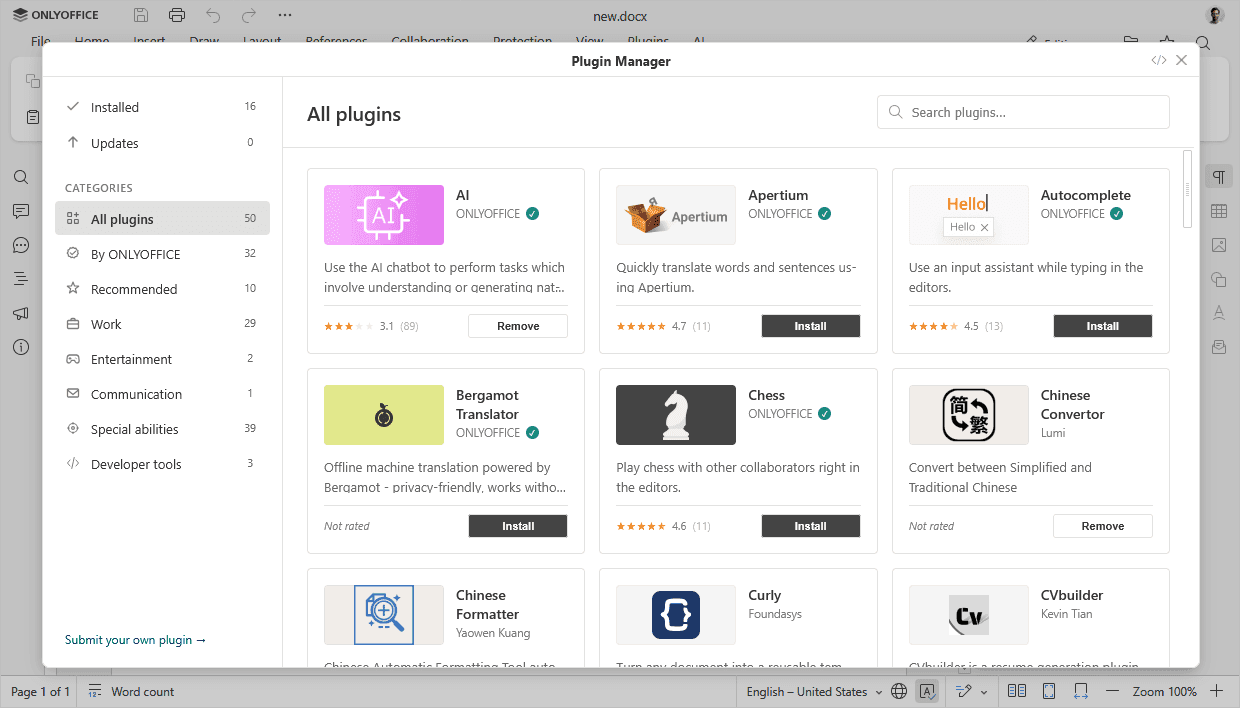
- В разделе Установленные отображаются только плагины, установленные в редакторе.
- В разделе Обновления отображаются плагины, для которых доступна более новая версия.
- В разделе Категории перечислены следующие категории: От ONLYOFFICE, Рекомендованные, Для работы, Развлечения, Коммуникация, Специальные возможности и Инструменты разработчика. Для каждой категории указано количество плагинов. Чтобы просмотреть весь каталог, нажмите Все плагины.
Чтобы найти конкретный плагин по названию, воспользуйтесь полем Поиск плагинов… в правом верхнем углу окна.
Установка, удаление и отправка плагинов
Каждый плагин отображается в виде карточки с его значком, названием, разработчиком, описанием и рейтингом. Плагины, разработанные ONLYOFFICE, отмечены  галочкой.
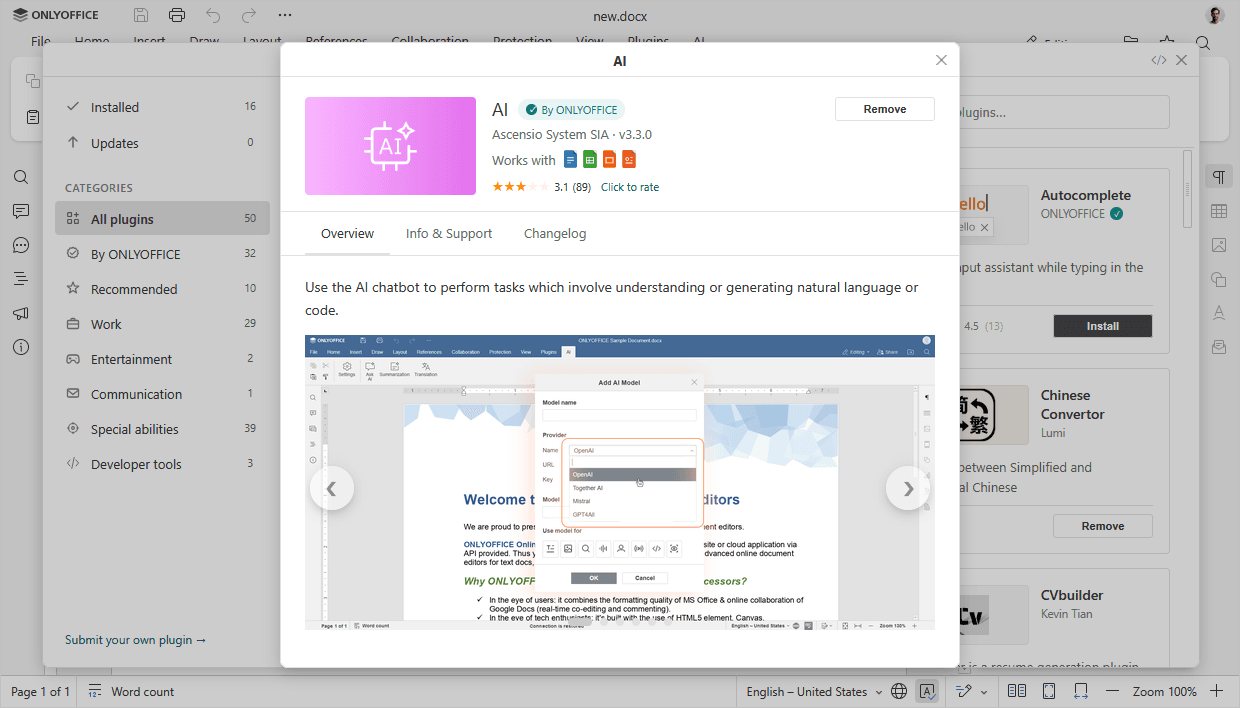
- Чтобы установить плагин, найдите его в списке и нажмите кнопку Установить на его карточке. Плагин будет установлен автоматически и станет доступен на вкладке Плагины.
- Чтобы обновить плагин, найдите его в разделе Установленные или воспользуйтесь полем Поиск плагинов… в правом верхнем углу. Щелкните по плагину, чтобы открыть окно управления. Если доступно обновление, нажмите кнопку Обновить. Плагины, для которых есть более новая версия, отмечены зеленым значком Обновить.
- Чтобы удалить плагин, найдите его в списке или воспользуйтесь полем Поиск плагинов… в правом верхнем углу и нажмите расположенную ниже кнопку Удалить.
- Чтобы отправить свой собственный плагин, нажмите на ссылку Отправить свой плагин внизу левой панели. Вы будете перенаправлены на страницу GitHub.
Серверные команды менеджера плагинов в Document Server
Утилита pluginsmanager помогает управлять плагинами в серверной версии.
-
Перейдите в директорию:
-
Для Docker, DEB и RPM используется следующая команда:
cd /usr/bin -
Для Windows используется следующая команда:
cd C:\Program Files\ONLYOFFICE\DocumentServer\bin
-
-
Обратитесь к менеджеру плагинов с помощью следующей команды (в примерах указаны пути по умолчанию, при необходимости измените их):
-
Для Docker, DEB и RPM используется следующая команда:
./documentserver-pluginsmanager --your_command="pluginname" -
Для Windows используется следующая команда:
documentserver-pluginsmanager.bat --your_command="pluginname"
-
где --your_command — один из следующих параметров:
| Параметр | Описание |
|---|---|
| --h OR --help | Вывести справку по использованию |
| --directory | Обязательный параметр. Задает папку плагинов в кавычках. Например, --directory="/home/mark/plugins". Символ = можно опускать для всех параметров. Должен быть первым в командной строке |
| --marketplace | Необязательный параметр. Задает URL магазина плагинов в кавычках. По умолчанию https://onlyoffice.github.io |
| --print-installed | Необязательный параметр. Вывести установленные плагины. Параметр без значения |
| --print-removed | Необязательный параметр. Вывести удаленные плагины. Параметр без значения |
| --print-marketplace | Необязательный параметр. Вывести плагины, доступные в магазине. Параметр без значения |
| --print-backup | Необязательный параметр. Вывести резервные копии плагинов. Параметр без значения. Плагины из резервной копии можно восстановить с помощью параметра --restore |
| --reset | Необязательный параметр. Сбросить пользовательские настройки. Параметр без значения |
| --install | Необязательный параметр. Задает список плагинов для установки через запятую в кавычках. Поддерживается установка по • имени плагина, например, --install="photo editor"• GUID, например, --install="{7327FC95-16DA-41D9-9AF2-0E7F449F6800}"• URL, например, --install="https://anysite.com/deploy/chess.plugin"• пути к файлу, например, --install="/home/mark/work/speech.plugin"• пути к конфигурации, например, --install="/home/mark/work/plugins.json".Поддерживается комбинированная установка, например, --install="photo editor, {7327FC95-16DA-41D9-9AF2-0E7F449F6800}" и т. д. Пути к файлам указываются без кавычек, расширения плагинов: .zip, .plugin |
| --restore | Необязательный параметр. Задает список плагинов для восстановления через запятую в кавычках. Поддерживается восстановление по имени плагина или GUID. Например, --restore="Youtube, {7327FC95-16DA-41D9-9AF2-0E7F449F6800}" |
| --update | Необязательный параметр. Задает список плагинов для обновления через запятую в кавычках. Поддерживается обновление по имени плагина или GUID. Например, --update="Youtube, PhotoEditor, {7327FC95-16DA-41D9-9AF2-0E7F449F6800}" |
| --update-all | Необязательный параметр. Обновить все установленные плагины из магазина. Параметр без значения |
| --remove | Необязательный параметр. Задает список плагинов для удаления через запятую в кавычках. Поддерживается удаление по имени плагина или GUID. Например, --remove="Youtube, PhotoEditor, {7327FC95-16DA-41D9-9AF2-0E7F449F6800}" |
| --remove-all | Необязательный параметр. Удалить все установленные плагины. Параметр без значения |