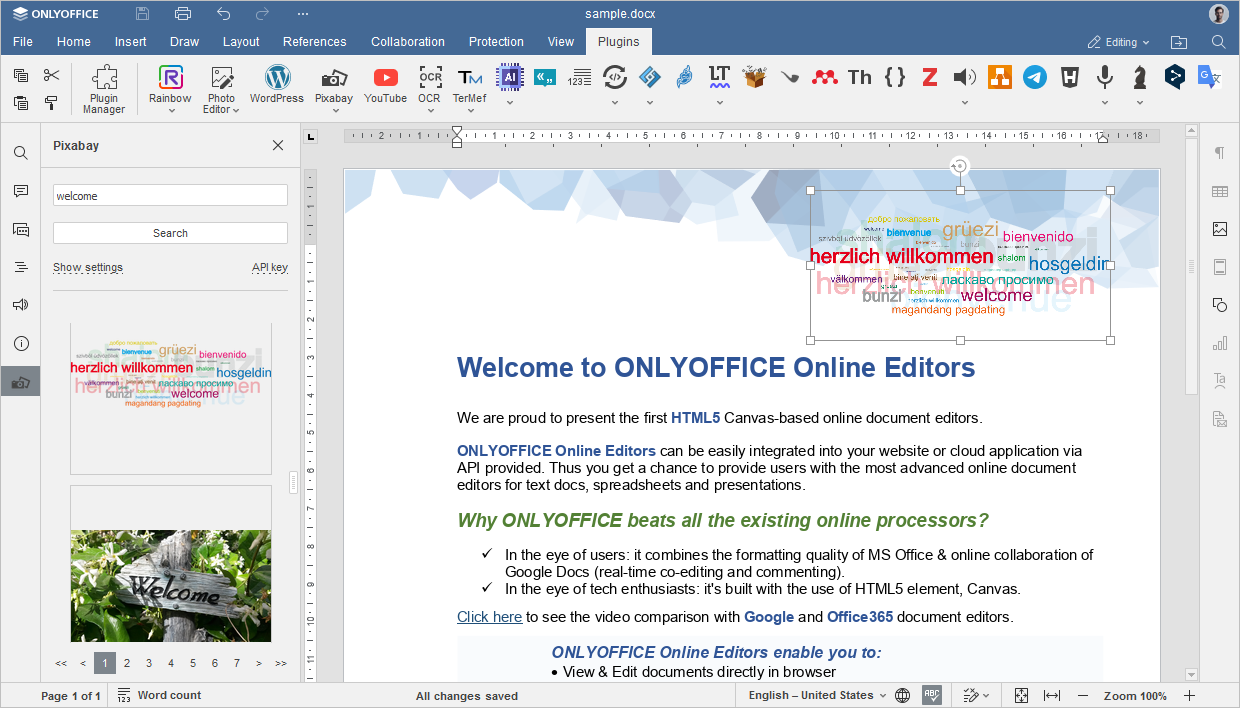
Pixabay: добавление изображений
Плагин  Pixabay позволяет добавлять в документ изображения из открытой коллекции сервиса Pixabay, который предлагает изображения, свободные от авторских прав.
Плагин совместим с серверной и десктопной версиями редакторов ONLYOFFICE, его можно вручную добавить в ONLYOFFICE с помощью Менеджера плагинов.
Установка
Чтобы установить плагин Pixabay,
- Перейдите на вкладку Плагины.
- Откройте Менеджер плагинов.
- Найдите
 в магазине плагинов и нажмите расположенную ниже кнопку Установить.
- Нажмите значок Pixabay на вкладке Плагины.
- Перейдите к настройке плагина.
Подробнее см. в документации по API ONLYOFFICE.
Настройка
-
Войдите в свою учетную запись Pixabay или зарегистрируйте новую.
-
Перейдите в раздел Search Images на странице Pixabay API.
-
Прокрутите страницу до списка Parameters и скопируйте значение параметра Key. Если вы не вошли в систему, нажмите Login рядом с параметром Key.
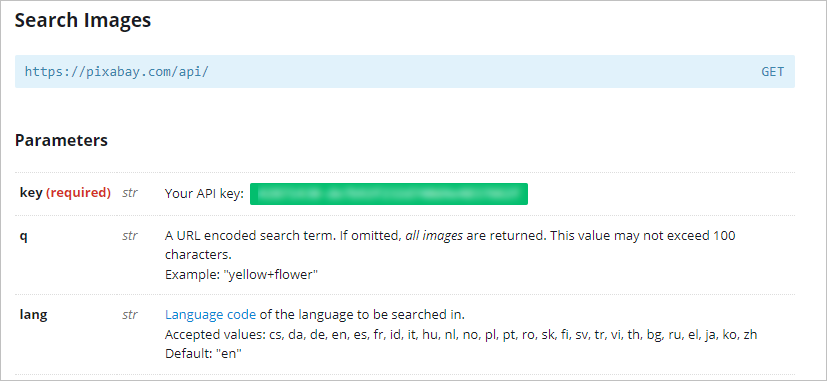
-
Вставьте ключ в поле API ключ на левой панели вкладки Плагины в Редакторе документов.
-
Нажмите Сохранить.

Использование
-
Перейдите на вкладку Плагины.
-
Нажмите значок
Pixabay. -
На открывшейся левой панели введите ключевое слово, связанное с нужным изображением.
-
С помощью кнопки Показать настройки уточните поиск по параметрам Язык, Тип изображения, Ориентация и Категория. Нажмите Скрыть настройки, чтобы свернуть раздел поиска.

-
Нажмите Поиск.
-
Прокрутите результаты поиска и щелкните по изображению, чтобы добавить его в документ.