Иконки: Вставка и настройка векторных иконок
В Редакторе документов, Редакторе таблиц, Редакторе презентаций и Редакторе PDF можно вставлять и настраивать тысячи векторных иконок с помощью плагина  Иконки. Плагин основан на библиотеке Font Awesome. Подробнее см. на странице плагина на GitHub.
примечание
Начиная с версии ONLYOFFICE Docs 8.2, плагины по умолчанию не входят в состав редакторов. Плагины необходимо устанавливать через  Менеджер плагинов.
-
Перейдите на вкладку Плагины и выберите
Иконки. -
Найдите иконку, которую нужно вставить, с помощью выпадающего меню Категория или поля Поиск.
-
Выберите нужный стиль иконки: Regular, Solid или Brands.
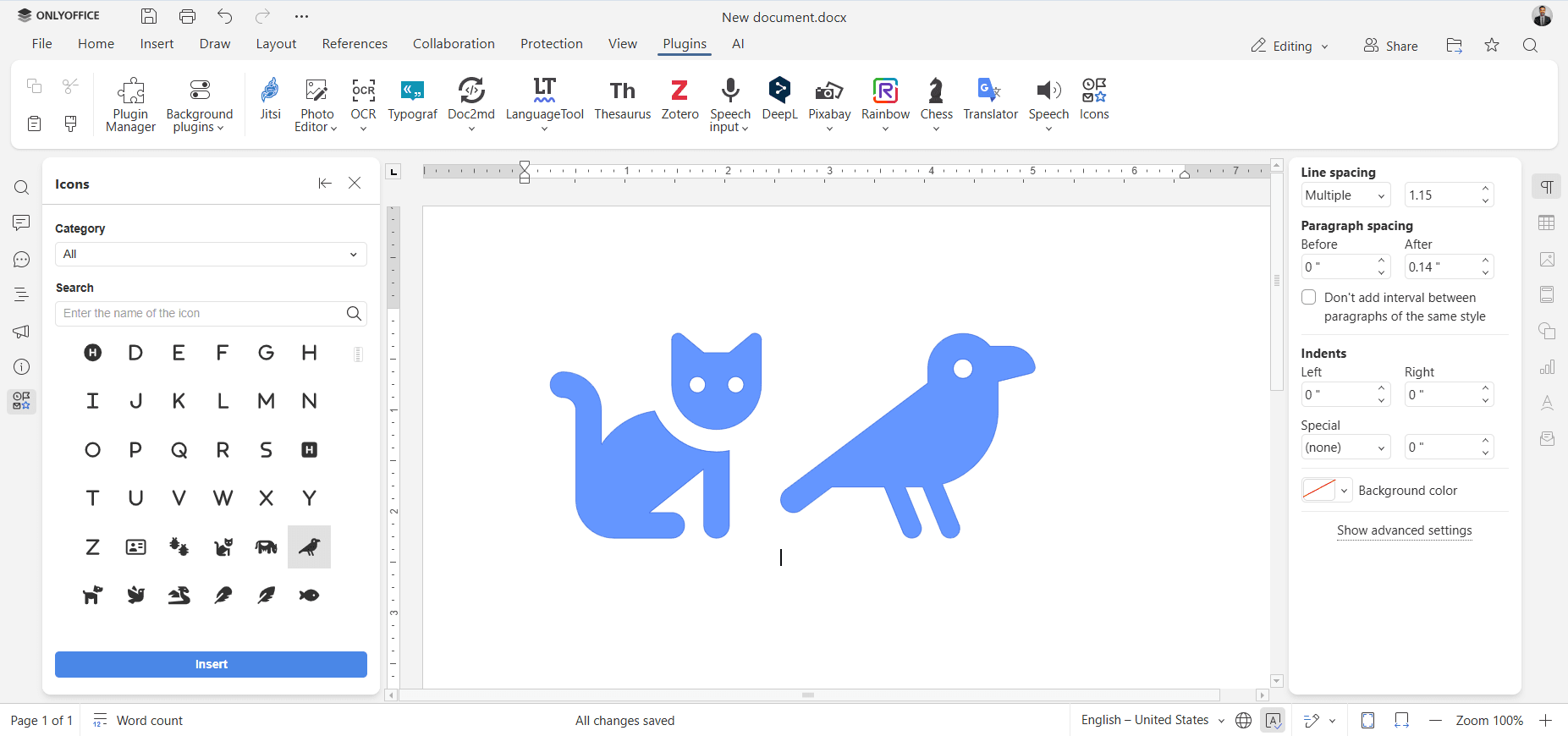
-
Выберите иконку и нажмите Вставить.
Настройка вставленных иконок
После вставки иконки ее можно настроить с помощью меню Параметры фигуры на правой боковой панели:
- Измените размер иконки.
- Измените цвет иконки.
- Настройте стиль и форму.
- Преобразуйте иконку в фигуру для дальнейшего редактирования.