draw.io: Создание и вставка диаграмм
Если вам нужно создавать много разнообразных и сложных диаграмм, в редакторах ONLYOFFICE есть плагин draw.io, позволяющий создавать и настраивать такие диаграммы.
Начиная с версии ONLYOFFICE Docs 8.2, плагины по умолчанию не входят в состав редакторов. Плагины необходимо устанавливать через Менеджер плагинов.
- Выберите место на странице, куда нужно вставить диаграмму.
- Перейдите на вкладку Плагины и нажмите
 draw.io.
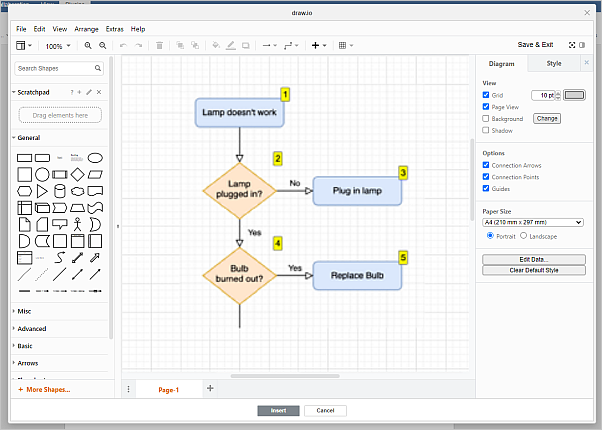
- Откроется окно draw.io, которое содержит следующие разделы:
-
Верхняя панель инструментов содержит инструменты для управления файлами, настройки интерфейса и редактирования данных на вкладках Файл, Правка, Вид, Упорядочить, Дополнительно, Помощь с соответствующими параметрами.
-
Левая боковая панель содержит различные фигуры для выбора: Стандартный, Программное обеспечение, Сети, Бизнес, Разное. Чтобы добавить новые фигуры к доступным по умолчанию, нажмите кнопку Больше фигур, выберите нужные типы объектов и нажмите Применить.
-
Правая боковая панель содержит инструменты и параметры для настройки рабочего листа, фигур, диаграмм, листов, текста и стрелок:
- Параметры рабочего листа:
- Вкладка Диаграмма:
- Вид: Сетка, ее размер и цвет, Вид страницы, Фон — можно выбрать локальное изображение или указать URL-адрес либо выбрать подходящий цвет на палитре с помощью параметра Цвет фона, а также добавить эффекты Тень и Набросок.
- Параметры: Стрелки соединения, Точки соединения, Направляющие.
- Размер бумаги: Портретная или Альбомная ориентация с заданными значениями длины и ширины.
- Вкладка Стиль:
- Выберите нужный набор цветов, а также задайте эффекты Набросок и Скруглённые углы.
- Вкладка Диаграмма:
- Параметры фигуры:
- Вкладка Стиль:
- Цвет: Цвет заливки, Градиент. Чтобы создать пользовательский цвет, используйте инструмент Пипетка.
- Линия: Цвет, Тип, Ширина, Ширина периметра.
- Непрозрачность.
- Графические эффекты: Скруглённые углы, Стекло, Набросок и Тень.
- Вкладка Текст:
- Шрифт: тип, размер.
- Форматирование текста: Полужирный, Курсив, Подчёркнутый.
- Горизонтальное выравнивание: Слева, По центру, Справа.
- Вертикальное выравнивание: Вертикально (ориентация текста), Сверху, Середина, Внизу.
- Положение: Сверху слева, Сверху, Сверху справа, Слева, По центру, Справа, Внизу слева, Внизу, Внизу справа.
- Направление текста: Автоматически, Слева направо, Справа налево.
- Цвет шрифта.
- Цвет фона.
- Цвет границы.
- Перенос по словам.
- Форматированный текст.
- Непрозрачность.
- Интервал: Сверху, Общие, Слева, Внизу, Справа.
- Кнопка Очистить форматирование.
- Вкладка Упорядочить:
- Порядок расположения: На передний план, На задний план, Перенести вперёд, Перенести назад.
- Размер: Авторазмер, Ширина, Высота, Ограничить пропорции.
- Положение: Слева, Сверху.
- Угол: значение в градусах, Повернуть только фигуру на 90°.
- Отразить: Горизонтально, Вертикально.
- Выровнять: Привязка к сетке.
- Кнопка Группировать.
- Кнопка Копировать размер.
- Сбросить: Все, Опорные точки, Точки соединения.
- Блокировать/Разблокировать, чтобы запретить редактирование.
- Вкладка Стиль:
- Параметры стрелки:
- Цвет: Цвет заливки, Градиент.
- Линия: Фигура, Цвет, Соединение, Шаблон, Ширина, Опорные точки, Начало линии, Конец линии.
- Непрозрачность.
- Графические эффекты: Набросок, Тень.
- Параметры рабочего листа:
-
Рабочая область для просмотра диаграмм, ввода и редактирования данных. Здесь можно перемещать объекты, создавать последовательные диаграммы и соединять объекты стрелками.
-
Строка состояния содержит инструменты навигации для удобного переключения между листами и управления ими.
-
С помощью этих инструментов создайте нужную диаграмму, отредактируйте ее и, когда она будет готова, нажмите кнопку Вставить, чтобы добавить ее в документ.