Параметры представления и инструменты навигации
Редактор PDF предлагает несколько инструментов, которые помогают просматривать PDF-файл и перемещаться по нему: изменение масштаба, навигация по заголовкам, выбор темы интерфейса и т.д.
Настройка параметров представления
Чтобы настроить стандартные параметры представления и установить наиболее удобный режим работы с PDF-файлом, перейдите на вкладку Вид и выберите, какие элементы интерфейса нужно скрыть или показать. На вкладке Вид можно выбрать следующие опции:
-
Заголовки — чтобы показать заголовки PDF-файла на левой панели.
-
Масштаб — чтобы выбрать из выпадающего списка нужное значение масштаба от 50% до 500%. Эта же опция есть и на вкладке Главная.
-
По размеру страницы — чтобы вся страница PDF-файла вписывалась в видимую часть рабочей области.
-
По ширине — чтобы страница PDF-файла масштабировалась по ширине видимой части рабочей области.
-
Тема интерфейса — выберите из выпадающего меню одну из доступных тем интерфейса: Системная, Светлая, Классическая светлая, Темная, Контрастная темная, Серая, Современная светлая и Современная темная. Когда включена тема Темная, Контрастная темная или Современная темная, становится активным переключатель Переключить фон; используйте его, чтобы сделать рабочую область белой или темно-серой.
-
Всегда показывать панель инструментов — когда эта опция отключена, верхняя панель инструментов, содержащая команды, скрывается, а названия вкладок остаются видимыми.
примечаниеМожно также просто дважды щелкнуть по любой вкладке, чтобы скрыть верхнюю панель инструментов или снова отобразить ее.
-
Строка состояния — когда эта опция отключена, самая нижняя панель, на которой находятся кнопки Масштаб, По размеру страницы и По ширине, скрывается. Чтобы отобразить скрытую Строку состояния, включите эту опцию.
-
Левая панель — когда эта опция отключена, скрывается левая панель, на которой находятся кнопки Поиск, Комментарии и т.д. Чтобы отобразить левую панель, отметьте этот флажок.
Когда открыта панель Комментарии или Чат, ширину левой боковой панели можно изменить простым перетаскиванием: наведите курсор мыши на границу левой боковой панели, чтобы он превратился в двунаправленную стрелку, и перетащите границу вправо, чтобы увеличить ширину боковой панели. Чтобы восстановить исходную ширину, перетащите границу влево.
Использование инструментов навигации
Переход между страницами
Перейдите на вкладку Главная, где находятся кнопки навигации по страницам.
 — отображает номер текущей страницы и общее количество страниц в PDF-файле. Щелкните по полю, введите нужный номер страницы вручную и нажмите Enter, чтобы сразу перейти на нее. Такой же указатель номера страницы есть и в левом нижнем углу.
 — переход на первую страницу PDF-файла.
 — переход на следующую страницу PDF-файла. Такая же кнопка есть и в левом нижнем углу.
 — переход на предыдущую страницу PDF-файла. Такая же кнопка есть и в левом нижнем углу.
 — переход на последнюю страницу PDF-файла.
Заголовки
Нажмите на значок Параметры справа от панели  Заголовки и используйте одну из доступных опций меню:

- Развернуть все — чтобы развернуть все уровни заголовков на панели Заголовки.
- Свернуть все — чтобы свернуть все уровни заголовков на панели Заголовки, кроме уровня 1.
- Развернуть до уровня — чтобы развернуть структуру заголовков до выбранного уровня. Например, если выбрать уровень 3, то будут развернуты уровни 1, 2 и 3, а уровень 4 и все более низкие уровни будут свернуты.
- Размер шрифта — чтобы настроить размер шрифта текста на панели Заголовки, выбрав один из доступных вариантов: Маленький, Средние и Большой.
- Переносить длинные заголовки — чтобы переносить текст длинных заголовков.
Чтобы вручную развернуть или свернуть отдельные уровни заголовков, используйте стрелки слева от заголовков.
Чтобы закрыть панель Заголовки, еще раз нажмите на значок Заголовки на левой боковой панели.
Эскизы страниц
Нажмите на значок  на панели
 Эскизы страниц, чтобы открыть Параметры эскизов:
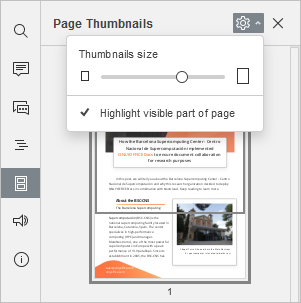
- Перетащите ползунок, чтобы задать размер эскизов.
- Опция Выделить видимую часть страницы включена по умолчанию и обозначает область, которая в данный момент отображается на экране. Нажмите на нее, чтобы отключить.
Щелкните по странице правой кнопкой мыши, чтобы получить доступ к следующим опциям: Вставить пустую страницу до (текущей), Вставить пустую страницу после (текущей), Повернуть страницу вправо, Повернуть страницу влево, Удалить страницу. Эти опции доступны только в режиме Редактировать PDF.
Чтобы закрыть панель Эскизы страниц, еще раз нажмите на значок Эскизы страниц на левой боковой панели.
Масштаб
Кнопки Масштаб находятся в правом нижнем углу и используются для увеличения и уменьшения масштаба текущего PDF-файла.
Чтобы изменить выбранное в данный момент значение масштаба, которое отображается в процентах, щелкните по нему и выберите в списке один из доступных вариантов масштаба (50% / 75% / 100% / 125% / 150% / 175% / 200% / 300% / 400% / 500%) или используйте кнопки Увеличить  или Уменьшить
 . Установленный масштаб сохраняется для всех файлов в течение текущего сеанса.
Нажмите на значок По ширине  , чтобы страница документа масштабировалась по ширине видимой части рабочей области.
Чтобы вся страница документа вписывалась в видимую часть рабочей области, нажмите на значок По размеру страницы  .
Параметры масштаба также доступны на вкладке Вид.