Знакомство с пользовательским интерфейсом Редактора PDF
В Редакторе PDF используется вкладочный интерфейс, в котором команды редактирования сгруппированы во вкладки по функциональности.
- Онлайн-версия
- Десктопная версия
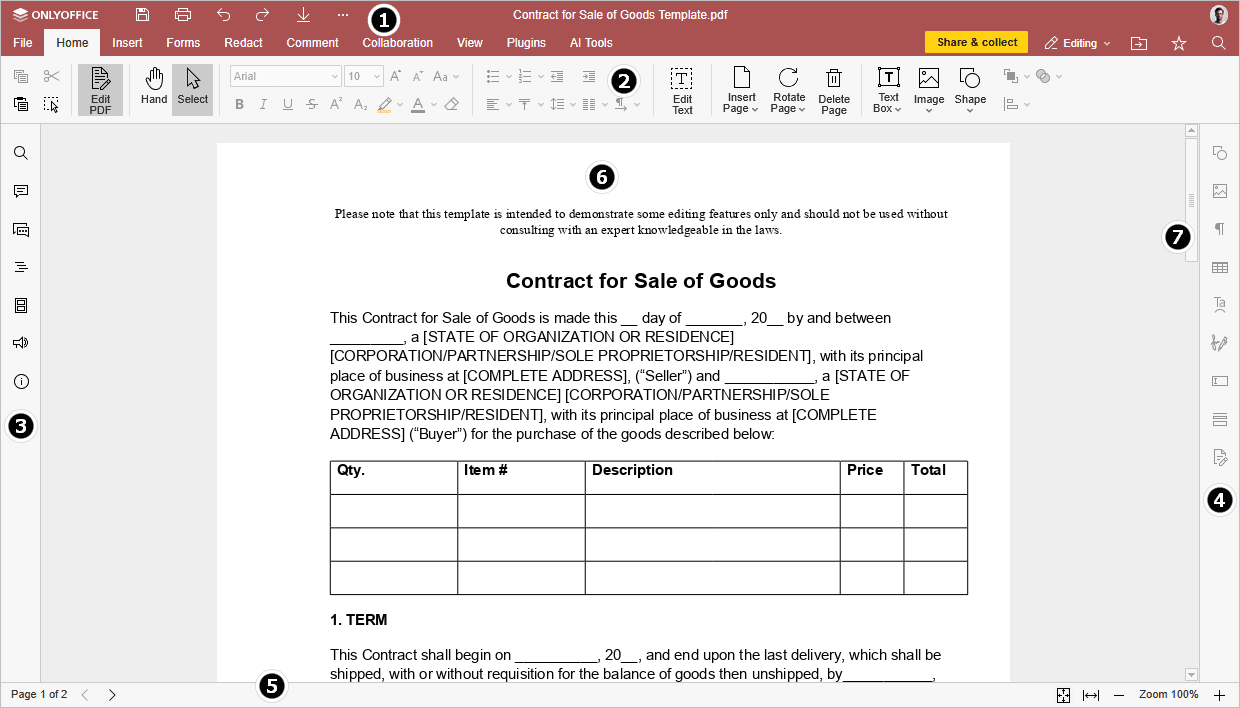
Главное окно онлайн-редактора PDF:
Главное окно десктопного редактора PDF:
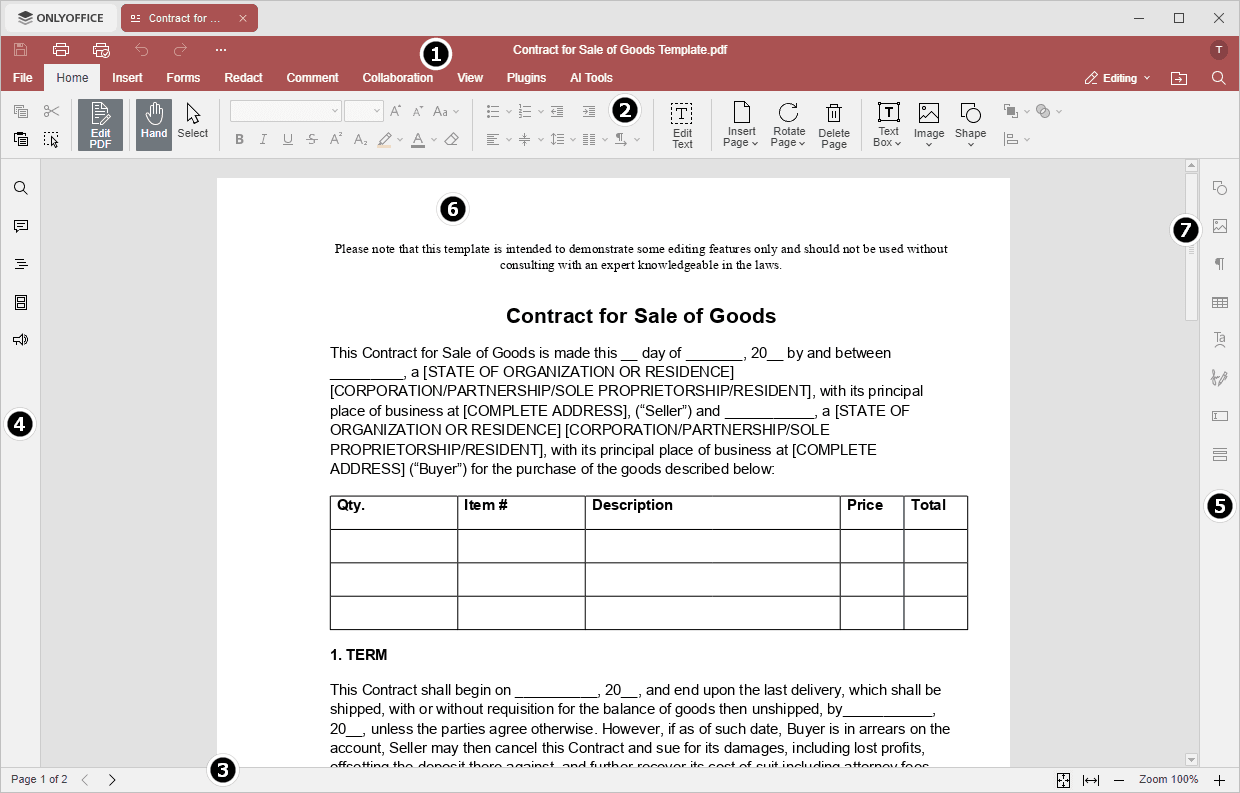
Интерфейс редактора состоит из следующих основных элементов:
-
В Шапке редактора отображается логотип ONLYOFFICE, вкладки всех открытых документов с их названиями (в десктопной версии) и вкладки меню.
В левой части Шапки редактора расположены кнопки Сохранить, Напечатать файл, Отменить, Повторить и Скачать. Нажмите на значок с точками справа, чтобы выбрать, какие кнопки нужно скрыть.

В правой части Шапки редактора отображается имя пользователя и находятся следующие значки:
 Открыть расположение файла — в десктопной версии позволяет открыть в окне Проводника папку, в которой сохранен файл. В онлайн-версии позволяет открыть в новой вкладке браузера папку модуля Документы, в которой сохранен файл.
 Доступ (доступно только в онлайн-версии) — позволяет задать права доступа к документам, сохраненным в облаке.
 Добавить в избранное — нажмите на звездочку, чтобы добавить файл в избранное и упростить его поиск. Добавленный файл — это просто ярлык, поэтому сам файл остается в исходном месте. Удаление файла из избранного не приводит к удалению файла из исходного местоположения.
 Поиск — позволяет искать в PDF-файле определенное слово, символ и т.д.
-
На Верхней панели инструментов отображается набор команд редактирования в зависимости от выбранной вкладки меню. В настоящее время доступны следующие вкладки:
- вкладка Файл;
- вкладка Главная;
- вкладка Вставка;
- вкладка Формы;
- вкладка Скрытие данных;
- вкладка Комментирование;
- вкладка Совместная работа;
- вкладка Вид;
- вкладка Плагины;
- вкладка Инструменты ИИ.
Опции
 Копировать,
 Вставить,
 Вырезать и
 Выделить всё всегда доступны в левой части Верхней панели инструментов, независимо от выбранной вкладки, как и инструменты
 Выделить и
 Рука.
-
На Левой боковой панели находятся следующие значки:
 — позволяет использовать инструмент поиска и замены,
 — позволяет открыть панель Комментариев,
 — (доступно только в онлайн-версии) позволяет открыть панель Чата,
 — позволяет открыть панель Заголовки, в которой отображается список всех заголовков с соответствующими уровнями вложенности,
 — позволяет отобразить эскизы страниц для быстрой навигации,
 — позволяет обратиться в службу технической поддержки,
 — (доступно только в онлайн-версии) позволяет посмотреть информацию о программе.
-
Правая боковая панель позволяет настроить дополнительные параметры различных объектов. При выделении в PDF-файле определенного объекта активируется соответствующий значок на правой боковой панели. Нажмите на этот значок, чтобы развернуть правую боковую панель.
-
В Строке состояния, расположенной внизу окна редактора, находится указатель номера страницы, а также отображаются некоторые оповещения (например, «Все изменения сохранены», «Соединение потеряно», когда нет соединения и редактор пытается переподключиться, и т.д.). С ее помощью также можно настроить масштаб.
-
В Рабочей области можно просматривать содержимое PDF-файла, вводить и редактировать данные.
-
Полоса прокрутки, расположенная справа, позволяет прокручивать вверх и вниз многостраничные PDF-файлы.
Для удобства вы можете скрыть некоторые элементы и снова отобразить их при необходимости. Для получения дополнительной информации о настройке параметров представления, пожалуйста, обратитесь к этой странице.