Совместное редактирование PDF-файлов в реальном времени
Редактор PDF позволяет осуществлять постоянный общекомандный подход к рабочему процессу: общаться прямо в редакторе, комментировать определенные фрагменты документов, требующие особого внимания, сохранять версии PDF-файлов для дальнейшего использования.
В Редакторе PDF вы можете работать над файлами совместно в реальном времени, используя два режима: Быстрый или Строгий.
Режим можно выбрать в Дополнительных параметрах. Нужный режим также можно выбрать, используя значок  Режим совместного редактирования на вкладке Совместная работа верхней панели инструментов:

Количество пользователей, которые в данный момент работают над текущим документом, отображается в правой части шапки редактора —  . Чтобы увидеть, кто именно редактирует файл в настоящий момент, можно щелкнуть по этому значку или открыть панель Чат с полным списком пользователей.
Быстрый режим
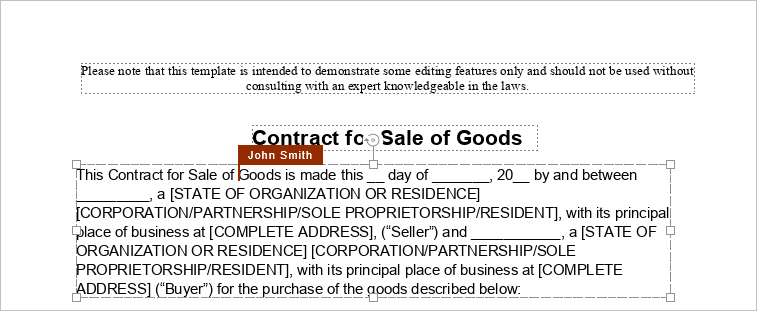
В Быстром режиме изменения, вносимые другими пользователями, отображаются в реальном времени. При совместном редактировании PDF-файла в этом режиме недоступна возможность Повторить последнее отмененное действие. В этом режиме действия и имена участников совместного редактирования отображаются непосредственно в процессе редактирования текста.
При наведении курсора мыши на один из редактируемых фрагментов отображается имя того пользователя, который в данный момент его редактирует.
Строгий режим
Строгий режим используется по умолчанию и позволяет скрывать изменения, внесенные другими пользователями, до тех пор, пока вы не нажмете значок Сохранить  , чтобы сохранить ваши изменения и принять изменения, внесенные соавторами. Когда PDF-файл редактируют одновременно несколько пользователей в этом режиме, редактируемые фрагменты текста помечаются пунктирными линиями разных цветов.
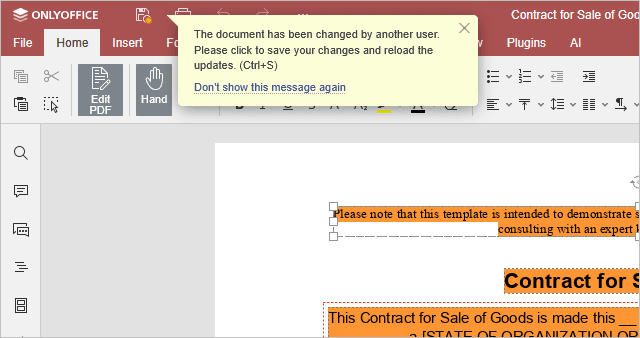
Как только один из пользователей сохранит свои изменения, нажав на значок , все остальные увидят в строке состояния примечание, которое сообщает о наличии обновлений. Чтобы сохранить внесенные вами изменения и сделать их доступными для других пользователей, а также получить обновления, сохраненные другими пользователями, нажмите на значок  в левом верхнем углу верхней панели инструментов. Обновления будут подсвечены, чтобы вы могли проверить, что конкретно изменилось.
Можно указать, какие изменения требуется подсвечивать во время совместного редактирования: для этого нажмите на вкладку Файл на верхней панели инструментов, выберите опцию Дополнительные параметры, а затем выберите один из трех вариантов:
- Все — будут подсвечиваться все изменения, внесенные за время текущей сессии.
- Последние — будут подсвечиваться только те изменения, которые были внесены с момента, когда вы последний раз нажимали на значок .
- Никакие — изменения, внесенные во время текущей сессии, подсвечиваться не будут.
Аноним
Пользователи портала, которые не зарегистрированы и не имеют профиля, считаются анонимными, хотя они по-прежнему могут совместно работать над документами. Чтобы добавить имя, анонимный пользователь должен ввести его в соответствующее поле, появляющееся в правом верхнем углу экрана при первом открытии документа. Установите флажок «Больше не спрашивать», чтобы сохранить имя.
