Редактирование PDF
Вы можете редактировать ранее загруженные PDF-файлы или файлы, созданные в Редакторе PDF ONLYOFFICE.
Редактирование текста
- Откройте PDF-файл.
- Если PDF-файл открыт в режиме просмотра, вы можете перейти к редактированию, нажав кнопку Редактировать PDF на верхней панели инструментов, при условии что у вас есть соответствующие права.
- Нажмите кнопку Редактировать текст на вкладке Главная, чтобы запустить автоматическую разметку текстовых полей, графических объектов и т. д.
- Щелкните по распознанной области, которую нужно отредактировать.
-
Чтобы отредактировать распознанный текст, прочитайте следующие руководства:

- об изменении шрифта, его размера, цвета текста, регистра и выделения цветом;
- об изменении оформления текста;
- об изменении направления текста;
- о настройке параметров списков;
- об изменении отступов;
- о настройке междустрочного интервала;
- об изменении вертикального и горизонтального выравнивания текста;
- о разделении текста на колонки;
Эти функции доступны на вкладке Главная.
-
- Чтобы удалить распознанную область, выделите ее и нажмите клавишу Delete или Backspace на клавиатуре.
Управление страницами
Обратите внимание, что вы можете выделить несколько страниц, удерживая клавишу Ctrl, или выделить диапазон страниц, удерживая клавишу Shift.
-
Чтобы управлять страницами PDF-файла, перейдите на вкладку Главная:
-
Чтобы вставить пустую страницу, нажмите кнопку Вставить страницу и выберите, нужно ли вставить пустую страницу до выбранной страницы или после нее.
Эта же функция доступна с помощью кнопки Эскизы страниц на левой панели редактора. Щелкните правой кнопкой мыши в области навигации по страницам и выберите, куда нужно вставить пустую страницу.
-
Чтобы повернуть страницу, нажмите кнопку Повернуть страницу и выберите, нужно ли повернуть страницу вправо или влево.
Эта же функция доступна с помощью кнопки Эскизы страниц на левой панели редактора. Щелкните правой кнопкой мыши в области навигации по страницам и выберите направление поворота страницы.
-
Чтобы удалить страницу, нажмите кнопку Удалить страницу.
Эта же функция доступна с помощью кнопки Эскизы страниц на левой панели редактора. Щелкните правой кнопкой мыши в области навигации по страницам и выберите пункт меню Удалить страницу.
-
Чтобы изменить порядок страниц, перетащите страницы на левой панели.
-
Чтобы скопировать страницы из одного PDF-файла в другой, скопируйте нужные страницы с помощью сочетания клавиш Ctrl+C и вставьте их в нужный PDF-файл с помощью клавиш Ctrl+V.
-
Работа с объектами
- Чтобы вставить новые объекты или отредактировать существующие:
-
прочитайте следующие руководства о вставке таблиц, текстовых полей, объектов Text Art, изображений, SmartArt, диаграмм, автофигур, гиперссылок, уравнений и символов.
Эти функции доступны на вкладке Вставка.
-
используйте логические операции с фигурами,
-
чтобы вставить штампы:
-
перейдите на вкладку Комментирование,
-
нажмите кнопку Штамп,
-
выберите один из доступных шаблонов.
примечаниеШтампы ведут себя как обычные графические объекты.
-
-
чтобы вставить аннотации:
- нажмите на нижнюю часть значка
 , чтобы открыть выпадающее меню,
- выберите нужную форму аннотации, то есть Прямоугольник, Круг, Стрелка или Соединенные линии, ее цвет и размер. Для выбора цвета можно использовать один из стандартных цветов палитры или нажать кнопку Другие цвета для дополнительной настройки,
- нажмите на верхнюю часть значка , чтобы включить режим рисования и сразу начать рисовать заранее настроенную фигуру.
- нажмите на нижнюю часть значка
-
Совместная работа
-
Для удобной совместной работы над PDF-файлом прочитайте следующие руководства:
-
о добавлении комментариев, выделении цветом и рисовании.
Эти функции доступны на вкладке Комментирование. Чтобы скрыть комментарии, снимите флажок Показать комментарии.
примечаниеОбратите внимание, что вы можете добавить комментарии, выделив нужный фрагмент и щелкнув по значку комментариев в открывшемся меню. Здесь же можно удалить комментарии.
Чтобы выделить цветом выбранный фрагмент текста:
- Выделите фрагмент текста.
- Щелкните по значку маркера в открывшемся меню. Здесь можно изменить его цвет или непрозрачность.
Вы также можете добавлять текстовые комментарии.
-
Перейдите на вкладку Комментирование.
-
Нажмите кнопку Текстовый комментарий.
-
Выберите тип комментария, который нужно вставить:
- Вставить текстовый комментарий — комментарий отображается в виде текстового поля, которое можно перемещать по странице.
- Вставить текстовую выноску — комментарий отображается в виде текстового поля с линией-указателем, ведущей к определенному месту на странице.

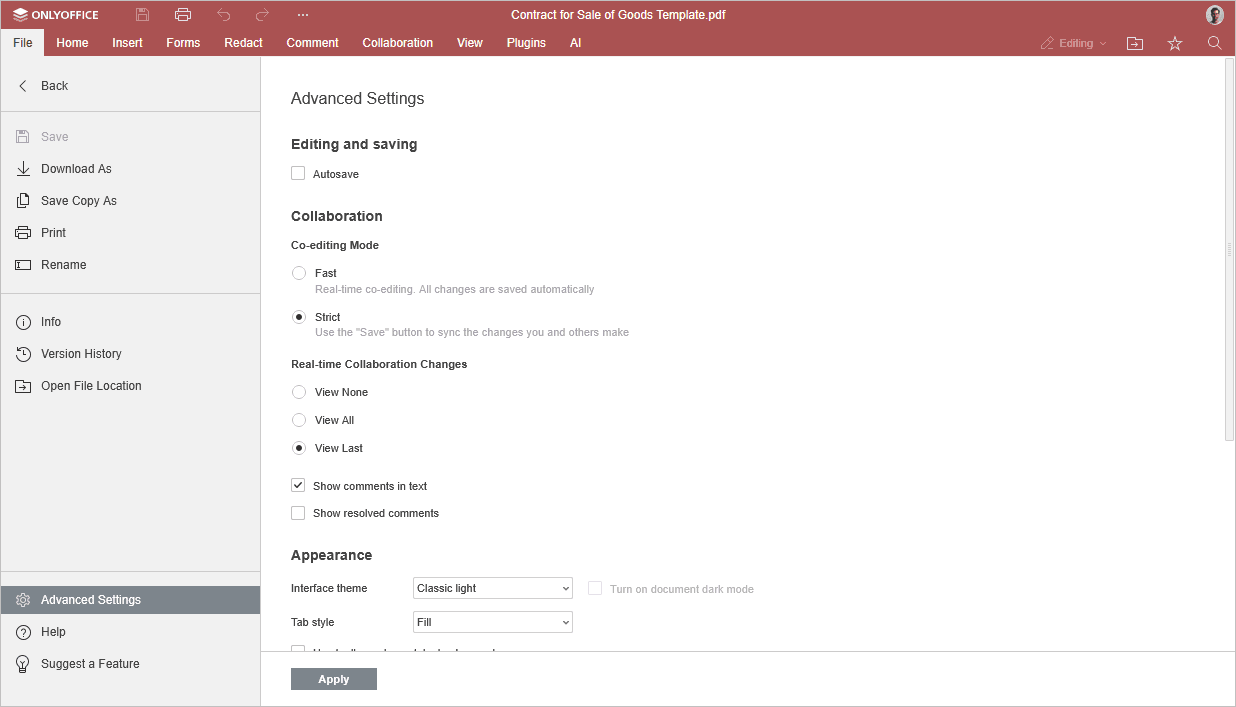
Режимы совместной работы:
- Онлайн-версия
- Подраздел Режим совместного редактирования позволяет задать предпочтительный режим просмотра изменений, вносимых в документ при совместной работе.
- Быстрый. Пользователи, участвующие в совместном редактировании документа, будут видеть изменения в реальном времени, как только они внесены другими пользователями.
- Строгий (по умолчанию). Все изменения, внесенные соавторами, будут отображаться только после того, как вы нажмете на значок Сохранить
 , оповещающий вас о новых изменениях.
- Подраздел Отображать изменения при совместной работе позволяет выбрать, как будут отображаться новые изменения и комментарии в реальном времени.
- Никакие. Изменения, внесенные за время текущей сессии, подсвечиваться не будут.
- Все. Все изменения, внесенные за время текущей сессии, будут подсвечиваться.
- Последние. Будут подсвечиваться только изменения, внесенные с момента, когда вы последний раз нажимали на значок Сохранить . Эта опция доступна только в Строгом режиме совместного редактирования.
- Показывать комментарии в тексте. Если отключить эту функцию, прокомментированные фрагменты будут подсвечиваться, только если нажать на значок Комментарии
 на левой боковой панели.
- Показывать решенные комментарии. По умолчанию эта функция отключена, чтобы решенные комментарии были скрыты в тексте документа. Такие комментарии можно просмотреть, только если нажать на значок Комментарии на левой боковой панели. Включите эту опцию, если требуется отображать решенные комментарии в тексте документа.
-
Навигация, плагины
Чтобы узнать о навигации по PDF-файлам, прочитайте руководство о функциях, доступных на вкладке Вид.
Вкладка Плагины позволяет управлять плагинами.