Заполнение формы
Вы можете заполнить поля формы в файле PDF и после заполнения отправить, распечатать или скачать форму. Если у вас есть соответствующие права доступа, вы можете перейти к редактированию, нажав кнопку Редактировать PDF на верхней панели инструментов.
Как заполнить форму
-
Откройте файл PDF.
-
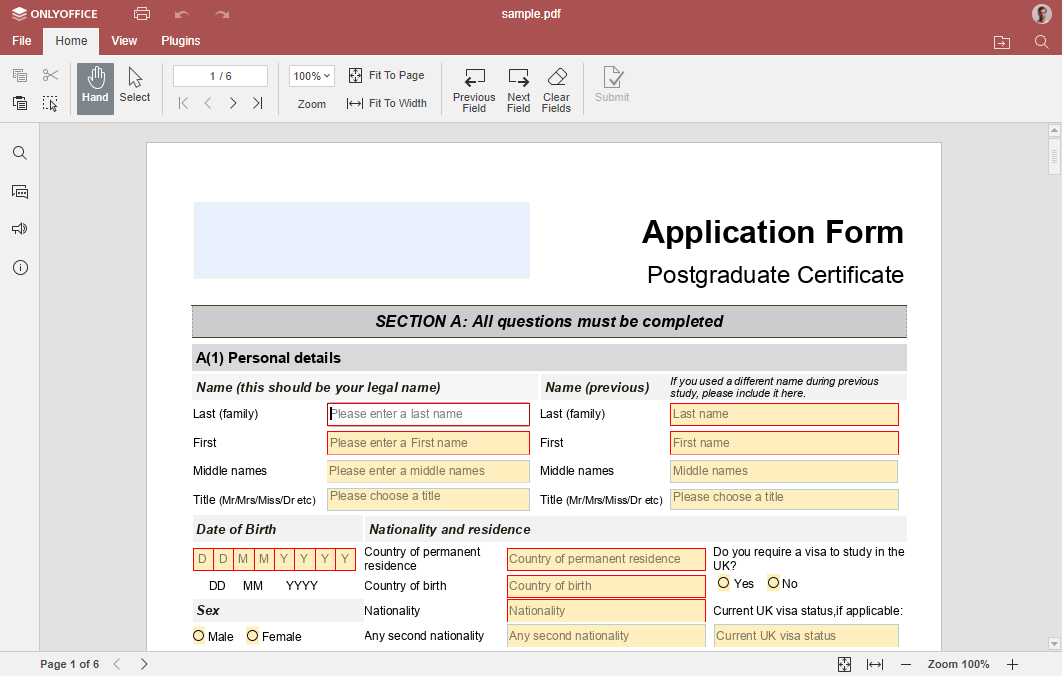
Заполните все необходимые поля. Если в форме есть поле даты, выберите дату с помощью календаря. Границы обязательных полей окрашены в красный. Используйте кнопки Предыдущее поле или Следующее поле на верхней панели инструментов для навигации между полями или щелкните поле, которое вы хотите заполнить.
-
Используйте кнопку Очистить поля, чтобы очистить все поля ввода.
-
Используйте инструменты навигации, чтобы перемещаться по PDF-файлу, изменять масштаб, подгонять его по размеру страницы или по ширине.
-
Заполнив все поля, нажмите кнопку
 Заполнить и отправить на верхней панели инструментов, чтобы отправить форму на дальнейшую обработку. Обратите внимание, что это действие нельзя отменить. Форму нельзя отправить, пока не заполнены все обязательные поля.примечание
Если вы используете серверную версию ONLYOFFICE Docs, наличие кнопки Заполнить и отправить зависит от конфигурации. Если отправка формы не настроена, вместо нее отображается кнопка Сохранить как. Подробнее читайте в этой статье.
В десктопных редакторах вместо кнопки
Заполнить и отправить отображается кнопка  Сохранить как.
Вы также можете использовать кнопку Печать, чтобы распечатать форму, или перейти на вкладку Файл и скачать форму в одном из поддерживаемых форматов.