Создание полей формы и управление ими
Редактор документов ONLYOFFICE позволяет с легкостью создавать заполняемые формы в ваших документах, например, проекты соглашений или опросы.
Сохраните полученную форму как файл PDF, и у вас будет форма, которую вы сможете по-прежнему редактировать, проверять и совместно дорабатывать. Чтобы сделать форму заполняемой и ограничить редактирование файла другими пользователями, сохраните ее как файл PDF. Чтобы узнать больше, обратитесь к инструкции по заполнению формы.
Вы также можете сохранить любой существующий файл DOCX как PDF, чтобы использовать его в качестве формы редакторов ONLYOFFICE. Перейдите на вкладку Файл, нажмите кнопку Скачать как... или Сохранить как... в меню слева и выберите значок PDF. Теперь вы можете использовать все доступные функции редактирования формы для создания формы.
В файле PDF можно редактировать не только поля формы: вы по-прежнему можете добавлять, редактировать и форматировать текст или использовать другие функции Редактора документов.
Начиная с версии 9.0, ONLYOFFICE поддерживает редактирование форм, созданных в сторонних программах, в Редакторе PDF ONLYOFFICE.
Создание заполняемых форм возможно с помощью редактируемых пользователем объектов, которые обеспечивают общую согласованность итоговых документов и расширенное взаимодействие с формами.
На данный момент вы можете вставлять редактируемые текстовые поля, поля со списком, выпадающие списки, флажки, переключатели, добавлять специальные области для изображений и вставлять подписи, а также создавать поля адреса email, номера телефона, даты и времени, индекса, кредитной карты и составные поля. Все эти функции находятся на вкладке Формы, которая доступна только для файлов PDF.

Для каждого поля формы имеются подсказки, облегчающие создание заполняемой формы.
Создание нового текстового поля
Текстовые поля — это редактируемые пользователем поля формы для обычного текста; никакие другие объекты в них добавить нельзя.
Чтобы вставить текстовое поле,
-
поместите курсор в ту строку текста, куда вы хотите добавить поле,
-
перейдите на вкладку Формы верхней панели инструментов,
-
щелкните на значок
 Текстовое поле
или
нажмите стрелку рядом со значком
Текстовое поле и выберите, надо ли вставить встроенное текстовое поле или фиксированное текстовое поле. Чтобы узнать больше о фиксированном поле, прочитайте расположенный ниже абзац Поле фиксированного размера в этом разделе.

Поле формы появится в месте курсора в текущей строке текста. Справа откроется меню Параметры формы.

-
Кто должен это заполнять?: выберите роль получателя из выпадающего списка, чтобы задать группу пользователей с доступом к этому полю. Чтобы узнать больше о ролях получателей, прочитайте руководство Управление ролями получателей.
-
Ключ: ключ группировки полей для одновременного заполнения. Чтобы создать новый ключ, введите его название в поле и нажмите клавишу Enter, затем при помощи выпадающего списка присвойте необходимый ключ каждому текстовому полю. Будет отображено сообщение Подключенные поля: 2/3/.... Чтобы отключить поля, нажмите кнопку Отключить.
-
Заполнитель: введите текст, который будет отображаться во вставленном текстовом поле; по умолчанию установлено значение «Введите ваш текст».
-
Тег: введите текст, который будет использоваться в качестве тега для внутреннего использования, то есть будет отображаться только для участников совместного редактирования.
-
Подсказка: введите текст, который будет отображаться в виде подсказки при наведении указателя мыши на текстовое поле.

-
Значение по умолчанию: введите значение, которое будет отображаться в поле по умолчанию.
-
Формат: выберите формат содержимого текстового поля, то есть будут разрешены только символы выбранного формата: Нет, Цифры, Буквы, Произвольная маска (текст должен соответствовать пользовательской маске, например, (999) 999 99 99), Регулярное выражение (текст должен соответствовать пользовательскому выражению).
При выборе формата Произвольная маска или Регулярное выражение под полем Формат появляется дополнительное поле.
-
Допустимые символы: введите символы, которые разрешается вводить в текстовое поле.
-
Поле фиксированного размера: установите этот флажок, чтобы создать поле фиксированного размера. Когда данная опция включена, также доступными становятся параметры Автоподбор и/или Многострочное поле. Поле фиксированного размера выглядит как автофигура. Вы можете установить для него стиль обтекания, а также отрегулировать его положение.
-
Автоподбор: этот параметр можно включить, только если выбран параметр Поле фиксированного размера. Установите флажок, чтобы размер шрифта автоматически соответствовал размеру поля.
-
Многострочное поле: этот параметр можно включить, только если выбран параметр Поле фиксированного размера. Установите флажок, чтобы создать поле формы с несколькими строками, в противном случае текст будет занимать только одну строку.
-
Проверить орфографию: снимите этот флажок, чтобы отключить проверку орфографии для выбранного поля формы. По умолчанию опция включена.
-
Макс. число знаков: по умолчанию без ограничений; установите этот флажок и укажите максимальное количество символов в поле справа.
-
Комбинировать символы: равномерно распределить текст внутри вставленного текстового поля и настроить его общий вид. Не устанавливайте флажок, чтобы сохранить настройки по умолчанию, или установите его, чтобы задать следующие параметры:
- Ширина ячейки: выберите, каким должно быть значение ширины: Авто (ширина вычисляется автоматически), Минимум (ширина не меньше значения, заданного вручную) или Точно (ширина соответствует значению, заданному вручную). Текст внутри будет выровнен в соответствии с указанным значением.
-
Цвет границ: щелкните на значок
 , чтобы задать цвет границ вставленного текстового поля. Выберите подходящий цвет границ из палитры. При необходимости вы можете добавить новый пользовательский цвет.
-
Цвет фона: щелкните на значок
, чтобы применить цвет фона к вставленному текстовому полю. Выберите подходящий цвет из палитры Цвета темы, Стандартные цвета или при необходимости добавьте новый пользовательский цвет. -
Обязательно: установите этот флажок, чтобы сделать текстовое поле обязательным для заполнения.

Щелкните внутри вставленного текстового поля и измените тип, размер и цвет шрифта, примените стили оформления и стили форматирования. Форматирование будет применено ко всему тексту внутри поля.
Создание нового поля со списком
Поля со списком содержат выпадающий список с набором вариантов, которые могут редактировать пользователи.
Чтобы вставить поле со списком,
- поместите курсор в ту строку текста, куда вы хотите добавить поле,
- перейдите на вкладку Формы верхней панели инструментов,
- щелкните на значок
 Поле со списком.

Поле формы появится в месте курсора в текущей строке текста. Справа откроется меню Параметры формы.

-
Кто должен это заполнять?: выберите роль получателя из выпадающего списка, чтобы задать группу пользователей с доступом к этому полю. Чтобы узнать больше о ролях получателей, прочитайте руководство Управление ролями получателей.
-
Ключ: ключ группировки полей со списком для одновременного заполнения. Чтобы создать новый ключ, введите его название в поле и нажмите клавишу Enter, затем при помощи выпадающего списка присвойте необходимый ключ каждому полю со списком. Будет отображено сообщение Подключенные поля: 2/3/.... Чтобы отключить поля, нажмите кнопку Отключить.
-
Заполнитель: введите текст, который будет отображаться во вставленном поле со списком; по умолчанию установлено значение «Выберите элемент».
-
Тег: введите текст, который будет использоваться в качестве тега для внутреннего использования, то есть будет отображаться только для участников совместного редактирования.
-
Подсказка: введите текст, который будет отображаться в виде подсказки при наведении указателя мыши на поле формы.

-
Значение по умолчанию: введите значение, которое будет отображаться в поле по умолчанию.
-
Параметры значений: добавьте
 новые значения, удалите
 их или переместите их вверх
 и
 вниз списка.
-
Поле фиксированного размера: установите этот флажок, чтобы создать поле фиксированного размера. Поле фиксированного размера выглядит как автофигура. Вы можете установить для него стиль обтекания, а также отрегулировать его положение.
-
Проверить орфографию: снимите этот флажок, чтобы отключить проверку орфографии для выбранного поля формы. По умолчанию опция включена.
-
Цвет границ: щелкните на значок
, чтобы задать цвет границ вставленного поля со списком. Выберите подходящий цвет границ из палитры. При необходимости вы можете добавить новый пользовательский цвет. -
Цвет фона: щелкните на значок
, чтобы применить цвет фона к вставленному полю со списком. Выберите подходящий цвет из палитры Цвета темы, Стандартные цвета или при необходимости добавьте новый пользовательский цвет. -
Обязательно: установите этот флажок, чтобы сделать поле со списком обязательным для заполнения.
Чтобы открыть список элементов и выбрать нужный, нажмите кнопку со стрелкой справа от добавленного Поля со списком. После выбора необходимого элемента вы можете полностью или частично отредактировать отображаемый текст, заменив его своим.

Вы можете изменить оформление, цвет и размер шрифта. Щелкните внутри вставленного поля со списком и следуйте инструкциям. Форматирование будет применено ко всему тексту внутри поля.
Создание нового выпадающего списка
Выпадающие списки содержат список с набором вариантов, которые пользователи не могут редактировать.
Чтобы вставить выпадающий список,
- поместите курсор в ту строку текста, куда вы хотите добавить поле,
- перейдите на вкладку Формы верхней панели инструментов,
- щелкните на значок
 Выпадающий список.
Поле формы появится в месте курсора в текущей строке текста. Справа откроется меню Параметры формы.

-
Кто должен это заполнять?: выберите роль получателя из выпадающего списка, чтобы задать группу пользователей с доступом к этому полю. Чтобы узнать больше о ролях получателей, прочитайте руководство Управление ролями получателей.
-
Ключ: ключ группировки выпадающих списков для одновременного заполнения. Чтобы создать новый ключ, введите его название в поле и нажмите клавишу Enter, затем при помощи выпадающего списка присвойте необходимый ключ каждому полю формы. Будет отображено сообщение Подключенные поля: 2/3/.... Чтобы отключить поля, нажмите кнопку Отключить.
-
Заполнитель: введите текст, который будет отображаться во вставленном выпадающем списке; по умолчанию установлено значение «Выберите элемент».
-
Тег: введите текст, который будет использоваться в качестве тега для внутреннего использования, то есть будет отображаться только для участников совместного редактирования.
-
Подсказка: введите текст, который будет отображаться в виде подсказки при наведении указателя мыши на поле формы.
-
Значение по умолчанию: введите значение, которое будет отображаться в поле по умолчанию.
-
Параметры значений: добавьте
новые значения, удалите их или переместите их вверх и вниз списка. -
Поле фиксированного размера: установите этот флажок, чтобы создать поле фиксированного размера. Поле фиксированного размера выглядит как автофигура. Вы можете установить для него стиль обтекания, а также отрегулировать его положение.
-
Цвет границ: щелкните на значок
, чтобы задать цвет границ вставленного поля выпадающего списка. Выберите подходящий цвет границ из палитры. При необходимости вы можете добавить новый пользовательский цвет. -
Цвет фона: щелкните на значок
, чтобы применить цвет фона к вставленному полю выпадающего списка. Выберите подходящий цвет из палитры Цвета темы, Стандартные цвета или при необходимости добавьте новый пользовательский цвет. -
Обязательно: установите этот флажок, чтобы сделать поле выпадающего списка обязательным для заполнения.
Чтобы открыть список элементов и выбрать нужный, нажмите кнопку со стрелкой справа от добавленного поля формы Выпадающий список.

Создание нового флажка
Флажки используются для предоставления пользователям множества вариантов, из которых можно выбрать любое количество. Флажки работают независимо друг от друга, поэтому их можно устанавливать или снимать по отдельности.
Чтобы вставить флажок,
- поместите курсор в ту строку текста, куда вы хотите добавить поле,
- перейдите на вкладку Формы верхней панели инструментов,
- щелкните на значок
 Флажок.

Поле формы появится в месте курсора в текущей строке текста. Справа откроется меню Параметры формы.

-
Кто должен это заполнять?: выберите роль получателя из выпадающего списка, чтобы задать группу пользователей с доступом к этому полю. Чтобы узнать больше о ролях получателей, прочитайте руководство Управление ролями получателей.
-
Ключ: ключ группировки флажков для одновременного заполнения. Чтобы создать новый ключ, введите его название в поле и нажмите клавишу Enter, затем при помощи выпадающего списка присвойте необходимый ключ каждому полю формы. Будет отображено сообщение Подключенные поля: 2/3/.... Чтобы отключить поля, нажмите кнопку Отключить.
-
Надпись: добавьте описательную текстовую надпись.
-
Тег: введите текст, который будет использоваться в качестве тега для внутреннего использования, то есть будет отображаться только для участников совместного редактирования.
-
Подсказка: введите текст, который будет отображаться в виде подсказки при наведении указателя мыши на флажок.

-
Флажок установлен по умолчанию: установите этот флажок, чтобы поле флажка было отмечено по умолчанию.
-
Поле фиксированного размера: установите этот флажок, чтобы создать поле фиксированного размера. Поле фиксированного размера выглядит как автофигура. Вы можете установить для него стиль обтекания, а также отрегулировать его положение.
-
Цвет границ: щелкните на значок
, чтобы задать цвет границ вставленного флажка. Выберите подходящий цвет границ из палитры. При необходимости вы можете добавить новый пользовательский цвет. -
Цвет фона: щелкните на значок
, чтобы применить цвет фона к вставленному флажку. Выберите подходящий цвет из палитры Цвета темы, Стандартные цвета или при необходимости добавьте новый пользовательский цвет. -
Обязательно: установите этот флажок, чтобы сделать поле флажка обязательным для заполнения.
Чтобы установить флажок, щелкните по нему один раз.

Создание нового переключателя
Переключатели используются, чтобы предоставить пользователям множество вариантов, из которых можно выбрать только один. Переключатели можно сгруппировать, чтобы в одной группе нельзя было выбрать несколько кнопок.
Чтобы вставить переключатель,
- поместите курсор в ту строку текста, куда вы хотите добавить поле,
- перейдите на вкладку Формы верхней панели инструментов,
- щелкните на значок
 Переключатель.

Поле формы появится в месте курсора в текущей строке текста. Справа откроется меню Параметры формы.

-
Кто должен это заполнять?: выберите роль получателя из выпадающего списка, чтобы задать группу пользователей с доступом к этому полю. Чтобы узнать больше о ролях получателей, прочитайте руководство Управление ролями получателей.
-
Ключ группы: чтобы создать новую группу переключателей, введите имя группы в поле и нажмите клавишу Enter, затем присвойте нужную группу каждому переключателю.
-
Надпись: добавьте описательную текстовую надпись.
-
Тег: введите текст, который будет использоваться в качестве тега для внутреннего использования, то есть будет отображаться только для участников совместного редактирования.
-
Подсказка: введите текст, который будет отображаться в виде подсказки при наведении указателя мыши на переключатель.

-
Выбор переключателя: введите текст, который будет использоваться в качестве названия элемента.
-
Кнопка отмечена по умолчанию: установите этот флажок, чтобы поле переключателя было отмечено по умолчанию.
-
Поле фиксированного размера: установите этот флажок, чтобы создать поле фиксированного размера. Поле фиксированного размера выглядит как автофигура. Вы можете установить для него стиль обтекания, а также отрегулировать его положение.
-
Цвет границ: щелкните на значок
, чтобы задать цвет границ вставленного переключателя. Выберите подходящий цвет границ из палитры. При необходимости вы можете добавить новый пользовательский цвет. -
Цвет фона: щелкните на значок
, чтобы применить цвет фона к вставленному переключателю. Выберите подходящий цвет из палитры Цвета темы, Стандартные цвета или при необходимости добавьте новый пользовательский цвет. -
Обязательно: установите этот флажок, чтобы сделать поле переключателя обязательным для заполнения.
Чтобы включить переключатель, щелкните по нему один раз.

Создание нового поля изображения
Изображения — это поля формы, которые используются для вставки изображения с установленными вами ограничениями, то есть местоположением изображения или его размером.
Чтобы вставить поле изображения,
- поместите курсор в ту строку текста, куда вы хотите добавить поле,
- перейдите на вкладку Формы верхней панели инструментов,
- щелкните на значок
 Изображение.

Поле формы появится в месте курсора в текущей строке текста. Справа откроется меню Параметры формы.

- Кто должен это заполнять?: выберите роль получателя из выпадающего списка, чтобы задать группу пользователей с доступом к этому полю. Чтобы узнать больше о ролях получателей, прочитайте руководство Управление ролями получателей.
- Ключ: ключ группировки изображений для одновременного заполнения. Чтобы создать новый ключ, введите его название в поле и нажмите клавишу Enter, затем при помощи выпадающего списка присвойте необходимый ключ каждому полю формы. Будет отображено сообщение Подключенные поля: 2/3/.... Чтобы отключить поля, нажмите кнопку Отключить.
- Заполнитель: введите текст, который будет отображаться во вставленном поле изображения; по умолчанию установлено значение «Нажмите для загрузки изображения».
- Тег: введите текст, который будет использоваться в качестве тега для внутреннего использования, то есть будет отображаться только для участников совместного редактирования.
- Подсказка: введите текст, который будет отображаться в виде подсказки при наведении указателя мыши на нижнюю границу изображения.
- Когда масштабировать: откройте выпадающее меню и выберите подходящий вариант изменения размера изображения: Всегда, Никогда, когда Изображение слишком большое или когда Изображение слишком маленькое. Выбранное изображение будет масштабироваться внутри поля соответствующим образом.
- Сохранять пропорции: установите этот флажок, чтобы сохранить соотношение сторон изображения без искажения. Когда флажок установлен, используйте вертикальный и горизонтальный ползунки, чтобы расположить изображение внутри вставленного поля. Когда флажок снят, ползунки позиционирования неактивны.
- Выбрать изображение: нажмите эту кнопку, чтобы загрузить изображение Из файла, По URL или Из хранилища.
- Цвет границ: щелкните на значок , чтобы задать цвет границ вставленного поля изображения. Выберите подходящий цвет границ из палитры. При необходимости вы можете добавить новый пользовательский цвет.
- Цвет фона: щелкните на значок , чтобы применить цвет фона к вставленному полю изображения. Выберите подходящий цвет из палитры Цвета темы, Стандартные цвета или при необходимости добавьте новый пользовательский цвет.
- Обязательно: установите этот флажок, чтобы сделать поле изображения обязательным для заполнения.
Чтобы заменить изображение, щелкните по нему правой кнопкой мыши и выберите пункт меню Заменить изображение. Выберите, откуда заменить изображение: Из файла, По URL или Из хранилища.
Чтобы изменить параметры изображения, откройте вкладку Параметры изображения на правой боковой панели. Чтобы узнать больше, прочитайте руководство по изменению параметров изображения.
Создание нового поля подписи
Поля Подпись используются для вставки поля для подписания документа.
Чтобы вставить поле подписи,
- поместите курсор в ту строку текста, куда вы хотите добавить поле,
- перейдите на вкладку Формы верхней панели инструментов,
- щелкните на значок
 Подпись.

Поле формы появится в месте курсора в текущей строке текста. Справа откроется меню Параметры формы.

- Кто должен это заполнять?: выберите роль получателя из выпадающего списка, чтобы задать группу пользователей с доступом к этому полю. Чтобы узнать больше о ролях получателей, прочитайте раздел этого руководства Управление ролями получателей.
- Ключ: ключ группировки подписей для одновременного заполнения. Чтобы создать новый ключ, введите его название в поле и нажмите клавишу Enter, затем при помощи выпадающего списка присвойте необходимый ключ каждому полю формы. Будет отображено сообщение Подключенные поля: 2/3/.... Чтобы отключить поля, нажмите кнопку Отключить.
- Заполнитель: введите текст, который будет отображаться во вставленном поле подписи; по умолчанию установлено значение «Подпись».
- Тег: введите текст, который будет использоваться в качестве тега для внутреннего использования, то есть будет отображаться только для участников совместного редактирования.
- Подсказка: введите текст, который будет отображаться в виде подсказки при наведении указателя мыши на нижнюю границу подписи.
- Цвет границ: щелкните на значок , чтобы задать цвет границ вставленного поля подписи. Выберите подходящий цвет границ из палитры. При необходимости вы можете добавить новый пользовательский цвет.
- Цвет фона: щелкните на значок , чтобы применить цвет фона к вставленному полю подписи. Выберите подходящий цвет из палитры Цвета темы, Стандартные цвета или при необходимости добавьте новый пользовательский цвет.
- Обязательно: снимите этот флажок, чтобы сделать поле подписи необязательным.
Чтобы узнать больше о создании подписей и управлении ими, обратитесь к руководству Добавление подписи.
Создание нового поля адреса email
Поле Адрес email используется для ввода адреса электронной почты, соответствующего регулярному выражению \S+@\S+\.\S+.
Чтобы вставить поле адреса email,
- поместите курсор в ту строку текста, куда вы хотите добавить поле,
- перейдите на вкладку Формы верхней панели инструментов,
- щелкните на значок
 Адрес email.

Поле формы появится в месте курсора в текущей строке текста. Справа откроется меню Параметры формы.
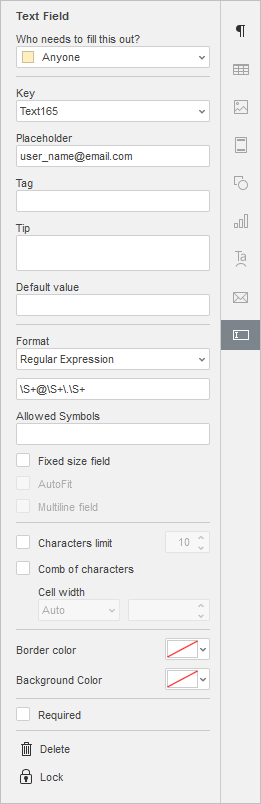
-
Кто должен это заполнять?: выберите роль получателя из выпадающего списка, чтобы задать группу пользователей с доступом к этому полю. Чтобы узнать больше о ролях получателей, прочитайте руководство Управление ролями получателей.
-
Ключ: чтобы создать новую группу адресов электронной почты, введите название группы в поле и нажмите клавишу Enter, затем присвойте необходимую группу каждому полю адреса email.
-
Заполнитель: введите текст, который будет отображаться во вставленном поле адреса email; по умолчанию установлено значение «user_name@email.com».
-
Тег: введите текст, который будет использоваться в качестве тега для внутреннего использования, то есть будет отображаться только для участников совместного редактирования.
-
Подсказка: введите текст, который будет отображаться в виде подсказки при наведении указателя мыши на поле адреса email.

-
Значение по умолчанию: введите значение, которое будет отображаться в поле по умолчанию.
-
Формат: выберите формат содержимого поля: Нет, Цифры, Буквы, Произвольная маска или Регулярное выражение. По умолчанию для этого поля выбрано значение Регулярное выражение, чтобы сохранить формат адреса электронной почты
\S+@\S+\.\S+. -
Допустимые символы: введите символы, которые разрешается вводить в поле адреса email.
-
Поле фиксированного размера: установите этот флажок, чтобы создать поле фиксированного размера. Когда данная опция включена, также доступными становятся параметры Автоподбор и/или Многострочное поле. Поле фиксированного размера выглядит как автофигура. Вы можете установить для него стиль обтекания, а также отрегулировать его положение.
-
Автоподбор: этот параметр можно включить, только если выбран параметр Поле фиксированного размера. Установите флажок, чтобы размер шрифта автоматически соответствовал размеру поля.
-
Многострочное поле: этот параметр можно включить, только если выбран параметр Поле фиксированного размера. Установите флажок, чтобы создать поле формы с несколькими строками, в противном случае текст будет занимать только одну строку.
-
Макс. число знаков: по умолчанию без ограничений; установите этот флажок и укажите максимальное количество символов в поле справа.
-
Комбинировать символы: равномерно распределить текст внутри вставленного поля адреса email и настроить его общий вид. Не устанавливайте флажок, чтобы сохранить настройки по умолчанию, или установите его, чтобы задать следующие параметры:
- Ширина ячейки: выберите, каким должно быть значение ширины: Авто (ширина вычисляется автоматически), Минимум (ширина не меньше значения, заданного вручную) или Точно (ширина соответствует значению, заданному вручную). Текст внутри будет выровнен в соответствии с указанным значением.
-
Цвет границ: щелкните на значок
, чтобы задать цвет границ вставленного поля адреса email. Выберите подходящий цвет границ из палитры. При необходимости вы можете добавить новый пользовательский цвет. -
Цвет фона: щелкните на значок
, чтобы применить цвет фона к вставленному полю адреса email. Выберите подходящий цвет из палитры Цвета темы, Стандартные цвета или при необходимости добавьте новый пользовательский цвет. -
Обязательно: установите этот флажок, чтобы сделать поле адреса email обязательным для заполнения.
Создание нового поля номера телефона
Поле Номер телефона используется для ввода номера телефона, соответствующего произвольной маске, заданной создателем формы. По умолчанию установлено значение (999)999-9999.
Чтобы вставить поле номера телефона,
- поместите курсор в ту строку текста, куда вы хотите добавить поле,
- перейдите на вкладку Формы верхней панели инструментов,
- щелкните на значок
 Номер телефона.

Поле формы появится в месте курсора в текущей строке текста. Справа откроется меню Параметры формы.
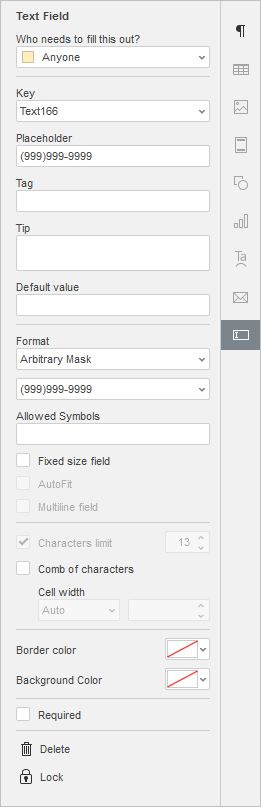
-
Кто должен это заполнять?: выберите роль получателя из выпадающего списка, чтобы задать группу пользователей с доступом к этому полю. Чтобы узнать больше о ролях получателей, прочитайте руководство Управление ролями получателей.
-
Ключ: чтобы создать новую группу номеров телефона, введите название группы в поле и нажмите клавишу Enter, затем присвойте необходимую группу каждому полю номера телефона.
-
Заполнитель: введите текст, который будет отображаться во вставленном поле номера телефона; по умолчанию установлено значение «(999)999-9999».
-
Тег: введите текст, который будет использоваться в качестве тега для внутреннего использования, то есть будет отображаться только для участников совместного редактирования.
-
Подсказка: введите текст, который будет отображаться в виде подсказки при наведении указателя мыши на поле номера телефона.

-
Значение по умолчанию: введите значение, которое будет отображаться в поле по умолчанию.
-
Формат: выберите формат содержимого поля: Нет, Цифры, Буквы, Произвольная маска или Регулярное выражение. По умолчанию для этого поля выбрано значение Произвольная маска. Чтобы изменить его формат, введите нужную маску в поле ниже.
-
Допустимые символы: введите символы, которые разрешается вводить в поле номера телефона.
-
Поле фиксированного размера: установите этот флажок, чтобы создать поле фиксированного размера. Когда данная опция включена, также доступными становятся параметры Автоподбор и/или Многострочное поле. Поле фиксированного размера выглядит как автофигура. Вы можете установить для него стиль обтекания, а также отрегулировать его положение.
-
Автоподбор: этот параметр можно включить, только если выбран параметр Поле фиксированного размера. Установите флажок, чтобы размер шрифта автоматически соответствовал размеру поля.
-
Многострочное поле: этот параметр можно включить, только если выбран параметр Поле фиксированного размера. Установите флажок, чтобы создать поле формы с несколькими строками, в противном случае текст будет занимать только одну строку.
-
Макс. число знаков: по умолчанию без ограничений; установите этот флажок и укажите максимальное количество символов в поле справа.
-
Комбинировать символы: равномерно распределить текст внутри вставленного поля номера телефона и настроить его общий вид. Не устанавливайте флажок, чтобы сохранить настройки по умолчанию, или установите его, чтобы задать следующие параметры:
- Ширина ячейки: выберите, каким должно быть значение ширины: Авто (ширина вычисляется автоматически), Минимум (ширина не меньше значения, заданного вручную) или Точно (ширина соответствует значению, заданному вручную). Текст внутри будет выровнен в соответствии с указанным значением.
-
Цвет границ: щелкните на значок
, чтобы задать цвет границ вставленного поля номера телефона. Выберите подходящий цвет границ из палитры. При необходимости вы можете добавить новый пользовательский цвет. -
Цвет фона: щелкните на значок
, чтобы применить цвет фона к вставленному полю номера телефона. Выберите подходящий цвет из палитры Цвета темы, Стандартные цвета или при необходимости добавьте новый пользовательский цвет. -
Обязательно: установите этот флажок, чтобы сделать поле номера телефона обязательным для заполнения.
Создание нового поля даты и времени
Поле Дата и время используется для вставки даты. По умолчанию дата отображается в формате DD/MM/YYYY.
Чтобы вставить поле даты и времени,
- поместите курсор в ту строку текста, куда вы хотите добавить поле,
- перейдите на вкладку Формы верхней панели инструментов,
- щелкните на значок
 Дата и время.

Поле формы появится в месте курсора в текущей строке текста. Чтобы ввести дату, нажмите на стрелку внутри поля и выберите нужную дату в календаре. Справа откроется меню Параметры формы.

-
Кто должен это заполнять?: выберите роль получателя из выпадающего списка, чтобы задать группу пользователей с доступом к этому полю. Чтобы узнать больше о ролях получателей, прочитайте руководство Управление ролями получателей.
-
Ключ: чтобы создать новую группу полей даты и времени, введите название группы в поле и нажмите клавишу Enter, затем присвойте необходимую группу каждому полю даты и времени.
-
Заполнитель: введите текст, который будет отображаться во вставленном поле даты и времени; по умолчанию отображается сегодняшняя дата.
-
Тег: введите текст, который будет использоваться в качестве тега для внутреннего использования, то есть будет отображаться только для участников совместного редактирования.
-
Подсказка: введите текст, который будет отображаться в виде подсказки при наведении указателя мыши на поле даты и времени.

-
Значение по умолчанию: введите значение, которое будет отображаться в поле по умолчанию.
-
Отображать дату следующим образом: выберите формат поля, например, MM/DD/YYYY, Monday, MM DD, YYYY и т. д. По умолчанию дата отображается в формате DD/MM/YYYY.
-
Язык: выберите язык, на котором будут отображаться дата и время.
-
Поле фиксированного размера: установите этот флажок, чтобы создать поле фиксированного размера. Поле фиксированного размера выглядит как автофигура. Вы можете установить для него стиль обтекания, а также отрегулировать его положение.
-
Цвет границ: щелкните на значок
, чтобы задать цвет границ вставленного поля даты и времени. Выберите подходящий цвет границ из палитры. При необходимости вы можете добавить новый пользовательский цвет. -
Цвет фона: щелкните на значок
, чтобы применить цвет фона к вставленному полю даты и времени. Выберите подходящий цвет из палитры Цвета темы, Стандартные цвета или при необходимости добавьте новый пользовательский цвет. -
Обязательно: установите этот флажок, чтобы сделать поле даты и времени обязательным для заполнения.
Создание нового поля индекса
Поле Индекс используется для ввода индекса, соответствующего произвольной маске, заданной создателем формы. По умолчанию установлено значение 99999-9999.
Чтобы вставить поле индекса,
- поместите курсор в ту строку текста, куда вы хотите добавить поле,
- перейдите на вкладку Формы верхней панели инструментов,
- щелкните на значок
 Индекс.

Поле формы появится в месте курсора в текущей строке текста. Справа откроется меню Параметры формы.

-
Кто должен это заполнять?: выберите роль получателя из выпадающего списка, чтобы задать группу пользователей с доступом к этому полю. Чтобы узнать больше о ролях получателей, прочитайте руководство Управление ролями получателей.
-
Ключ: чтобы создать новую группу индексов, введите название группы в поле и нажмите клавишу Enter, затем присвойте необходимую группу каждому полю индекса.
-
Заполнитель: введите текст, который будет отображаться во вставленном поле индекса; по умолчанию установлено значение «99999-9999».
-
Тег: введите текст, который будет использоваться в качестве тега для внутреннего использования, то есть будет отображаться только для участников совместного редактирования.
-
Подсказка: введите текст, который будет отображаться в виде подсказки при наведении указателя мыши на поле индекса.

-
Значение по умолчанию: введите значение, которое будет отображаться в поле по умолчанию.
-
Формат: выберите формат содержимого поля: Нет, Цифры, Буквы, Произвольная маска или Регулярное выражение. По умолчанию для этого поля выбрано значение Произвольная маска. Чтобы изменить его формат, введите нужную маску в поле ниже.
-
Допустимые символы: введите символы, которые разрешается вводить в поле индекса.
-
Поле фиксированного размера: установите этот флажок, чтобы создать поле фиксированного размера. Когда данная опция включена, также доступными становятся параметры Автоподбор и/или Многострочное поле. Поле фиксированного размера выглядит как автофигура. Вы можете установить для него стиль обтекания, а также отрегулировать его положение.
-
Автоподбор: этот параметр можно включить, только если выбран параметр Поле фиксированного размера. Установите флажок, чтобы размер шрифта автоматически соответствовал размеру поля.
-
Многострочное поле: этот параметр можно включить, только если выбран параметр Поле фиксированного размера. Установите флажок, чтобы создать поле формы с несколькими строками, в противном случае текст будет занимать только одну строку.
-
Макс. число знаков: по умолчанию без ограничений; установите этот флажок и укажите максимальное количество символов в поле справа.
-
Комбинировать символы: равномерно распределить текст внутри вставленного поля индекса и настроить его общий вид. Не устанавливайте флажок, чтобы сохранить настройки по умолчанию, или установите его, чтобы задать следующие параметры:
- Ширина ячейки: выберите, каким должно быть значение ширины: Авто (ширина вычисляется автоматически), Минимум (ширина не меньше значения, заданного вручную) или Точно (ширина соответствует значению, заданному вручную). Текст внутри будет выровнен в соответствии с указанным значением.
-
Цвет границ: щелкните на значок
, чтобы задать цвет границ вставленного поля индекса. Выберите подходящий цвет границ из палитры. При необходимости вы можете добавить новый пользовательский цвет. -
Цвет фона: щелкните на значок
, чтобы применить цвет фона к вставленному полю индекса. Выберите подходящий цвет из палитры Цвета темы, Стандартные цвета или при необходимости добавьте новый пользовательский цвет. -
Обязательно: установите этот флажок, чтобы сделать поле индекса обязательным для заполнения.
Создание нового поля кредитной карты
Поле Кредитная карта используется для ввода номера кредитной карты, соответствующего произвольной маске, заданной создателем формы. По умолчанию установлено значение 9999-9999-9999-9999.
Чтобы вставить поле кредитной карты,
- поместите курсор в ту строку текста, куда вы хотите добавить поле,
- перейдите на вкладку Формы верхней панели инструментов,
- щелкните на значок
 Кредитная карта.

Поле формы появится в месте курсора в текущей строке текста. Справа откроется меню Параметры формы.

-
Кто должен это заполнять?: выберите роль получателя из выпадающего списка, чтобы задать группу пользователей с доступом к этому полю. Чтобы узнать больше о ролях получателей, прочитайте руководство Управление ролями получателей.
-
Ключ: чтобы создать новую группу номеров кредитных карт, введите название группы в поле и нажмите клавишу Enter, затем присвойте необходимую группу каждому полю кредитной карты.
-
Заполнитель: введите текст, который будет отображаться во вставленном поле кредитной карты; по умолчанию установлено значение «9999-9999-9999-9999».
-
Тег: введите текст, который будет использоваться в качестве тега для внутреннего использования, то есть будет отображаться только для участников совместного редактирования.
-
Подсказка: введите текст, который будет отображаться в виде подсказки при наведении указателя мыши на поле кредитной карты.

-
Значение по умолчанию: введите значение, которое будет отображаться в поле по умолчанию.
-
Формат: выберите формат содержимого поля: Нет, Цифры, Буквы, Произвольная маска или Регулярное выражение. По умолчанию для этого поля выбрано значение Произвольная маска. Чтобы изменить его формат, введите нужную маску в поле ниже.
-
Допустимые символы: введите символы, которые разрешается вводить в поле кредитной карты.
-
Поле фиксированного размера: установите этот флажок, чтобы создать поле фиксированного размера. Когда данная опция включена, также доступными становятся параметры Автоподбор и/или Многострочное поле. Поле фиксированного размера выглядит как автофигура. Вы можете установить для него стиль обтекания, а также отрегулировать его положение.
-
Автоподбор: этот параметр можно включить, только если выбран параметр Поле фиксированного размера. Установите флажок, чтобы размер шрифта автоматически соответствовал размеру поля.
-
Многострочное поле: этот параметр можно включить, только если выбран параметр Поле фиксированного размера. Установите флажок, чтобы создать поле формы с несколькими строками, в противном случае текст будет занимать только одну строку.
-
Макс. число знаков: по умолчанию без ограничений; установите этот флажок и укажите максимальное количество символов в поле справа.
-
Комбинировать символы: равномерно распределить текст внутри вставленного поля кредитной карты и настроить его общий вид. Не устанавливайте флажок, чтобы сохранить настройки по умолчанию, или установите его, чтобы задать следующие параметры:
- Ширина ячейки: выберите, каким должно быть значение ширины: Авто (ширина вычисляется автоматически), Минимум (ширина не меньше значения, заданного вручную) или Точно (ширина соответствует значению, заданному вручную). Текст внутри будет выровнен в соответствии с указанным значением.
-
Цвет границ: щелкните на значок
, чтобы задать цвет границ вставленного поля кредитной карты. Выберите подходящий цвет границ из палитры. При необходимости вы можете добавить новый пользовательский цвет. -
Цвет фона: щелкните на значок
, чтобы применить цвет фона к вставленному полю кредитной карты. Выберите подходящий цвет из палитры Цвета темы, Стандартные цвета или при необходимости добавьте новый пользовательский цвет. -
Обязательно: установите этот флажок, чтобы сделать поле кредитной карты обязательным для заполнения.
Создание нового составного поля
Составное поле объединяет несколько типов полей, например, текстовое поле и выпадающий список. Вы можете комбинировать поля так, как вам необходимо.
Чтобы вставить составное поле,
- поместите курсор в ту строку текста, куда вы хотите добавить поле,
- перейдите на вкладку Формы верхней панели инструментов,
- щелкните на значок
 Составное поле.

Поле формы появится в месте курсора в текущей строке текста. Справа откроется меню Параметры формы.

-
Кто должен это заполнять?: выберите роль получателя из выпадающего списка, чтобы задать группу пользователей с доступом к этому полю. Чтобы узнать больше о ролях получателей, прочитайте руководство Управление ролями получателей.
-
Ключ: чтобы создать новую группу составных полей, введите название группы в поле и нажмите клавишу Enter, затем присвойте необходимую группу каждому составному полю.
-
Заполнитель: введите текст, который будет отображаться во вставленном составном поле; по умолчанию установлено значение «Введите ваш текст».
-
Тег: введите текст, который будет использоваться в качестве тега для внутреннего использования, то есть будет отображаться только для участников совместного редактирования.
-
Подсказка: введите текст, который будет отображаться в виде подсказки при наведении указателя мыши на составное поле.

-
Поле фиксированного размера: установите этот флажок, чтобы создать поле фиксированного размера. Поле фиксированного размера выглядит как автофигура. Вы можете установить для него стиль обтекания, а также отрегулировать его положение.
-
Цвет границ: щелкните на значок
, чтобы задать цвет границ вставленного составного поля. Выберите подходящий цвет границ из палитры. При необходимости вы можете добавить новый пользовательский цвет. -
Цвет фона: щелкните на значок
, чтобы применить цвет фона к вставленному составному полю. Выберите подходящий цвет из палитры Цвета темы, Стандартные цвета или при необходимости добавьте новый пользовательский цвет. -
Обязательно: установите этот флажок, чтобы сделать составное поле обязательным для заполнения.
Чтобы вставить в составное поле различные поля формы, щелкните внутри него и выберите нужное поле на верхней панели инструментов на вкладке Формы, затем настройте поле так, как вам необходимо. Чтобы узнать больше о каждом типе полей, прочитайте соответствующие разделы выше.
Обратите внимание, что внутри составных полей нельзя использовать поле формы Изображение.
Редактирование полей
- Выберите нужное поле и щелкните правой кнопкой мыши, чтобы открыть контекстное меню.
-
- Обновить поле — обновить информацию в поле.
- Редактировать поле — открыть окно для редактирования поля.
- Переключить коды поля — отобразить код поля.
Перемещение полей формы
Поля формы можно переместить в другое место в документе: нажмите кнопку слева от границы элемента управления, чтобы выбрать поле, и, не отпуская кнопку мыши, перетащите его в другое место в тексте.

Вы также можете копировать и вставлять поля формы: выберите нужное поле и используйте сочетания клавиш Ctrl+C/Ctrl+V.
Создание обязательных полей
Чтобы сделать поле обязательным для заполнения, установите флажок Обязательно. Границы обязательных полей будут окрашены в красный.
Блокировка полей формы
Чтобы предотвратить дальнейшее редактирование вставленного поля формы, щелкните значок  Заблокировать. Заполнение полей остается доступным.
Удаление полей формы
Чтобы удалить поле формы и оставить все его содержимое, выберите его и щелкните значок Удалить (убедитесь, что поле не заблокировано) или нажмите клавишу Delete на клавиатуре.
Назначение порядка заполнения
Вы можете задать порядок подписания документа:
- После заполнения формы нажмите кнопку Поделиться и собрать на верхней панели инструментов.
- Нажмите кнопку Отправить на подписание на правой панели.
- Проверьте порядок подписания. Чтобы изменить его, переназначьте роли с помощью выпадающего меню.
- Отслеживать процесс заполнения формы можно с помощью индикатора этапов на правой панели.
