Использование слияния
Эта возможность доступна только в онлайн-версии.
Функция Слияние используется для создания набора документов, в которых сочетается общее содержание, взятое из текстового документа, и ряд индивидуальных компонентов (переменных, таких как имена, приветствия и т. д.), взятых из электронной таблицы (например, из списка клиентов). Это может быть полезно, если вам надо создать множество персонализированных писем и отправить их получателям.
-
Подготовьте источник данных и загрузите его в основной документ
-
Источник данных, используемый для слияния, должен быть электронной таблицей в формате .xlsx, сохраненной на вашем портале. Откройте существующую электронную таблицу или создайте новую и убедитесь, что она соответствует следующим требованиям.
-
Таблица должна содержать строку заголовков с названиями столбцов, так как значения в первой ячейке каждого столбца определяют поля слияния (то есть переменные, которые можно вставить в текст). Каждый столбец должен содержать набор конкретных значений для переменной. Каждая строка в таблице должна соответствовать отдельной записи (то есть ряду значений, относящихся к определенному получателю). В ходе слияния для каждой записи будет создана копия основного документа, и каждое поле слияния, вставленное в основной текст, будет заменено фактическим значением из соответствующего столбца. Если вы собираетесь отправлять результаты по электронной почте, таблица также должна содержать столбец с адресами электронной почты получателей.
-
Откройте существующий текстовый документ или создайте новый. Он должен содержать основной текст, который будет одинаковым для каждой версии документа, полученного в результате слияния. Нажмите значок Слияние
 на вкладке Совместная работа верхней панели инструментов и выберите источник данных: Из файла, По URL или Из хранилища.

-
Выберите нужный файл или вставьте URL и нажмите кнопку OK.
Когда источник данных будет загружен, на правой боковой панели станет доступна вкладка Параметры слияния.

-
-
Проверьте или измените список получателей
-
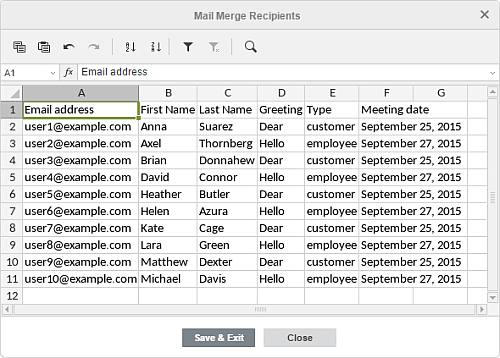
Нажмите кнопку Изменить список получателей наверху правой боковой панели, чтобы открыть окно Получатели слияния, в котором отображается содержание выбранного источника данных.
-
Здесь можно добавить новую информацию, изменить или удалить существующие данные, если это необходимо. Чтобы облегчить работу с данными, можно использовать значки в верхней части окна:
-
 и
 — чтобы копировать и вставлять скопированные данные
-
 и
 — чтобы отменять и повторять отмененные действия
-
 и
 — чтобы сортировать данные внутри выделенного диапазона ячеек в порядке возрастания или убывания
-
 — чтобы включить фильтр для предварительно выделенного диапазона ячеек или чтобы удалить примененный фильтр
-
 — чтобы очистить все примененные параметры фильтрапримечание
Для получения дополнительной информации по использованию фильтра обратитесь к разделу Сортировка и фильтрация данных в справке по Редактору таблиц.
-
 — чтобы найти определенное значение и заменить его на другое, если это необходимопримечание
Для получения дополнительной информации по использованию средства поиска и замены обратитесь к разделу Функция поиска и замены в справке по Редактору таблиц.
-
-
После того как все необходимые изменения будут внесены, нажмите кнопку Сохранить и выйти. Чтобы сбросить изменения, нажмите кнопку Закрыть.
-
-
Вставьте поля слияния и проверьте результаты
-
Установите курсор мыши там, куда требуется вставить поле слияния, нажмите кнопку Вставить поле слияния на правой боковой панели и выберите нужное поле из списка. Доступные поля соответствуют данным в первой ячейке каждого столбца выбранного источника данных. Все нужные поля можно добавить в любом месте документа.

-
Включите переключатель Выделить поля слияния на правой боковой панели, чтобы вставленные поля стали заметнее в тексте.

-
Включите переключатель Просмотр результатов на правой боковой панели, чтобы просмотреть текст с полями слияния, замененными на фактические значения из источника данных. Используйте кнопки со стрелками, чтобы просмотреть версии документа, созданного в результате слияния, для каждой записи.

- Чтобы удалить вставленное поле, отключите режим Просмотр результатов, выделите поле мышью и нажмите клавишу Delete на клавиатуре.
- Чтобы заменить вставленное поле, отключите режим Просмотр результатов, выделите поле мышью, нажмите кнопку Вставить поле слияния на правой боковой панели и выберите новое поле из списка.
-
-
Задайте параметры слияния
-
Выберите тип слияния. Вы можете запустить рассылку или сохранить результат как файл в формате PDF или DOCX, чтобы в дальнейшем распечатать или отредактировать его. Выберите нужную опцию из списка Слияние в:

-
PDF — для создания единого документа в формате PDF, содержащего все копии, полученные в результате слияния, чтобы в дальнейшем его можно было распечатать
-
DOCX — для создания единого документа в формате DOCX, содержащего все копии, полученные в результате слияния, чтобы в дальнейшем можно было отредактировать отдельные копии
-
Email — для отправки результатов получателям по электронной почте
примечаниеАдреса электронной почты получателей должны быть указаны в загруженном источнике данных, а у вас должна быть хотя бы одна учетная запись электронной почты, подключенная в модуле Почта на вашем портале.
-
-
Выберите записи, к которым надо применить слияние:
-
Все записи (эта опция выбрана по умолчанию) — чтобы создать объединенные документы для всех записей из загруженного источника данных
-
Текущая запись — чтобы создать объединенный документ для записи, отображаемой в данный момент
-
С ... По — чтобы создать объединенные документы для диапазона записей (в этом случае необходимо указать два значения: номер первой и последней записи в требуемом диапазоне)
примечаниеМаксимально допустимое количество получателей — 100. Если в источнике данных более 100 получателей, выполните слияние поэтапно: укажите значения от 1 до 100, дождитесь завершения слияния, затем повторите операцию, указав значения от 101 до N и т. д.
-
-
Завершите слияние
-
Если вы решили сохранить результаты слияния как файл,
- нажмите кнопку Скачать, чтобы сохранить файл на компьютере. Скачанный файл вы найдете в папке Загрузки, выбранной по умолчанию.
- нажмите кнопку Сохранить, чтобы сохранить файл на портале. В открывшемся окне Папка для сохранения можно изменить имя файла и задать папку, в которую надо его сохранить. Можно также установить флажок Открыть объединенный документ в новой вкладке, чтобы проверить результат сразу после слияния. Наконец, нажмите кнопку Сохранить в окне Папка для сохранения.
-
Если вы выбрали опцию Email, на правой боковой панели будет доступна кнопка Слияние. После нажатия на нее откроется окно Отправить по электронной почте:

- В списке От кого выберите нужную учетную запись электронной почты, если у вас есть несколько учетных записей, подключенных в модуле Почта.
- В списке Кому выберите поле слияния, соответствующее адресам электронной почты получателей, если оно не было выбрано автоматически.
- Введите тему сообщения в поле Тема.
- Выберите из списка формат письма: HTML, Прикрепить как DOCX или Прикрепить как PDF. При выборе одной из двух последних опций необходимо также задать Имя файла для вложений и ввести Сообщение (текст письма, которое будет отправлено получателям).
- Нажмите кнопку Отправить.
Когда рассылка завершится, вы получите оповещение на адрес электронной почты, указанный в поле От кого.
-
-