Просмотрщик документов ONLYOFFICE
Вы можете использовать Просмотрщик документов ONLYOFFICE для открытия и просмотра файлов PDF, XPS, DjVu.
Просмотрщик документов ONLYOFFICE позволяет:
- просматривать файлы PDF, XPS, DjVu,
- добавлять комментарии при помощи чата,
- перемещаться по файлам при помощи навигационной панели, а также эскизов страниц,
- использовать инструмент выделения и инструмент «Рука»,
- распечатывать и скачивать файлы,
- использовать внутренние и внешние ссылки,
- получать доступ к дополнительным параметрам редактора и просматривать следующие сведения о документе при помощи вкладок Файл и Вид:
- Размещение (доступно только в онлайн-версии) — папка в модуле Документы, в которой хранится файл.
- Владелец (доступно только в онлайн-версии) — имя пользователя, который создал файл.
- Загружен (доступно только в онлайн-версии) — дата и время загрузки файла на портал.
- Статистика — количество страниц, абзацев, слов, знаков, знаков с пробелами.
- Размер страницы — размеры страниц в файле.
- Последнее изменение — дата и время последнего изменения документа.
- Создан — дата и время создания документа.
- Приложение — приложение, в котором был создан документ.
- Автор — имя человека, создавшего документ.
- Производитель PDF — приложение, используемое для преобразования документа в формат PDF.
- Версия PDF — версия файла PDF.
- PDF с тегами — показывает, содержит ли файл PDF теги.
- Быстрый веб-просмотр — показывает, включен ли быстрый веб-просмотр для документа.
- использовать плагины
- Плагины, доступные в десктопной версии: Переводчик, Send, Синонимы.
- Плагины, доступные в онлайн-версии: Controls example, Get and paste html, Telegram, Типограф, Count word, Речь, Синонимы, Переводчик.
Интерфейс Просмотрщика документов ONLYOFFICE:
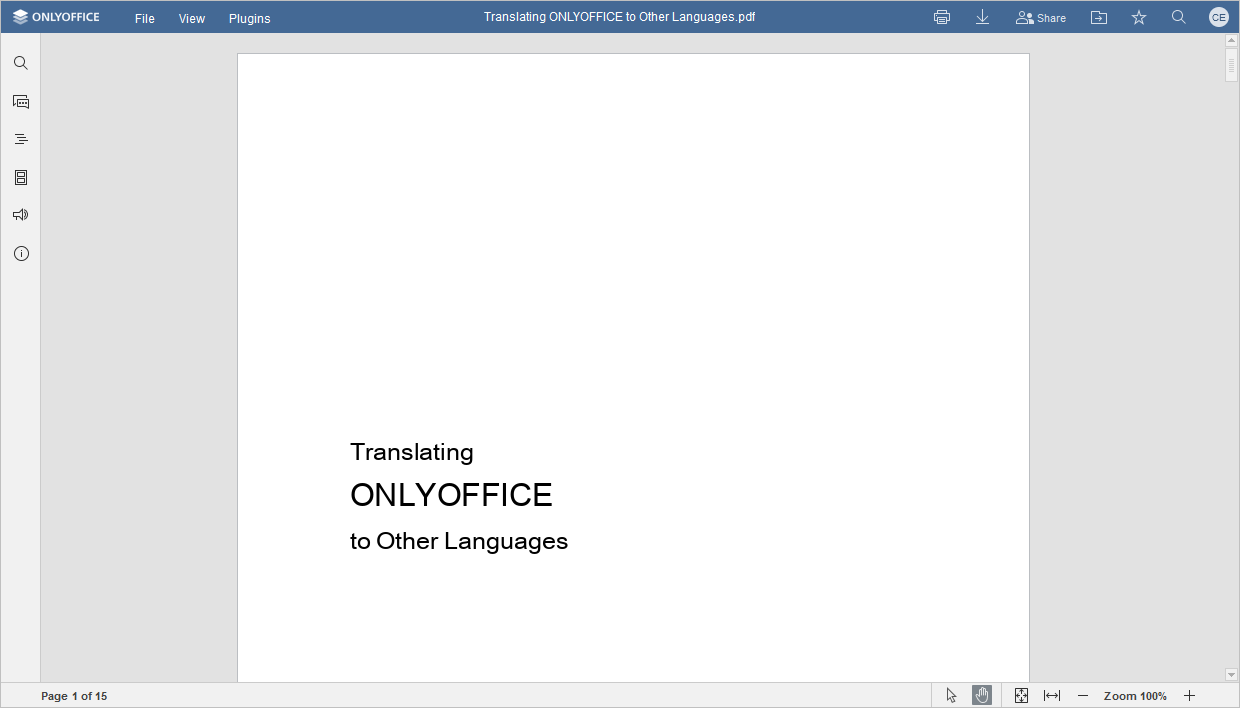
-
Верхняя панель инструментов предоставляет доступ к вкладкам Файл, Вид и Плагины, а также к следующим значкам:
 Напечатать позволяет распечатать файл;
 Скачать позволяет скачать файл на ваш компьютер;
 Доступ (доступно только в онлайн-версии) позволяет непосредственно из документа управлять пользователями, имеющими доступ к файлу: приглашать новых пользователей, предоставляя им права на редактирование, просмотр, комментирование, заполнение форм или рецензирование документа, или запрещать доступ к файлу для некоторых пользователей.
 Открыть расположение файла в десктопной версии позволяет в окне Проводника открыть папку, в которой хранится файл. В онлайн-версии позволяет открыть в новой вкладке браузера папку модуля Документы, в которой хранится файл;
 Добавить в избранное / Удалить из избранного (доступно только в онлайн-версии) — щелкните пустую звездочку, чтобы добавить файл в избранное и легко его находить, или щелкните заполненную звездочку, чтобы удалить файл из избранного. Добавленный файл — это ярлык, поэтому сам файл остается в исходном месте. Удаление файла из избранного не приводит к удалению файла из его исходного местоположения;
 Пользователь отображает имя пользователя при наведении на него курсора мыши.
 Поиск — позволяет искать в документе определенное слово, символ и т.д.
-
В Строке состояния, расположенной в нижней части окна Просмотрщика документов ONLYOFFICE, указывается номер страницы и отображаются фоновые уведомления о состоянии. В строке находятся следующие инструменты:
 Инструмент выделения позволяет выделять текст в файле.
 Инструмент "Рука" позволяет перетаскивать и прокручивать страницу.
 По размеру страницы позволяет изменить размер страницы, чтобы на экране отображалась вся страница.
 По ширине позволяет изменить размер страницы, чтобы она соответствовала ширине экрана.
 Инструмент Масштаб позволяет увеличивать и уменьшать масштаб страницы.
-
На Левой боковой панели находятся следующие значки:
-
 — позволяет использовать инструмент поиска и замены,
-
 — (доступно только в онлайн-версии) позволяет открыть панель Чата,
-
 — позволяет открыть панель Заголовки, на которой отображается список всех заголовков с учетом соответствующих уровней вложенности. Щелкните на заголовок, чтобы перейти к странице, содержащей выбранный заголовок.

Щелкните по значку Параметры справа от панели Заголовки и используйте один из доступных пунктов меню:
- Развернуть все — чтобы развернуть все уровни заголовков на панели Заголовки.
- Свернуть все — чтобы свернуть все уровни заголовков, кроме уровня 1, на панели Заголовки.
- Развернуть до уровня — чтобы развернуть структуру заголовков до выбранного уровня. Например, если выбрать уровень 3, то будут развернуты уровни 1, 2 и 3, а уровень 4 и все более низкие уровни будут свернуты.
- Размер шрифта — чтобы настроить размер шрифта для текста на панели Заголовки, выбрав один из доступных пресетов: Маленький, Средний и Большой.
- Переносить длинные заголовки — чтобы переносить текст длинных заголовков.
Чтобы вручную развернуть или свернуть определенные уровни заголовков, используйте стрелки слева от заголовков.
Чтобы закрыть панель Заголовки, еще раз нажмите на значок
Заголовки на левой боковой панели. -
 — позволяет отображать эскизы страниц для быстрой навигации по документу. Щелкните на значок
 на панели Эскизы страниц, чтобы получить доступ к Параметрам эскизов:

- Перетащите ползунок, чтобы изменить размер эскиза,
- Опция Выделить видимую часть страницы включена по умолчанию, чтобы указывать область, которая в данный момент находится на экране. Чтобы отключить ее, щелкните по ней.
Чтобы закрыть панель Эскизы страниц, еще раз нажмите на значок
Эскизы страниц на левой боковой панели. -
 — позволяет обратиться в службу технической поддержки,
-
 — (доступно только в онлайн-версии) позволяет посмотреть информацию о программе.
-