Проверка орфографии
В Редакторе документов можно проверять правописание текста на определенном языке и исправлять ошибки в ходе редактирования. В десктопной версии также доступна возможность добавлять слова в пользовательский словарь, общий для всех трех редакторов.
Начиная с версии 6.3, редакторы ONLYOFFICE поддерживают интерфейс SharedWorker для более плавной работы без значительного потребления памяти. Если ваш браузер не поддерживает SharedWorker, будет активен только Worker. Дополнительную информацию о SharedWorker можно найти в этой статье.
Прежде всего выберите язык документа. Нажмите на значок  Задать язык документа в строке состояния. В открывшемся окне выберите нужный язык и нажмите кнопку OK. Выбранный язык будет применен ко всему документу. В дальнейшем он будет отображаться как недавно использованный язык и станет доступен для быстрого выбора в этом же меню. В десктопной версии языки, установленные вместе с операционной системой, отображаются в начале списка языков проверки орфографии.

Чтобы выбрать какой-то другой язык для любого фрагмента текста в этом документе, выделите мышью нужную часть текста и используйте меню  , которое находится в строке состояния.
Для включения функции проверки орфографии можно сделать следующее:
- нажмите на значок
 Проверка орфографии в строке состояния или
- откройте вкладку Файл верхней панели инструментов, выберите опцию Дополнительные параметры, поставьте галочку рядом с опцией Включить проверку орфографии и нажмите кнопку Применить.
Слова, написанные с ошибками, будут подчеркнуты красной чертой.
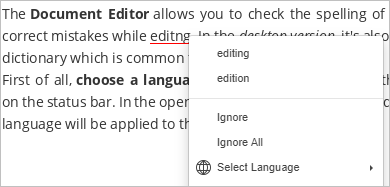
Щелкните правой кнопкой мыши по нужному слову, чтобы вызвать меню, и:
- выберите одно из предложенных похожих слов, которые написаны правильно, чтобы заменить слово с ошибкой на предложенное слово. Если найдено слишком много вариантов, в меню появляется пункт Больше вариантов...,
- используйте опцию Пропустить, чтобы пропустить только это слово и убрать подчеркивание, или Пропустить все, чтобы пропустить все идентичные слова, повторяющиеся в тексте,
- если текущее слово отсутствует в словаре, добавьте его в пользовательский словарь. В следующий раз это слово не будет расцениваться как ошибка. Эта возможность доступна в десктопной версии,
- выберите другой язык для этого слова.
Для отключения функции проверки орфографии можно сделать следующее:
- нажмите на значок
 Проверка орфографии в строке состояния или
- откройте вкладку Файл верхней панели инструментов, выберите опцию Дополнительные параметры, уберите галочку рядом с опцией Включить проверку орфографии и нажмите кнопку Применить.