Сохранение, скачивание, печать документа
Сохранение
По умолчанию онлайн-Редактор документов автоматически сохраняет файл каждые 2 секунды, когда вы работаете над ним, чтобы не допустить потери данных в случае непредвиденного закрытия программы. Если вы совместно редактируете файл в Быстром режиме, таймер запрашивает наличие изменений 25 раз в секунду и сохраняет их, если они были внесены. При совместном редактировании файла в Строгом режиме изменения автоматически сохраняются каждые 10 минут. При необходимости можно легко выбрать предпочтительный режим совместного редактирования или отключить функцию Автосохранение на странице Дополнительные параметры.
Чтобы сохранить текущий документ вручную в текущем формате и местоположении,
- нажмите значок
 Сохранить в левой части шапки редактора, или
- используйте сочетание клавиш Ctrl+S, или
- нажмите на вкладку Файл на верхней панели инструментов и выберите опцию Сохранить.
Чтобы не допустить потери данных в десктопной версии в случае непредвиденного закрытия программы, вы можете включить опцию Автосохранение на странице Дополнительные параметры.
Чтобы в десктопной версии сохранить документ под другим именем, в другом местоположении или в другом формате:
- Нажмите на вкладку Файл на верхней панели инструментов.
- Выберите опцию Сохранить как.
- Выберите один из доступных форматов в зависимости от ваших потребностей. Также можно выбрать вариант Шаблон документа (DOTX или OTT).
Скачивание
Вы можете скачать готовый документ на жесткий диск компьютера одним из двух способов:
- Нажмите на вкладку Файл на верхней панели инструментов.
- Выберите опцию Скачать как.
- Выберите один из доступных форматов в зависимости от ваших потребностей.
Также можно нажать кнопку Скачать в шапке редактора, чтобы быстро скачать документ в его текущем формате.
Сохранение копии
В онлайн-версии можно сохранить копию файла на портале:
- Нажмите на вкладку Файл на верхней панели инструментов.
- Выберите опцию Сохранить копию как.
- Выберите один из доступных форматов в зависимости от ваших потребностей.
- Выберите местоположение файла на портале и нажмите Сохранить.
Печать
Чтобы распечатать текущий документ,
- нажмите значок
 Напечатать файл в левой части шапки редактора, или
- используйте сочетание клавиш Ctrl+P, или
- нажмите на вкладку Файл на верхней панели инструментов и выберите опцию Печать.
В браузере Firefox возможна печать документа без предварительного скачивания в виде файла .pdf.
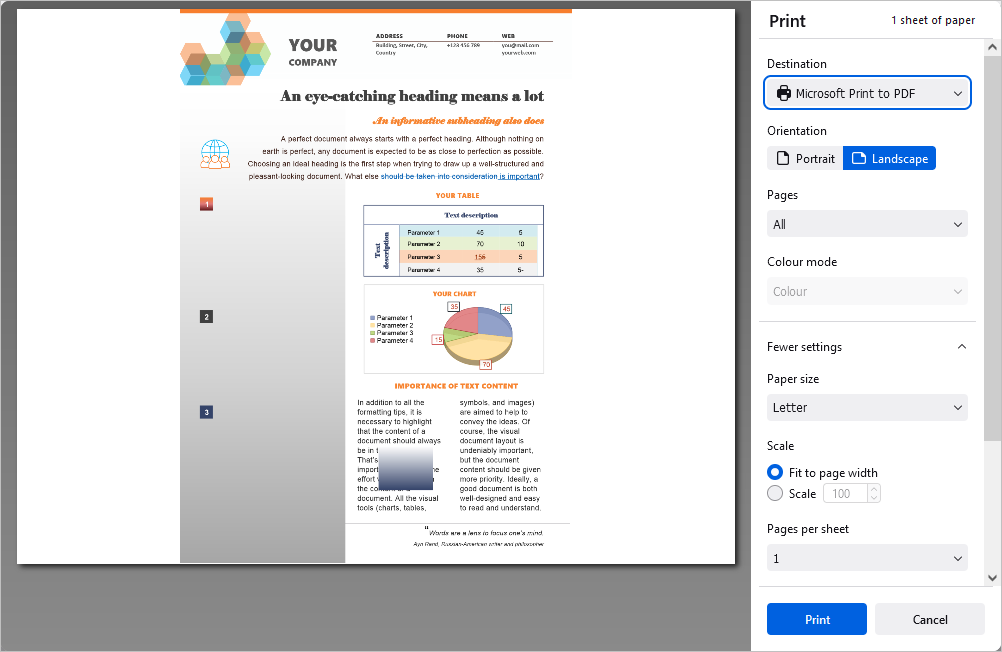
В открывшемся окне Печать настройте следующие параметры:
-
Получатель — выберите получателя файла для печати, например, Сохранить в PDF, Microsoft XPS Document Writer, Microsoft Print to PDF, Fax и т.д.
-
Ориентация — выберите опцию Книжная, если вы хотите печатать на странице вертикально, или выберите Альбомная для горизонтальной печати.
-
Страницы — выберите один из вариантов печати страниц: Все, Текущая, Нечетные, Четные или Диапазон. В последнем случае вам придется ввести номера страниц вручную.
-
Цветной режим — выберите, хотите ли вы, чтобы ваш файл был напечатан в Цветном или в Черно-белом формате. Обратите внимание, что этот параметр доступен, если в качестве Получателя выбрана опция Microsoft XPS Document Writer. Если в качестве Получателя выбрана опция Fax, то по умолчанию задан цветовой режим Черно-белый.
Нажмите на заголовок Все настройки, чтобы открыть дополнительные настройки.
-
Размер бумаги — выберите один из доступных размеров из раскрывающегося списка или задайте пользовательский.
-
Масштаб — выберите масштабирование файла при печати; вы можете выбрать опцию По ширине страницы или установить масштаб вручную с помощью переключателя Масштаб и соответствующего поля ввода рядом.
-
Страниц на одном листе — выберите количество страниц, печатаемых на одном листе, например, две, шесть, девять и т.д.
-
Поля — выберите поля страницы. Вы можете установить поля По умолчанию или пользовательские, измеряемые в дюймах. Для пользовательских полей установите необходимые значения для верхнего, нижнего, левого и правого поля вручную. Вы также можете выбрать опцию Нет, чтобы не печатать поля.
-
Настройки — установите флажок Печатать колонтитулы, чтобы они печатались, или снимите этот флажок, чтобы верхние и нижние колонтитулы не печатались.
-
Печать, используя системный диалог — нажмите на этот заголовок, чтобы открыть системный диалог для настройки процесса печати.
Также можно распечатать выделенный фрагмент текста с помощью пункта контекстного меню Напечатать выделенное как в режиме Редактирования, так и в режиме Просмотра (кликните правой кнопкой мыши и выберите опцию Напечатать выделенное).
В онлайн-версии на основе документа будет создан PDF-файл. Вы можете открыть и распечатать его или сохранить на жестком диске компьютера или съемном носителе, чтобы распечатать его позже. Некоторые браузеры (например, Chrome и Opera) поддерживают прямую печать.
В десктопной версии доступны следующие параметры печати: выберите принтер из списка Принтер, выберите Диапазон печати, введите Страницы и количество Копий для печати, выберите параметр Печатать на обеих сторонах, Размер страницы, Ориентацию страницы и Поля. Чтобы настроить дополнительные свойства принтера, откройте системное диалоговое окно печати с помощью опции Печать с использованием системного диалога. Чтобы завершить настройку, нажмите кнопку Печать или Печать в PDF. Кнопка Быстрая печать на верхней панели инструментов позволяет напечатать файл с использованием последнего выбранного принтера или принтера по умолчанию.