Создание списков
Чтобы создать список в Редакторе документов:
-
установите курсор в том месте, где начнется список (это может быть новая строка или уже введенный текст),
-
перейдите на вкладку Главная верхней панели инструментов,
-
выберите тип списка, который требуется создать:
-
Неупорядоченный список с маркерами создается с помощью значка Маркированный список
 , расположенного на верхней панели инструментов
-
Упорядоченный список с цифрами или буквами создается с помощью значка Нумерованный список
 , расположенного на верхней панели инструментовпримечание
Нажмите направленную вниз стрелку рядом со значком Маркированный список или Нумерованный список, чтобы выбрать, как должен выглядеть список.
-
-
теперь при каждом нажатии в конце строки клавиши Enter будет появляться новый элемент упорядоченного или неупорядоченного списка. Чтобы закончить список, нажмите клавишу Backspace и продолжайте текст обычного абзаца.
Нумерованные списки также создаются автоматически при вводе цифры 1 с точкой или скобкой и пробелом после нее: 1., 1). Маркированные списки создаются автоматически при вводе символов -, * и пробела после них.
Можно также изменить отступы текста в списках и их вложенность с помощью значков Многоуровневый список  , Уменьшить отступ
 и Увеличить отступ
 на вкладке Главная верхней панели инструментов.
Чтобы изменить уровень списка, щелкните значок Нумерованный список , Маркированный список или Многоуровневый список и выберите опцию Изменить уровень списка или поместите курсор в начало строки и нажмите на клавиатуре клавишу Tab, чтобы перейти на следующий уровень списка. Продолжайте, пока не дойдете до нужного уровня списка.
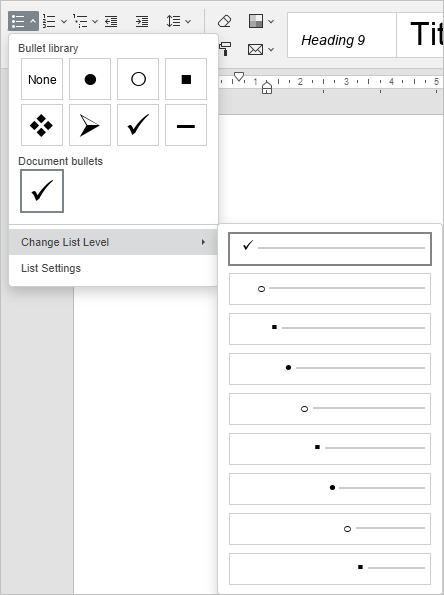
Дополнительные параметры отступов и интервалов можно изменить на правой боковой панели и в окне дополнительных параметров. Чтобы получить дополнительную информацию об этом, прочитайте разделы Изменение отступов абзацев и Настройка междустрочного интервала в абзацах.
Объединение и разделение списков
Для того чтобы объединить список с предыдущим списком:
- щелкните правой кнопкой мыши по первому пункту второго списка,
- используйте опцию контекстного меню Объединить с предыдущим списком.
Списки будут объединены, и нумерация будет продолжена в соответствии с нумерацией первого списка.
Для того чтобы разделить список:
- щелкните правой кнопкой мыши по тому пункту списка, с которого требуется начать новый список,
- используйте опцию контекстного меню Разделить список.
Список будет разделен, и во втором списке нумерация начнется заново.
Изменение нумерации
Для того чтобы продолжить во втором списке последовательную нумерацию в соответствии с предыдущим списком:
- щелкните правой кнопкой мыши по первому пункту второго списка,
- используйте опцию контекстного меню Продолжить нумерацию.
Нумерация будет продолжена в соответствии с нумерацией первого списка.
Для того чтобы задать произвольное начальное значение нумерации:
- щелкните правой кнопкой мыши по тому пункту списка, к которому требуется применить новое значение нумерации,
- используйте опцию контекстного меню Задать начальное значение,
- в новом открывшемся окне укажите нужное числовое значение и нажмите кнопку OK.
Изменение параметров списков
Для того чтобы изменить параметры маркированного или нумерованного списка, такие как тип, выравнивание, размер и цвет маркеров или нумерации:
-
щелкните по какому-либо пункту существующего списка или выделите текст, который требуется отформатировать как список,
-
нажмите на кнопку Маркированный список
или Нумерованный список на вкладке Главная верхней панели инструментов, -
выберите опцию Параметры списка,
-
откроется окно Параметры списка. Окно настроек маркированного списка выглядит следующим образом:

Окно настроек нумерованного списка выглядит следующим образом:

Для маркированного списка можно выбрать символ, используемый в качестве маркера, тогда как для нумерованного списка можно выбрать тип нумерации и Шрифт. Параметры Выравнивание, Размер и параметры выделения текста, такие как Полужирный/Курсив/Цвет, идентичны как для маркированных, так и для нумерованных списков.
- Маркер — позволяет выбрать нужный символ, используемый для маркированного списка. При нажатии на поле Шрифт и символ открывается окно Символ, в котором можно выбрать один из доступных символов. Для получения дополнительной информации о работе с символами вы можете обратиться к этой статье.
- Тип — позволяет выбрать нужный тип нумерации, используемый для нумерованного списка. Доступны следующие варианты: Нет, 1, 2, 3,..., a, b, c,..., A, B, C,..., i, ii, iii,..., I, II, III,....
- Выравнивание — позволяет выбрать нужный тип выравнивания маркеров или нумерации, который используется для горизонтального выравнивания маркеров или нумерации. Доступны следующие типы выравнивания: По левому краю, По центру, По правому краю.
- Размер — позволяет выбрать нужный размер маркеров или нумерации. По умолчанию выбрана опция Как текст. Когда выбрана эта опция, размер маркеров или нумерации соответствует размеру текста. Вы можете выбрать один из предварительно заданных размеров от 8 до 96.
- Полужирный/Курсив/Цвет — позволяет выделить нужные маркеры или нумерацию и привлечь к ним внимание. Для параметра Цвет по умолчанию выбрана опция Как текст. Когда выбрана эта опция, цвет маркеров или нумерации соответствует цвету текста. Вы можете выбрать опцию Автоматически, чтобы применить автоматический цвет, или выбрать один из Цветов темы, Стандартных цветов или Недавних цветов из палитры, или нажать Другие цвета, чтобы выбрать собственный цвет.
Все изменения отображаются в поле Просмотр.
-
нажмите кнопку OK, чтобы применить изменения и закрыть окно настроек.
Нажмите правой кнопкой мыши на маркированный список и выберите пункт Изменение отступов в списке, чтобы получить доступ к окну Параметры списка так же, как и для многоуровневого списка.
Для того чтобы изменить параметры многоуровневого списка,
-
щелкните по какому-либо пункту списка,
-
нажмите на кнопку Многоуровневый список
на вкладке Главная верхней панели инструментов, -
выберите опцию Параметры списка,
-
откроется окно Параметры списка. Окно настроек многоуровневого списка выглядит следующим образом:

Выберите нужный уровень списка в поле Уровень слева, затем используйте кнопки в верхней части окна, чтобы настроить внешний вид маркера или нумерации для выбранного уровня:
-
Тип — позволяет выбрать нужный тип нумерации, используемый для нумерованного списка, или нужный символ, используемый для маркированного списка. Для нумерованного списка доступны следующие варианты: Нет, 1, 2, 3,..., a, b, c,..., A, B, C,..., i, ii, iii,..., I, II, III,.... Для маркированного списка можно выбрать один из стандартных символов или использовать опцию Новый маркер. При выборе этой опции открывается окно Символ, в котором можно выбрать один из доступных символов. Для получения дополнительной информации о работе с символами вы можете обратиться к этой статье.
-
Выравнивание — позволяет выбрать нужный тип выравнивания маркеров или нумерации, который используется для горизонтального выравнивания маркеров или нумерации в начале абзаца. Доступны следующие типы выравнивания: По левому краю, По центру, По правому краю.
-
Размер — позволяет выбрать нужный размер маркеров или нумерации. По умолчанию выбрана опция Как текст. Вы можете выбрать один из предварительно заданных размеров от 8 до 96.
-
Полужирный/Курсив/Цвет — позволяет выделить нужные маркеры или нумерацию и привлечь к ним внимание. Для параметра Цвет по умолчанию выбрана опция Как текст. Когда выбрана эта опция, цвет маркеров или нумерации соответствует цвету текста. Вы можете выбрать опцию Автоматически, чтобы применить автоматический цвет, или выбрать один из Цветов темы, Стандартных цветов или Недавних цветов из палитры, или нажать Другие цвета, чтобы выбрать собственный цвет.
-
Формат номера — показывает стиль символа, использованного для создания списка.
-
Нажмите двойную стрелку рядом с полем Формат номера, чтобы получить доступ к расширенным настройкам списка. Вы можете индивидуально настроить каждый уровень многоуровневого списка, выбрав нужный уровень в разделе Выбрать уровень.
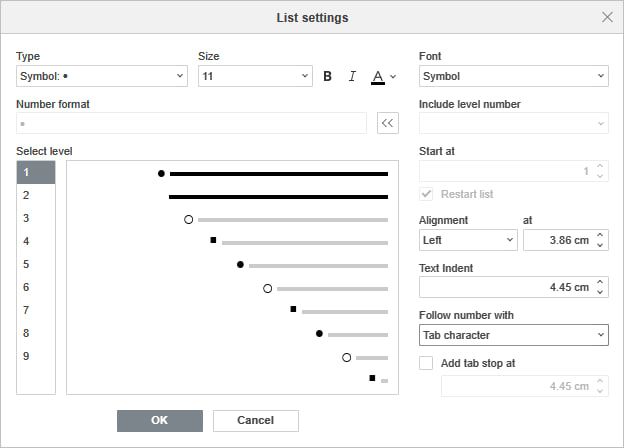
- Шрифт — позволяет выбрать форматирование шрифта,
- Включить номер уровня — позволяет указать номер родительского уровня для нижестоящего уровня,
- Начать с — позволяет выбрать необходимый порядковый номер, с которого начинается нумерованный список. Установите флажок Нумеровать заново, чтобы перезапустить нумерацию списка,
- Выравнивание — позволяет выбрать необходимый тип выравнивания для каждого уровня списка. Выберите из выпадающего списка опцию По левому краю, По центру или По правому краю и укажите интервал перед символом списка,
- Отступ текста — позволяет задать расстояние между символом списка и текстом,
- Символ после номера — позволяет указать, что должно идти после символа, который вы выбрали в качестве формата номера. Выберите Знак табуляции, Пробел или Нет из выпадающего списка. Когда вы выбираете Знак табуляции, становится доступной опция Добавить переход по Tab в:. Установите флажок Добавить переход по Tab в: и укажите длину отступа.
Все изменения отображаются в поле Просмотр.
-
-
нажмите кнопку OK, чтобы применить изменения и закрыть окно настроек.