Создание выступа
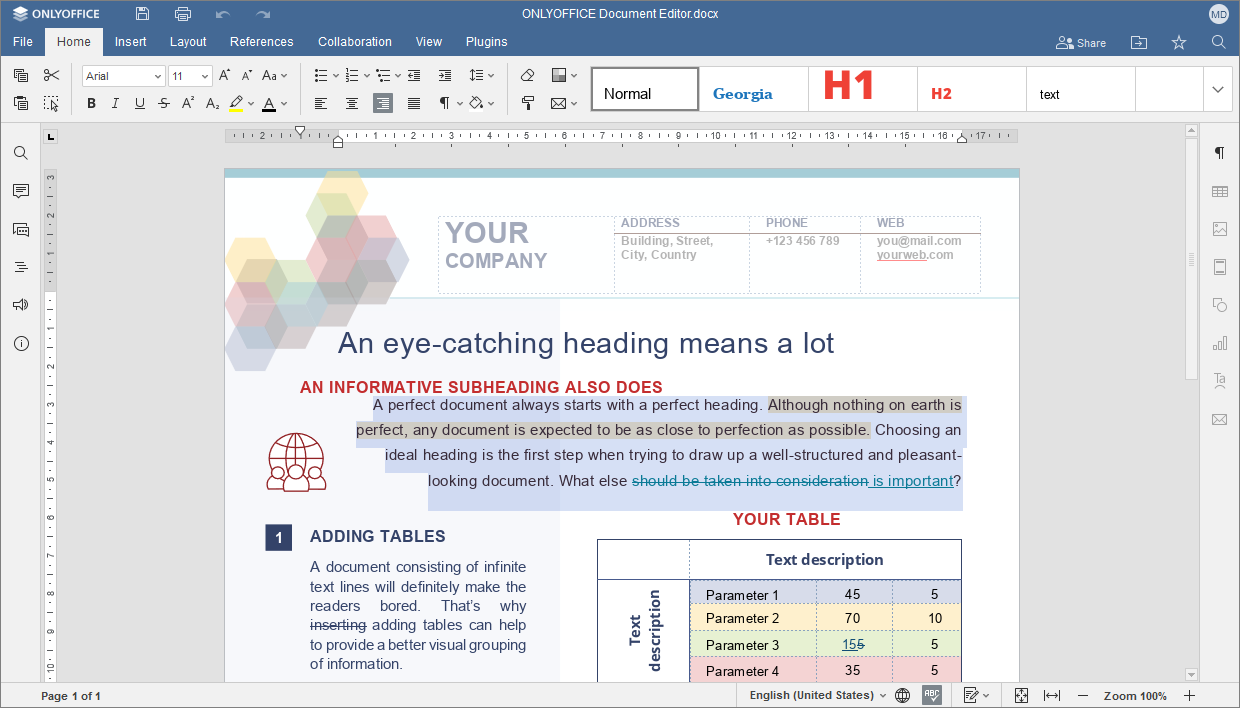
Шаг 1. Выделите нужную часть документа
Выделите часть документа, которую нужно отформатировать как абзац с выступом:
- Установите курсор в пределах одного абзаца.
- Выделите мышью несколько абзацев.
- Выделите весь текст документа, нажав сочетание клавиш Ctrl+A.
Шаг 2. Задайте выступ с помощью параметров абзаца
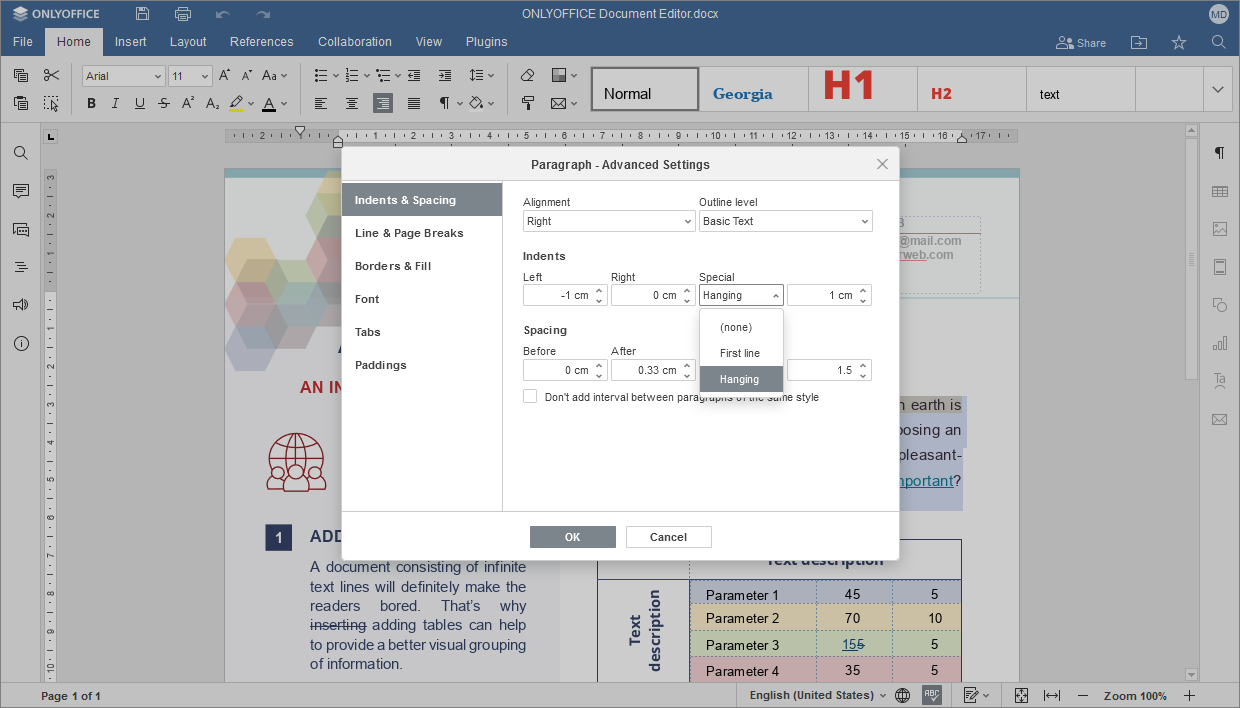
Чтобы открыть окно параметров абзаца, щелкните по тексту правой кнопкой мыши и выберите в меню пункт Дополнительные параметры абзаца или используйте ссылку Дополнительные параметры на правой боковой панели.
- В открывшемся окне Абзац - дополнительные параметры перейдите на вкладку Отступы и интервалы.
- В разделе Отступы откройте выпадающий список Первая строка и выберите пункт Выступ.
- При необходимости измените заданное по умолчанию числовое значение Выступа в поле ввода справа. По умолчанию используется значение 1,27 см.
- Нажмите кнопку OK, чтобы применить изменения.
Шаг 3. Задайте выступ с помощью линеек
Сначала убедитесь, что линейки отображаются. В Редакторе документов линейки отображаются по умолчанию. Если ранее они были скрыты, снова включите их отображение следующим образом:
- Перейдите на вкладку Вид.
- Нажмите на опцию Линейки, чтобы показать или скрыть линейки.
В левой части горизонтальной линейки находятся три маркера, которые используются для настройки отступов абзаца от левого поля страницы.
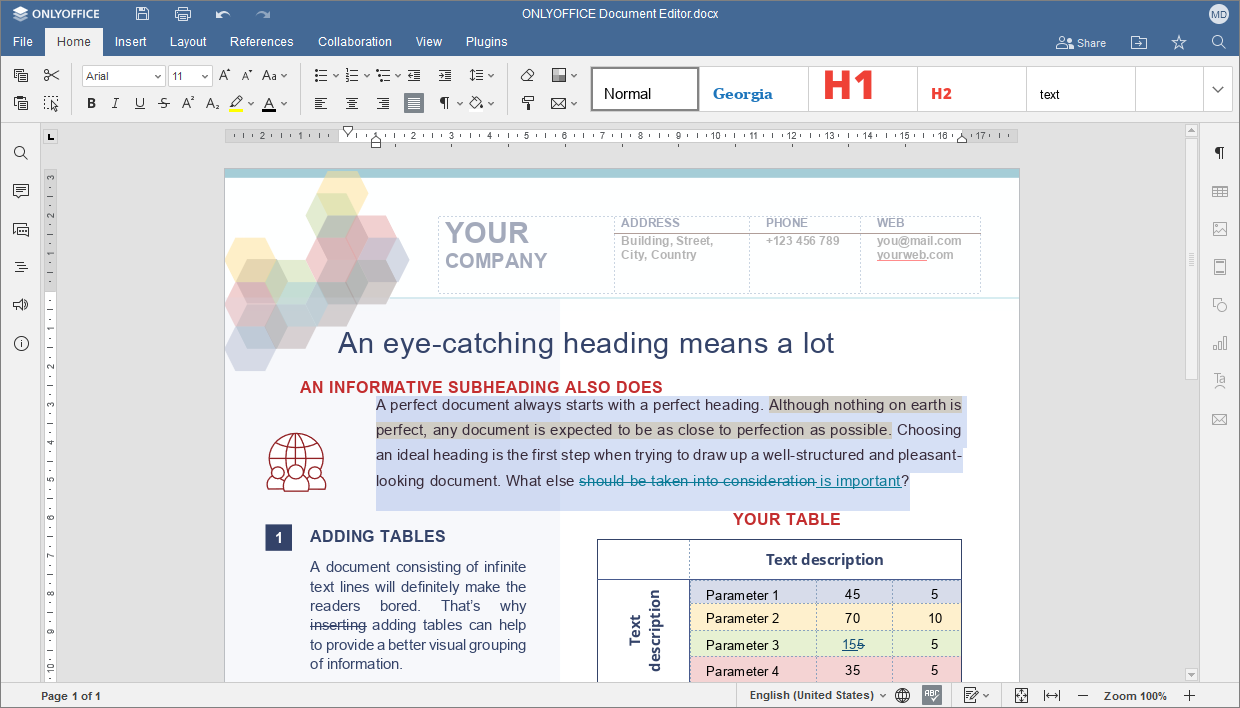
 Верхний — это маркер отступа первой строки, который позволяет задать смещение от левого поля страницы для первой строки абзаца.
 Нижний треугольный маркер — это маркер выступа, который и нужен для создания выступа.
 Нижний прямоугольный маркер — это маркер отступа слева, который используется для перемещения всех маркеров сразу и позволяет задать смещение всего абзаца от левого поля страницы.
Щелкните по треугольному маркеру выступа и перетащите его вправо до нужного смещения.
Если вы случайно переместили маркер отступа слева, просто перетащите маркер отступа первой строки обратно к левому полю.
Вот и все: вы создали выступ в документе всего за несколько щелчков.