Вставка видео
Способ 1. Гиперссылка
Чтобы вставить гиперссылку на нужное видео,
-
Выберите место для будущего видео в тексте документа, установив курсор в нужной позиции.
-
Скопируйте ссылку на страницу с нужным видео одним из двух способов, перечисленных ниже:
- щелкните правой кнопкой мыши по самой ссылке и выберите пункт Копировать;
- щелкните по ссылке → нажмите клавиши Ctrl+A → нажмите клавиши Ctrl+C.
-
Вернитесь в текстовый документ и откройте окно параметров гиперссылки, нажав клавиши Ctrl+K.
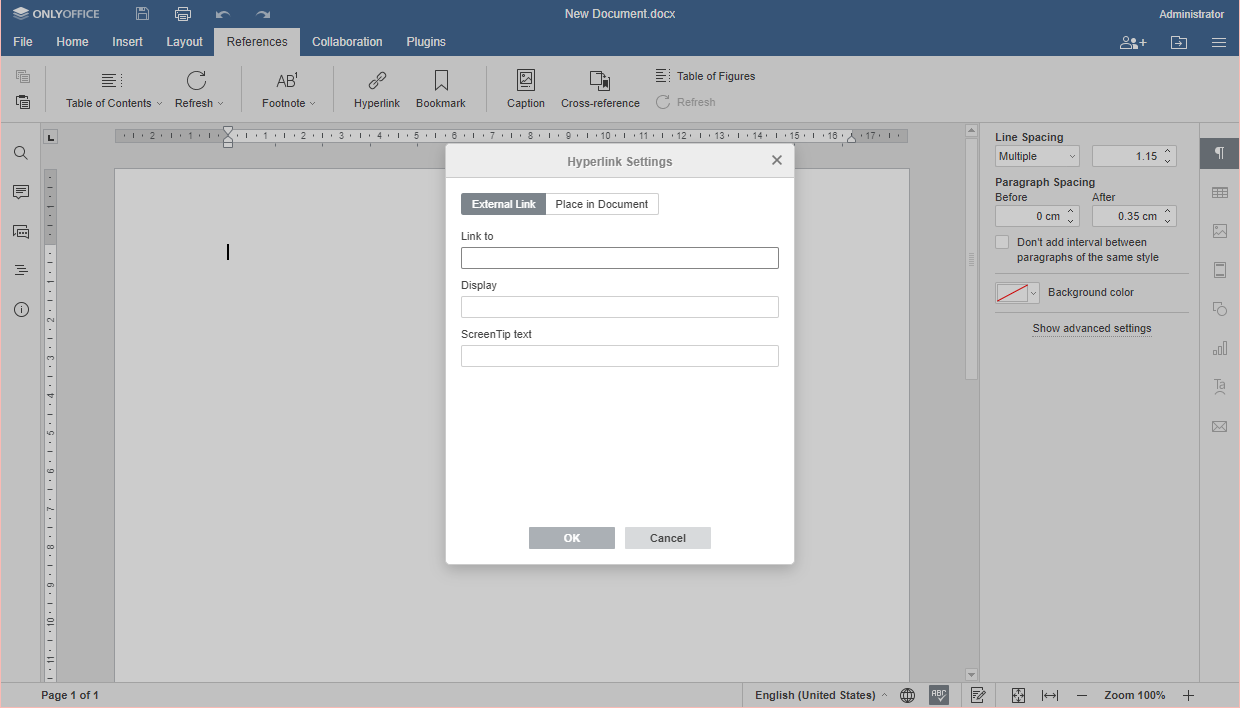
- вставьте ссылку в поле Связать с*;
- в поле Отображать введите текст, который зрители увидят вместо ссылки;
- в поле Текст подсказки введите текст, который зрители увидят, если видеообъект отображается неправильно;
- нажмите кнопку OK.
После этого гиперссылка будет вставлена в текст.
Способ 2. Плагин YouTube
Чтобы вставить видео с помощью плагина YouTube,
-
Выберите место для будущего видео в тексте документа, установив курсор в нужной позиции.
-
Скопируйте ссылку на страницу с нужным видео одним из двух способов, перечисленных ниже:
- щелкните правой кнопкой мыши по самой ссылке и выберите пункт Копировать;
- щелкните по ссылке → нажмите клавиши Ctrl+A → нажмите клавиши Ctrl+C.
-
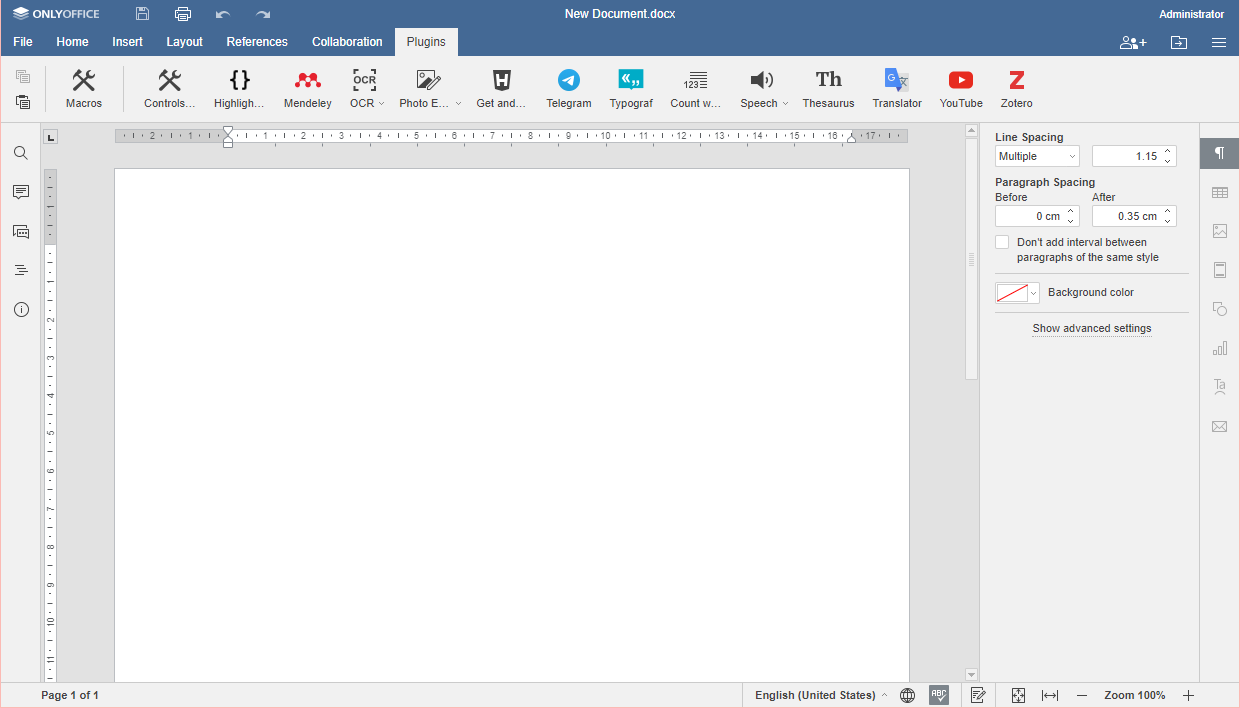
Перейдите на вкладку Плагины в Редакторе документов ONLYOFFICE.
-
Нажмите на значок YouTube.
-
Вставьте ссылку в поле диалогового окна одним из двух способов, перечисленных ниже:
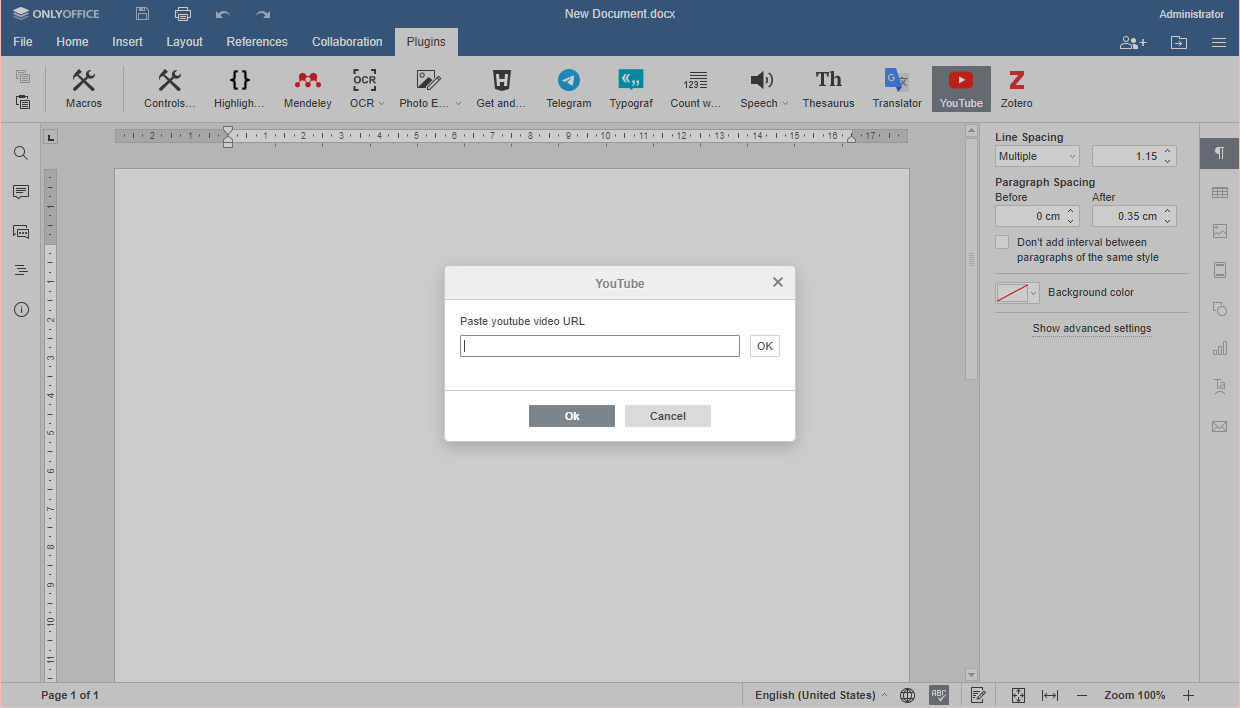
- щелкните правой кнопкой мыши и выберите пункт Вставить;
- установите курсор в поле и нажмите клавиши Ctrl+V.
-
Нажмите кнопку OK рядом с полем со ссылкой, чтобы включить предварительный просмотр видео, а затем нажмите кнопку OK в диалоговом окне, или
нажмите кнопку OK в диалоговом окне, чтобы вставить видео без предварительного просмотра.
-
Щелкните по видео и выберите нужные параметры в окне справа от страницы (подробнее о параметрах объектов см. на странице Вставка изображений).
-
Дважды щелкните по видео, чтобы воспроизвести его в открывшемся окне предварительного просмотра.