Редактирование элементов диаграммы
Перемещение и изменение размера диаграмм
После того как диаграмма будет добавлена, можно изменить ее размер и положение. Для изменения размера диаграммы перетаскивайте маленькие квадраты  , расположенные по ее краям. Чтобы сохранить исходные пропорции выбранной диаграммы при изменении размера, удерживайте клавишу Shift и перетаскивайте один из угловых значков.

Для изменения местоположения диаграммы используйте значок  , который появляется после наведения курсора мыши на диаграмму. Перетащите диаграмму на нужное место, не отпуская кнопку мыши. При перемещении диаграммы на экране появляются направляющие, которые помогают точно расположить объект на странице (если выбран стиль обтекания, отличный от стиля «В тексте»).
Список сочетаний клавиш, которые можно использовать при работе с объектами, доступен здесь.
Редактирование элементов диаграммы
Чтобы изменить Заголовок диаграммы, выделите мышью стандартный текст и введите вместо него нужный текст.
Чтобы изменить форматирование шрифта внутри текстовых элементов, таких как заголовок диаграммы, названия осей, элементы условных обозначений, подписи данных и так далее, выделите нужный текстовый элемент, щелкнув по нему левой кнопкой мыши. Затем используйте соответствующие значки на вкладке Главная верхней панели инструментов, чтобы изменить тип, размер, цвет шрифта или его стиль оформления.
При выборе диаграммы справа также доступен значок Параметры фигуры  , поскольку фигура используется в качестве фона для диаграммы. Щелкнув по этому значку, можно открыть вкладку Параметры фигуры на правой боковой панели и настроить Заливку и Контур фигуры. Обратите внимание, что тип фигуры изменить нельзя.
С помощью вкладки Параметры фигуры на правой панели можно изменить не только саму область диаграммы, но и элементы диаграммы, такие как область построения, ряды данных, заголовок диаграммы, легенда и другие, и применить к ним различные типы заливки. Выберите элемент диаграммы, нажав на него левой кнопкой мыши, и выберите нужный тип заливки: сплошной цвет, градиент, текстура или изображение, узор. Настройте параметры заливки и при необходимости задайте уровень непрозрачности. При выделении вертикальной или горизонтальной оси или линий сетки на вкладке Параметры фигуры будут доступны только параметры контура: цвет, толщина, тип и непрозрачность. Для получения дополнительной информации о работе с цветами, заливками и контуром фигур обратитесь к этой странице.
Параметр Отображать тень также доступен на вкладке Параметры фигуры, но для элементов диаграммы он неактивен.
Если вам нужно изменить размер элементов диаграммы, щелкните левой кнопкой мыши, чтобы выбрать нужный элемент, и перетащите один из 8 белых квадратов , расположенных по периметру элемента.

Чтобы изменить положение элемента, щелкните по нему левой кнопкой мыши, убедитесь, что ваш курсор изменился на , удерживайте левую кнопку мыши и перетащите элемент в нужное положение.

Чтобы удалить элемент диаграммы, выделите его, щелкнув левой кнопкой мыши, и нажмите клавишу Delete на клавиатуре.
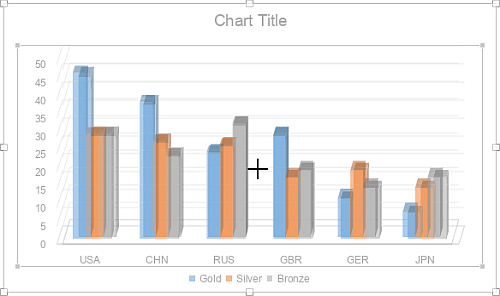
Можно также поворачивать 3D-диаграммы с помощью мыши. Щелкните левой кнопкой мыши внутри области построения, чтобы выделить ее, и удерживайте кнопку мыши. Не отпуская кнопку мыши, перетащите курсор, чтобы изменить ориентацию 3D-диаграммы.
Чтобы выбрать, какие элементы диаграммы отображаются, нажмите кнопку  в правом верхнем углу вставленной диаграммы и отметьте или снимите флажки элементов, которые нужно показать или скрыть.
