Макет и оси диаграммы
Измените параметры диаграммы, нажав кнопку Дополнительные параметры на вкладке Дизайн диаграммы. Откроется окно Диаграмма - дополнительные параметры.
Макет

На вкладке Макет можно изменить расположение элементов диаграммы.
-
Укажите местоположение Заголовка диаграммы относительно диаграммы, выбрав нужную опцию из выпадающего списка:
- Нет, чтобы заголовок диаграммы не отображался,
- Наложение, чтобы наложить заголовок на область построения диаграммы и выровнять его по центру,
- Без наложения, чтобы показать заголовок над областью построения диаграммы.
-
Укажите местоположение Условных обозначений относительно диаграммы, выбрав нужную опцию из выпадающего списка:
- Нет, чтобы условные обозначения не отображались,
- Снизу, чтобы показать условные обозначения и расположить их под областью построения диаграммы,
- Сверху, чтобы показать условные обозначения и расположить их над областью построения диаграммы,
- Справа, чтобы показать условные обозначения и расположить их справа от области построения диаграммы,
- Слева, чтобы показать условные обозначения и расположить их слева от области построения диаграммы,
- Наложение слева, чтобы наложить условные обозначения на область построения диаграммы и выровнять их по центру слева,
- Наложение справа, чтобы наложить условные обозначения на область построения диаграммы и выровнять их по центру справа.
-
Определите параметры Подписей данных (то есть текстовых подписей, показывающих точные значения элементов данных):
-
Укажите местоположение Подписей данных относительно элементов данных, выбрав нужную опцию из выпадающего списка. Доступные варианты зависят от выбранного типа диаграммы.
- Для гистограмм и линейчатых диаграмм можно выбрать следующие варианты: Нет, По центру, Внутри снизу, Внутри сверху, Снаружи сверху.
- Для графиков, точечных и биржевых диаграмм можно выбрать следующие варианты: Нет, По центру, Слева, Справа, Сверху, Снизу.
- Для круговых диаграмм можно выбрать следующие варианты: Нет, По центру, По ширине, Внутри сверху, Снаружи сверху.
- Для диаграмм с областями, а также для трехмерных гистограмм, графиков, линейчатых, лепестковых и комбинированных диаграмм можно выбрать следующие варианты: Нет, По центру.
-
Выберите данные, которые вы хотите включить в подписи, поставив соответствующие флажки: Имя ряда, Название категории, Значение,
-
Введите символ (запятая, точка с запятой и т.д.), который вы хотите использовать для разделения нескольких подписей, в поле Разделитель подписей данных.
-
-
Линии — используется для выбора типа линий для графиков и точечных диаграмм. Можно выбрать одну из следующих опций: Прямые для использования прямых линий между элементами данных, Сглаженные для использования сглаженных кривых линий между элементами данных или Нет, чтобы линии не отображались.
-
Маркеры — используется для указания того, нужно показывать маркеры (если флажок поставлен) или нет (если флажок снят) на графиках и точечных диаграммах.
примечаниеОпции Линии и Маркеры доступны только для графиков и точечных диаграмм.
Вертикальная ось
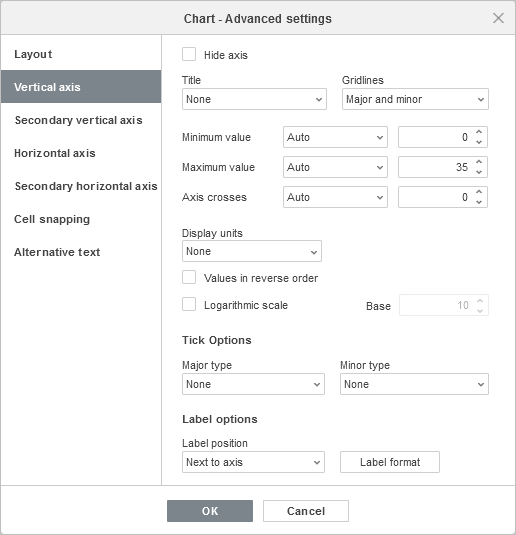
Вкладка Вертикальная ось позволяет изменять параметры вертикальной оси, также называемой осью значений или осью Y, которая отображает числовые значения. Обратите внимание, что для линейчатых диаграмм вертикальная ось будет осью категорий, которая отображает текстовые подписи, поэтому в этом случае параметры вкладки Вертикальная ось будут соответствовать параметрам, описанным в следующем разделе. Для точечных диаграмм обе оси являются осями значений.
Разделы Параметры оси и Линии сетки недоступны для круговых диаграмм, так как у диаграмм этого типа нет осей и линий сетки.
-
Выберите Скрыть ось, чтобы скрыть вертикальную ось на диаграмме, или оставьте этот флажок снятым, чтобы вертикальная ось отображалась.
-
Укажите ориентацию Заголовка, выбрав нужный вариант из выпадающего списка:
- Нет, чтобы не отображать название вертикальной оси,
- Повернутый, чтобы показать название снизу вверх слева от вертикальной оси,
- По горизонтали, чтобы показать название по горизонтали слева от вертикальной оси.
-
Минимум — используется для указания наименьшего значения, которое отображается в начале вертикальной оси. По умолчанию выбрана опция Авто, в этом случае минимальное значение высчитывается автоматически в зависимости от выбранного диапазона данных. Можно выбрать из выпадающего списка опцию Фиксированное и указать в поле справа другое значение.
-
Максимум — используется для указания наибольшего значения, которое отображается в конце вертикальной оси. По умолчанию выбрана опция Авто, в этом случае максимальное значение высчитывается автоматически в зависимости от выбранного диапазона данных. Можно выбрать из выпадающего списка опцию Фиксированное и указать в поле справа другое значение.
-
Пересечение с осью — используется для указания точки на вертикальной оси, в которой ее должна пересекать горизонтальная ось. По умолчанию выбрана опция Авто, в этом случае точка пересечения осей определяется автоматически в зависимости от выбранного диапазона данных. Можно выбрать из выпадающего списка опцию Значение и указать в поле справа другое значение или установить точку пересечения осей на Минимум/Максимум на вертикальной оси.
-
Единицы отображения — используется для определения порядка числовых значений на вертикальной оси. Эта опция может пригодиться, если вы работаете с большими числами и хотите, чтобы отображение чисел на оси было более компактным и удобочитаемым (например, можно сделать так, чтобы 50 000 показывалось как 50, воспользовавшись опцией Тысячи). Выберите желаемые единицы отображения из выпадающего списка: Сотни, Тысячи, 10 000, 100 000, Миллионы, 10 000 000, 100 000 000, Миллиарды, Триллионы или выберите опцию Нет, чтобы вернуться к единицам отображения по умолчанию.
-
Значения в обратном порядке — используется для отображения значений в обратном порядке. Когда этот флажок снят, наименьшее значение находится внизу, а наибольшее — наверху оси. Когда этот флажок отмечен, значения располагаются сверху вниз.
-
Логарифмическая шкала — используется для включения логарифмического масштабирования по основанию (Базовый), которое задает пользователь.
-
Раздел Параметры делений позволяет настроить отображение делений на вертикальной шкале. Основные деления — это более крупные деления шкалы, у которых могут быть подписи с числовыми значениями. Дополнительные деления — это деления шкалы, которые помещаются между основными делениями и не имеют подписей. Деления также определяют, где могут отображаться линии сетки, если соответствующий параметр установлен на вкладке Макет. В выпадающих списках Основной/Дополнительный тип содержатся следующие варианты размещения:
- Нет, чтобы не отображать основные/дополнительные деления,
- На пересечении, чтобы отображать основные/дополнительные деления по обе стороны от оси,
- Внутри, чтобы отображать основные/дополнительные деления внутри оси,
- Снаружи, чтобы отображать основные/дополнительные деления за пределами оси.
-
Раздел Параметры подписи позволяет настроить внешний вид подписей основных делений, отображающих значения. Чтобы задать Положение подписи относительно вертикальной оси, выберите нужную опцию из выпадающего списка:
-
Нет, чтобы не отображать подписи делений,
-
Ниже, чтобы показывать подписи делений слева от области построения,
-
Выше, чтобы показывать подписи делений справа от области построения,
-
Рядом с осью, чтобы показывать подписи делений рядом с осью.
-
Чтобы указать Формат подписи, нажмите кнопку Формат подписи и выберите подходящую категорию.
Доступные категории формата подписи:
- Общий
- Числовой
- Научный
- Финансовый
- Денежный
- Дата
- Время
- Процентный
- Дробный
- Текстовый
- Особый
Параметры формата подписи различаются в зависимости от выбранной категории. Для получения дополнительной информации об изменении числового формата обратитесь к этой странице.
-
Установите флажок Связь с источником, чтобы сохранить в диаграмме форматирование чисел из источника данных.
-
Вспомогательные оси
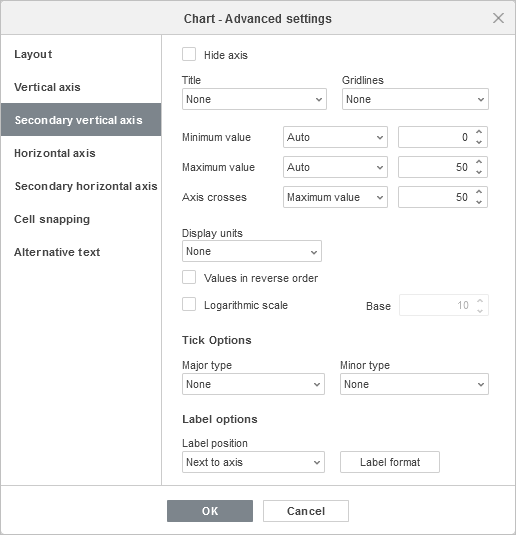
Вспомогательные оси поддерживаются только в комбинированных диаграммах.
Вспомогательные оси полезны в комбинированных диаграммах, когда ряды данных значительно различаются или для построения диаграммы используются смешанные типы данных. Вспомогательные оси упрощают чтение и понимание комбинированной диаграммы.
Вкладка Вспомогательная вертикальная/горизонтальная ось появляется, когда вы выбираете соответствующий ряд данных для комбинированной диаграммы. Все настройки и параметры на вкладке Вспомогательная вертикальная/горизонтальная ось такие же, как настройки вертикальной/горизонтальной оси. Подробное описание параметров вкладки Вертикальная/горизонтальная ось смотрите выше/ниже.
Горизонтальная ось
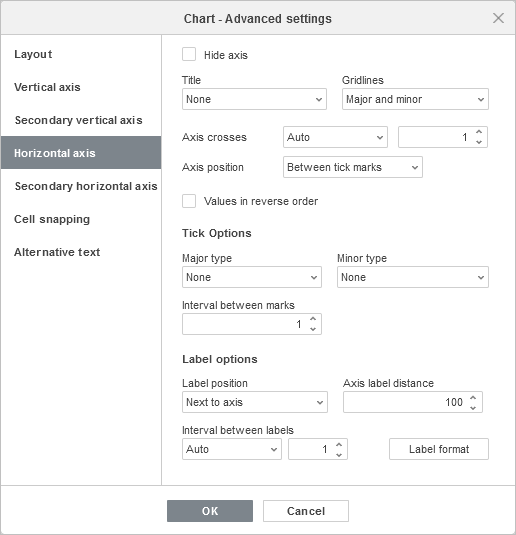
Вкладка Горизонтальная ось позволяет изменять параметры горизонтальной оси, также называемой осью категорий или осью X, которая отображает текстовые подписи. Обратите внимание, что для линейчатых диаграмм горизонтальная ось будет осью значений, которая отображает числовые значения, поэтому в этом случае параметры вкладки Горизонтальная ось будут соответствовать параметрам, описанным в предыдущем разделе. Для точечных диаграмм обе оси являются осями значений.
-
Выберите Скрыть ось, чтобы скрыть горизонтальную ось на диаграмме, или оставьте этот флажок снятым, чтобы горизонтальная ось отображалась.
-
Укажите ориентацию Заголовка, выбрав нужный вариант из выпадающего списка:
- Нет, чтобы не отображать заголовок горизонтальной оси,
- Без наложения, чтобы отображать заголовок под горизонтальной осью.
-
Линии сетки — используется для отображения горизонтальных линий сетки: выберите нужный вариант из выпадающего списка: Нет, Основные, Дополнительные или Основные и дополнительные.
-
Пересечение с осью — используется для указания точки на горизонтальной оси, в которой ее должна пересекать вертикальная ось. По умолчанию выбрана опция Авто, в этом случае точка пересечения осей определяется автоматически в зависимости от выбранного диапазона данных. Можно выбрать из выпадающего списка опцию Значение и указать в поле справа другое значение или установить точку пересечения осей на Минимум/Максимум (что соответствует первой и последней категории) на горизонтальной оси.
-
Положение оси — используется для указания места размещения текстовых подписей на оси: Деления или Между делениями.
-
Значения в обратном порядке — используется для отображения категорий в обратном порядке. Когда этот флажок снят, категории располагаются слева направо. Когда этот флажок отмечен, категории располагаются справа налево.
-
Раздел Параметры делений позволяет настроить отображение делений на горизонтальной шкале. Основные деления — это более крупные деления, у которых могут быть подписи, отображающие значения категорий. Дополнительные деления — это более мелкие деления, которые располагаются между основными делениями и не имеют подписей. Деления также определяют, где могут отображаться линии сетки, если соответствующий параметр установлен на вкладке Макет. Можно настроить следующие параметры делений:
- Основной/Дополнительный тип — используется для указания следующих вариантов размещения: Нет, чтобы не отображать основные/дополнительные деления, На пересечении, чтобы отображать основные/дополнительные деления по обе стороны от оси, Внутри, чтобы отображать основные/дополнительные деления внутри оси, Снаружи, чтобы отображать основные/дополнительные деления за пределами оси.
- Интервал между делениями — используется для указания того, сколько категорий нужно показывать между двумя соседними делениями.
-
Раздел Параметры подписи позволяет настроить внешний вид подписей, отображающих категории.
-
Положение подписи — используется для указания того, где следует располагать подписи относительно горизонтальной оси. Выберите нужную опцию из выпадающего списка: Нет, чтобы подписи категорий не отображались, Ниже, чтобы подписи категорий располагались внизу области построения, Выше, чтобы подписи категорий располагались вверху области построения, Рядом с осью, чтобы подписи категорий отображались рядом с осью.
-
Расстояние до подписи — используется для указания того, насколько близко подписи должны располагаться к оси. Можно указать нужное значение в поле ввода. Чем это значение больше, тем дальше подписи расположены от оси.
-
Интервал между подписями — используется для указания того, как часто нужно показывать подписи. По умолчанию выбрана опция Авто, в этом случае подписи отображаются для каждой категории. Можно выбрать из выпадающего списка опцию Вручную и указать нужное значение в поле справа. Например, введите 2, чтобы отображать подписи у каждой второй категории, и т.д.
-
Чтобы указать Формат подписи, нажмите кнопку Формат подписи и выберите подходящую категорию.
Доступные категории формата подписи:
- Общий
- Числовой
- Научный
- Финансовый
- Денежный
- Дата
- Время
- Процентный
- Дробный
- Текстовый
- Особый
Параметры формата подписи различаются в зависимости от выбранной категории. Для получения дополнительной информации об изменении числового формата обратитесь к этой странице.
-
Установите флажок Связь с источником, чтобы сохранить в диаграмме форматирование чисел из источника данных.
-
Альтернативный текст

Вкладка Альтернативный текст позволяет задать Заголовок и Описание, которые будут зачитываться для людей с нарушениями зрения или когнитивными нарушениями.