Изменение параметров диаграммы
Изменение параметров диаграммы
Когда диаграмма выделена, на верхней панели инструментов становится доступна вкладка Дизайн диаграммы. Используйте ее, чтобы настроить внешний вид и параметры диаграммы.

-
Элементы диаграммы — нажмите, чтобы показать или скрыть отдельные элементы диаграммы: Заголовок диаграммы, Подписи данных и Условные обозначения.
-
Изменить данные — нажмите, чтобы открыть окно Редактор диаграмм и изменить данные диаграммы.
-
Стили диаграммы — выберите стиль из списка значков, чтобы применить к диаграмме предустановленное оформление. Нажмите на стрелку, чтобы развернуть список и увидеть все доступные стили.
-
Тип диаграммы — нажмите, чтобы изменить выбранный тип и стиль диаграммы.
Когда вы выбираете Комбинированные диаграммы, в окне Тип диаграммы отображаются ряды диаграммы, для которых можно выбрать типы диаграмм для комбинирования и ряды данных для размещения на вспомогательной оси.

-
Дополнительные параметры — нажмите, чтобы открыть окно Диаграмма - дополнительные параметры. Подробное описание смотрите ниже.
-
Обтекание — нажмите, чтобы выбрать один из доступных стилей обтекания текстом: в тексте, вокруг рамки, по контуру, сквозное, сверху и снизу, перед текстом, за текстом.
-
Ширина и Высота — используйте эти поля, чтобы задать размеры диаграммы вручную.
-
Сохранять пропорции — включите эту опцию, чтобы сохранять исходные пропорции диаграммы при изменении размера.
Если выбран тип трехмерной диаграммы, на вкладке Дизайн диаграммы также появляется кнопка Трехмерный поворот:
-
По оси X — задайте нужное значение для поворота по оси X с помощью клавиатуры или расположенных справа стрелок Влево и Вправо.
-
По оси Y — задайте нужное значение для поворота по оси Y с помощью клавиатуры или расположенных справа стрелок Вверх и Вниз.
-
Перспектива — задайте нужное значение для поворота по глубине с помощью клавиатуры или расположенных справа стрелок Сузить поле зрения и Расширить поле зрения.
-
Оси под прямым углом — используется, чтобы установить вид осей под прямым углом.
-
Автомасштабирование — отметьте эту опцию, чтобы автоматически масштабировать значения глубины и высоты диаграммы, или снимите эту галочку, чтобы задать значения глубины и высоты вручную.
-
Глубина (% от базовой) — задайте нужное значение глубины с помощью клавиатуры или стрелок.
-
Высота (% от базовой) — задайте нужное значение высоты с помощью клавиатуры или стрелок.
-
Поворот по умолчанию — установите параметры трехмерного поворота по умолчанию.
примечаниеОбратите внимание, что нельзя отредактировать отдельные элементы диаграммы; настройки будут применены к диаграмме в целом.
Для быстрого вызова окна Редактор диаграмм можно также дважды щелкнуть мышью по диаграмме в документе.
Некоторые из этих опций можно также найти в контекстном меню. Меню содержит следующие пункты:
- Вырезать, Копировать, Вставить — стандартные опции, которые используются для вырезания или копирования выделенного текста/объекта и вставки ранее вырезанного/скопированного фрагмента текста или объекта в то место, где находится курсор.
- Порядок — используется, чтобы вынести выбранную диаграмму на передний план, переместить на задний план, перенести вперед или назад, а также сгруппировать или разгруппировать диаграммы для выполнения операций над несколькими из них сразу. Подробнее о расположении объектов в определенном порядке рассказывается на этой странице.
- Выравнивание — используется, чтобы выровнять диаграмму по левому краю, по центру, по правому краю, по верхнему краю, по середине, по нижнему краю. Подробнее о выравнивании объектов рассказывается на этой странице.
- Стиль обтекания — используется, чтобы выбрать один из доступных стилей обтекания текстом: в тексте, вокруг рамки, по контуру, сквозное, сверху и снизу, перед текстом, за текстом. Опция Изменить границу обтекания для диаграмм недоступна.
- Изменить данные — используется для вызова окна Редактор диаграмм.
- Дополнительные параметры диаграммы — используется для вызова окна Диаграмма - дополнительные параметры.
Чтобы изменить дополнительные параметры диаграммы, нажмите кнопку Дополнительные параметры на вкладке Дизайн диаграммы или щелкните по диаграмме правой кнопкой мыши и выберите в контекстном меню пункт Дополнительные параметры диаграммы. Откроется окно свойств диаграммы:

Вкладка Размер содержит следующие параметры:
- Ширина и Высота — используйте эти опции, чтобы изменить ширину и/или высоту диаграммы. Если нажата кнопка Сохранять пропорции
 (в этом случае она выглядит так:
 ), ширина и высота будут изменены вместе, с сохранением исходного соотношения сторон диаграммы.

Вкладка Обтекание текстом содержит следующие параметры:
-
Стиль обтекания — используйте эту опцию, чтобы изменить способ размещения диаграммы относительно текста: или она будет являться частью текста (если выбран стиль «В тексте»), или текст будет обтекать ее со всех сторон (если выбран один из остальных стилей).
-
 В тексте — диаграмма считается частью текста, как отдельный символ, поэтому при перемещении текста диаграмма тоже перемещается. В этом случае параметры расположения недоступны.
Если выбран один из следующих стилей, диаграмму можно перемещать независимо от текста и точно задавать ее положение на странице:
-
 Вокруг рамки — текст обтекает прямоугольную рамку, которая окружает диаграмму.
-
 По контуру — текст обтекает реальные контуры диаграммы.
-
 Сквозное — текст обтекает вокруг контуров диаграммы и заполняет незамкнутое свободное место внутри диаграммы.
-
 Сверху и снизу — текст находится только выше и ниже диаграммы.
-
 Перед текстом — диаграмма перекрывает текст.
-
 За текстом — текст перекрывает диаграмму.
-
При выборе стиля вокруг рамки, по контуру, сквозное или сверху и снизу можно задать дополнительные параметры — расстояние до текста со всех сторон (сверху, снизу, слева, справа).
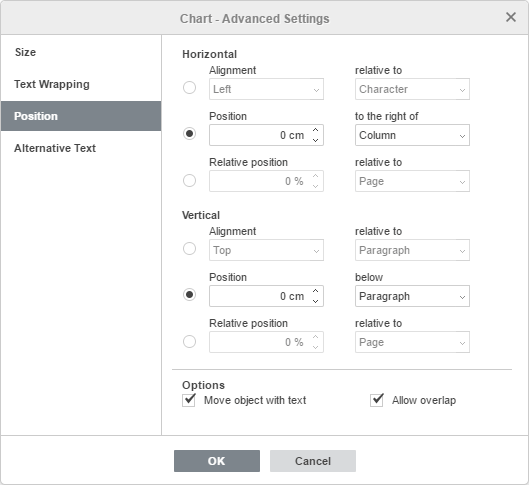
Вкладка Положение доступна только в том случае, если выбран стиль обтекания, отличный от стиля «В тексте». Вкладка содержит следующие параметры, которые различаются в зависимости от выбранного стиля обтекания:
-
В разделе По горизонтали можно выбрать один из следующих трех способов позиционирования диаграммы:
- Выравнивание (по левому краю, по центру, по правому краю) относительно символа, столбца, левого поля, поля, страницы или правого поля,
- Абсолютное Положение, определяемое в абсолютных единицах, то есть в сантиметрах/пунктах/дюймах (в зависимости от того, какой параметр указан на вкладке Файл → Дополнительные параметры...), справа от символа, столбца, левого поля, поля, страницы или правого поля,
- Относительное положение, определяемое в процентах, относительно левого поля, поля, страницы или правого поля.
-
В разделе По вертикали можно выбрать один из следующих трех способов позиционирования диаграммы:
- Выравнивание (по верхнему краю, по центру, по нижнему краю) относительно строки, поля, нижнего поля, абзаца, страницы или верхнего поля,
- Абсолютное Положение, определяемое в абсолютных единицах, то есть в сантиметрах/пунктах/дюймах (в зависимости от того, какой параметр указан на вкладке Файл → Дополнительные параметры...), ниже строки, поля, нижнего поля, абзаца, страницы или верхнего поля,
- Относительное положение, определяемое в процентах, относительно поля, нижнего поля, страницы или верхнего поля.
-
Опция Перемещать с текстом обеспечивает перемещение диаграммы вместе с текстом, к которому она привязана.
-
Опция Разрешить перекрытие позволяет двум диаграммам перекрываться, если перетащить их близко друг к другу на странице.

Вкладка Альтернативный текст позволяет задать Заголовок и Описание, которые будут зачитываться для людей с нарушениями зрения или когнитивными нарушениями, чтобы помочь им лучше понять, какую информацию содержит диаграмма.