Вставка и форматирование списка иллюстраций
Список иллюстраций содержит обзор уравнений, рисунков и таблиц, добавленных в документ. Подобно оглавлению, Список иллюстраций перечисляет, сортирует и упорядочивает объекты с названиями или текстовые заголовки, к которым применен определенный стиль. Это позволяет легко ссылаться на них в документе и перемещаться между рисунками. Щелкните по ссылке в Списке иллюстраций, отформатированном как ссылки, и вы будете направлены прямо к рисунку или заголовку. В Редакторе документов любая таблица, уравнение, диаграмма, рисунок, график, схема, карта, фотография или другой тип иллюстраций представлены в виде рисунка.

Чтобы добавить Список иллюстраций, перейдите на вкладку Ссылки и используйте кнопку  Список иллюстраций на панели инструментов, чтобы создать и отформатировать список иллюстраций. Используйте кнопку Обновить список иллюстраций, чтобы обновлять список иллюстраций каждый раз, когда вы добавляете в документ новую иллюстрацию.
Создание списка иллюстраций
-
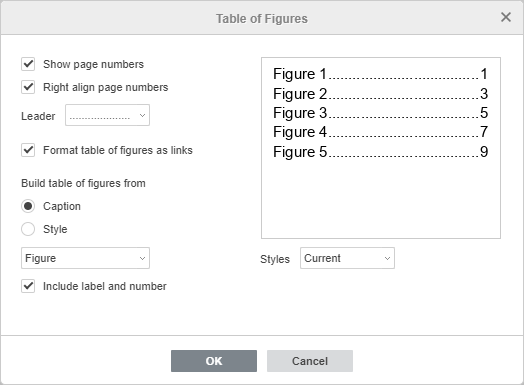
После добавления названий или стилей поместите курсор в то место, куда вы хотите вставить Список иллюстраций, перейдите на вкладку Ссылки и нажмите кнопку Список иллюстраций, чтобы открыть диалоговое окно Список иллюстраций и сформировать список иллюстраций.
-
Выберите, каким образом создать Список иллюстраций: используя группу Название или Стиль.
-
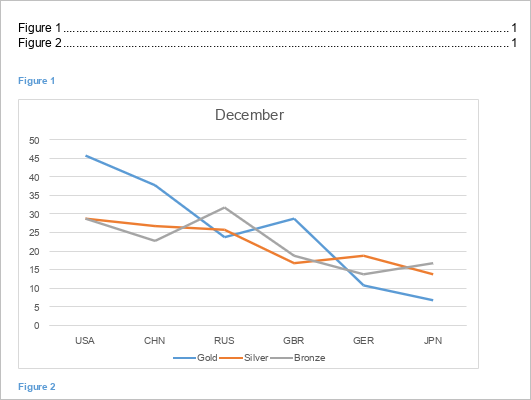
Вы можете создать список иллюстраций на основе объектов с названием. Для этого отметьте переключатель Название и выберите объект с названием из раскрывающегося списка:
- Нет;
- Уравнение;
- Рисунок;
- Таблица.
-
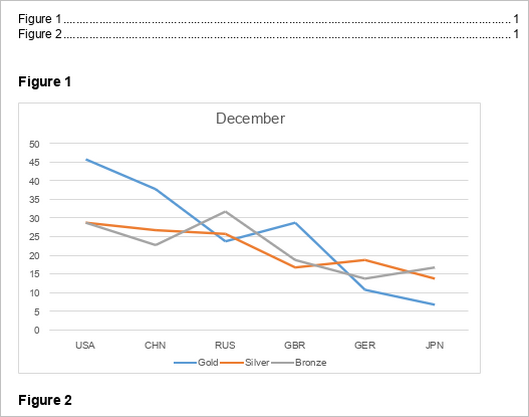
Вы можете создать Список иллюстраций на основе стилей, используемых для форматирования текста. Для этого отметьте переключатель Стиль и выберите стиль из раскрывающегося списка. Список параметров может изменяться в зависимости от применяемого стиля:
- Заголовок 1;
- Заголовок 2;
- Название;
- Список иллюстраций;
- Обычный.
-
Форматирование списка иллюстраций
Параметры с флажками позволяют отформатировать Список иллюстраций. По умолчанию все флажки форматирования отмечены, так как в большинстве случаев они полезны. Снимите флажки, которые вам не нужны.
- Показать номера страниц — чтобы отображать номер страницы, на которой находится иллюстрация;
- Номера страниц по правому краю — чтобы отображать номера страниц справа, когда включена опция Показать номера страниц; снимите флажок, чтобы номера страниц отображались сразу после заголовка;
- Форматировать список иллюстраций как ссылки — чтобы добавить гиперссылки в Список иллюстраций;
- Полное название — чтобы добавить в список иллюстраций подпись и номер.
- Выберите стиль Заполнитель из раскрывающегося списка, чтобы связать заголовки с номерами страниц для лучшей визуализации.
- Настройте стиль текста списка иллюстраций, выбрав из раскрывающегося списка один из доступных стилей:
- Текущий — отображает стиль, выбранный ранее.
- Простой — выделяет текст полужирным шрифтом.
- Онлайн — выделяет и размещает текст в виде гиперссылки.
- Классический — делает все буквы текста заглавными.
- Изысканный — выделяет текст курсивом.
- По центру — выравнивает текст по центру и не отображает заполнитель.
- Официальный — отображает текст шрифтом Arial размером 11 пт для придания более официального вида.
- В окне предварительного просмотра отображается, как список иллюстраций выглядит в документе или при печати.
Обновление списка иллюстраций
Обновляйте Список иллюстраций каждый раз, когда вы добавляете в документ новое уравнение, рисунок или таблицу. Кнопка Обновить список иллюстраций становится активной, когда вы щелкаете по списку иллюстраций или выделяете его. Нажмите кнопку  Обновить список иллюстраций на вкладке Ссылки верхней панели инструментов и выберите в меню нужный вариант:

- Обновить только номера страниц — чтобы обновить номера страниц без изменения заголовков.
- Обновить целиком — чтобы обновить все измененные заголовки и номера страниц.
Нажмите OK, чтобы подтвердить выбор, или
щелкните правой кнопкой мыши по Списку иллюстраций в документе, чтобы открыть контекстное меню, затем выберите пункт Обновить поле, чтобы обновить Список иллюстраций.