Выбор цветовой схемы
В Редакторе документов можно быстро изменить вид документа, поскольку цветовые схемы определяют палитру Цвета темы для различных элементов документа (шрифт, фон, таблицы, автофигуры, диаграммы). Цветовые схемы применяются ко всему документу.
Если вы применили какие-то Цвета темы к элементам документа, а потом выбрали другую Цветовую схему, то цвета, примененные в вашем документе, соответствующим образом изменятся.
Чтобы изменить цветовую схему:
-
Щелкните по направленной вниз стрелке рядом со значком Цвета
 на вкладке Макет верхней панели инструментов.
-
Выберите нужную цветовую схему из списка: Аспект, Синий и зеленый, Синий II, Теплый синий, Синий, Серая, Зеленый и желтый, Зеленый, Индикатор, Обычная, Office 2007 - 2010, Office 2013 - 2022, Стандартная, Оранжевый и красный, Оранжевый, Бумажная, Красный и оранжевый, Красный и фиолетовый, Красный, Воздушный поток, Фиолетовый II, Фиолетовый, Желтый и оранжевый, Желтый и New Office.
Выбранная цветовая схема будет выделена в списке.

Выбрав цветовую схему, выберите цвета в палитре для того элемента документа, который нужно отформатировать. Чтобы открыть палитру, выделите элемент и нажмите на цветной прямоугольник на правой боковой панели.
Для шрифта это окно можно открыть с помощью направленной вниз стрелки рядом со значком Цвет шрифта  на вкладке Главная верхней панели инструментов. Предусмотрены следующие палитры:

- Цвета темы — цвета, соответствующие выбранной цветовой схеме документа.
- Стандартные цвета — набор стандартных цветов. Выбранная цветовая схема на них не влияет.
- Вы также можете применить пользовательский цвет, используя два разных варианта:
-
Пипетка — используйте эту опцию, чтобы выбрать нужный цвет, щелкнув по нему в документе.
-
Другие цвета — щелкните по этой надписи, если на доступных палитрах нет нужного цвета.
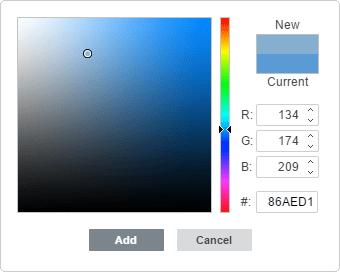
- Выберите нужный цветовой диапазон, перемещая вертикальный ползунок цвета, и определите конкретный цвет, перетаскивая инструмент для выбора цвета внутри большого квадратного цветового поля.
- Как только вы выберете цвет с помощью инструмента для выбора цвета, в полях справа отобразятся соответствующие цветовые значения RGB и sRGB.
- Также можно задать цвет на базе цветовой модели RGB, введя нужные числовые значения в полях R, G, B (красный, зеленый, синий), или указать шестнадцатеричный код sRGB в поле, отмеченном знаком #.
- Выбранный цвет появится в окне предварительного просмотра Новый.
- Если к объекту был ранее применен какой-то пользовательский цвет, этот цвет отображается в окне Текущий, так что вы можете сравнить исходный и измененный цвета.
- Когда цвет будет задан, нажмите на кнопку Добавить:
Пользовательский цвет будет применен к выбранному элементу и добавлен в палитру Недавние цвета.
-
Если вы хотите применить цвет ко всей странице, нажмите на значок Цвет страницы  на вкладке Макет верхней панели инструментов.