Сочетания клавиш
Используйте сочетания клавиш для более быстрого и удобного доступа к функциям Просмотрщика диаграмм без использования мыши.
-
Нажмите клавишу Alt (Option для macOS), чтобы показать все подсказки для клавиш шапки редактора, верхней панели инструментов, левой боковой панели и строки состояния.
-
Нажмите клавишу, соответствующую элементу, который вы хотите использовать. В зависимости от нажатой клавиши могут появляться дополнительные подсказки. Когда появляются дополнительные подсказки для клавиш, первичные скрываются.
Например, чтобы открыть вкладку Вид, нажмите Alt (Option для macOS) и просмотрите все подсказки по первичным клавишам.
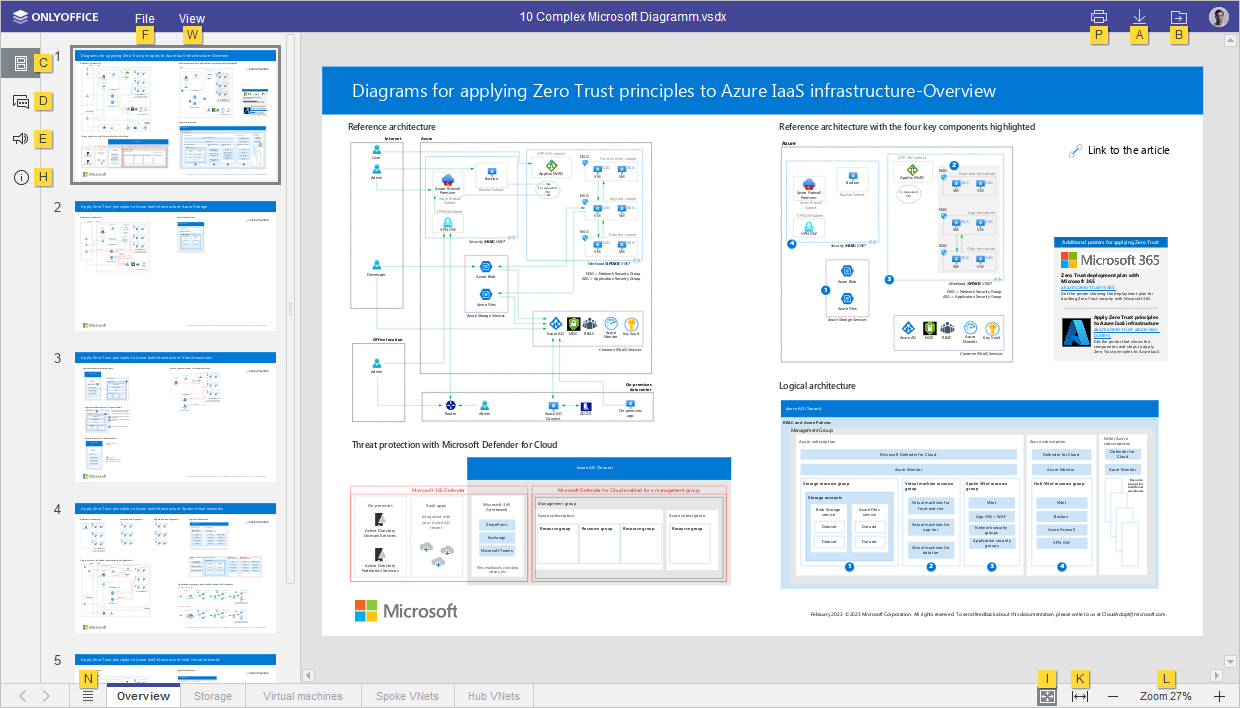
Нажмите букву W, чтобы открыть вкладку Вид и просмотреть все доступные сочетания клавиш для этой вкладки.
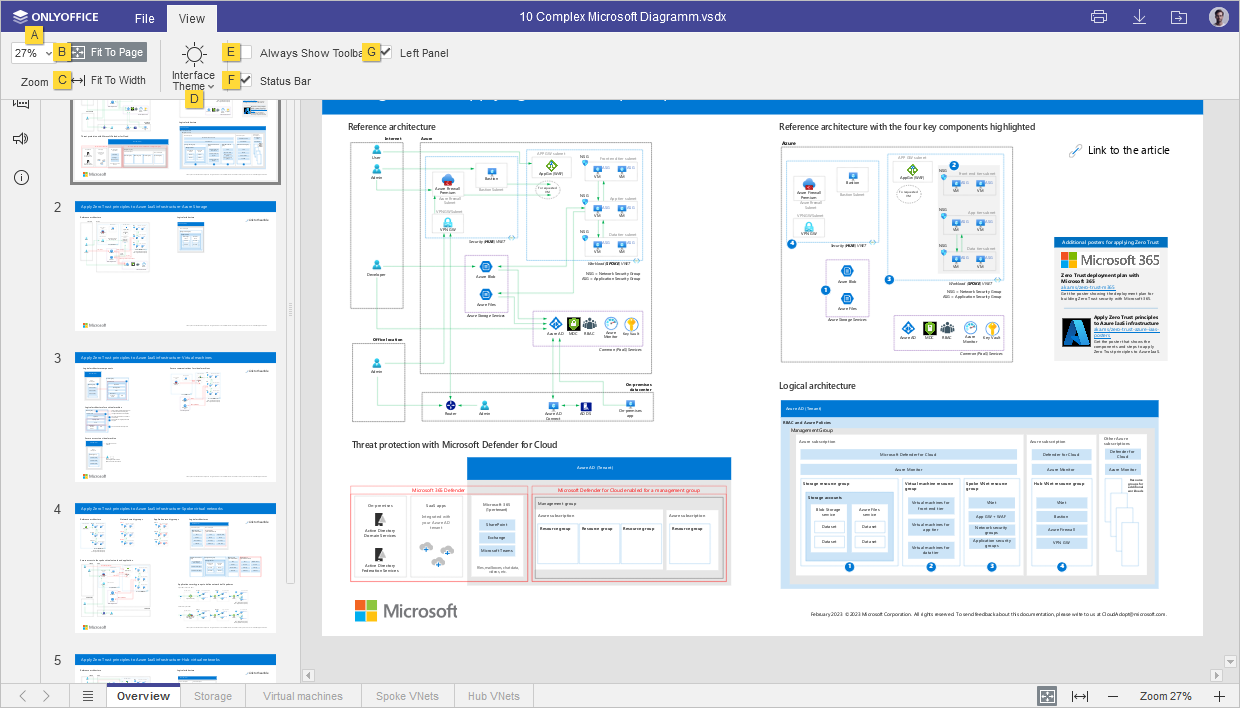
Затем нажмите букву, соответствующую элементу, который вы хотите настроить.
-
Нажмите Alt (Option для macOS), чтобы скрыть все подсказки для клавиш, или Escape, чтобы вернуться к предыдущей группе подсказок для клавиш.
В списке ниже приведены наиболее распространенные сочетания клавиш. Выберите свою операционную систему в любой группе: выбор применяется ко всей странице.
Работа с диаграммами
- Windows/Linux
- macOS
| Действие | Сочетание клавиш | Описание |
|---|---|---|
| Открыть панель 'Файл' | Alt+F | Открыть панель Файл, чтобы сохранить, скачать, распечатать текущую диаграмму, просмотреть сведения о ней, получить доступ к Справке по Просмотрщику диаграмм или дополнительным параметрам. |
| Открыть панель 'Чат' (Онлайн-редакторы) | Alt+Q | Открыть панель Чат в онлайн-редакторах и отправить сообщение. |
| Печать диаграммы | Ctrl+P | Распечатать диаграмму на одном из доступных принтеров или сохранить в файл. |
| Скачать как... | Ctrl+⇧ Shift+S | Открыть панель Скачать как..., чтобы сохранить просматриваемую диаграмму на жестком диске компьютера в одном из поддерживаемых форматов: VSDX, PDF, PDF/A, JPG, PNG. |
| Перейти к следующей вкладке | Ctrl+↹ Tab | Перейти к следующей вкладке файла в десктопных редакторах или вкладке браузера в онлайн-редакторах. |
| Перейти к предыдущей вкладке | Ctrl+⇧ Shift+↹ Tab | Перейти к предыдущей вкладке файла в десктопных редакторах или вкладке браузера в онлайн-редакторах. |
| Закрыть файл | Ctrl+F4 | Закрыть окно текущей диаграммы. |
| Сбросить масштаб | Ctrl+0 | Сбросить масштаб текущей диаграммы до значения по умолчанию. |
| Действие | Сочетание клавиш | Описание |
|---|---|---|
| Открыть панель 'Файл' | ^ Ctrl+⌥ Option+F | Открыть панель Файл, чтобы сохранить, скачать, распечатать текущую диаграмму, просмотреть сведения о ней, получить доступ к Справке по Просмотрщику диаграмм или дополнительным параметрам. |
| Открыть панель 'Чат' (Онлайн-редакторы) | ^ Ctrl+⌥ Option+Q | Открыть панель Чат в онлайн-редакторах и отправить сообщение. |
| Печать диаграммы | ^ Ctrl+P, ⌘ Cmd+P | Распечатать диаграмму на одном из доступных принтеров или сохранить в файл. |
| Скачать как... | ^ Ctrl+⇧ Shift+S, ⌘ Cmd+⇧ Shift+S | Открыть панель Скачать как..., чтобы сохранить просматриваемую диаграмму на жестком диске компьютера в одном из поддерживаемых форматов: VSDX, PDF, PDF/A, JPG, PNG. |
| Перейти к следующей вкладке | ^ Ctrl+↹ Tab | Перейти к следующей вкладке файла в десктопных редакторах или вкладке браузера в онлайн-редакторах. |
| Перейти к предыдущей вкладке | ^ Ctrl+⇧ Shift+↹ Tab | Перейти к предыдущей вкладке файла в десктопных редакторах или вкладке браузера в онлайн-редакторах. |
| Закрыть файл | ⌘ Cmd+W | Закрыть окно текущей диаграммы. |
| Сбросить масштаб | ^ Ctrl+0 или ⌘ Cmd+0 | Сбросить масштаб текущей диаграммы до значения по умолчанию. |
Навигация
- Windows/Linux
- macOS
| Действие | Сочетание клавиш | Описание |
|---|---|---|
| Увеличить | Ctrl+Num+ или Ctrl++ (на основной клавиатуре) | Увеличить масштаб просматриваемого файла VSDX. |
| Уменьшить | Ctrl+- (на основной клавиатуре) | Уменьшить масштаб просматриваемого файла VSDX. |
| Действие | Сочетание клавиш | Описание |
|---|---|---|
| Увеличить | ^ Ctrl++, ⌘ Cmd++ | Увеличить масштаб просматриваемого файла VSDX. |
| Уменьшить | ^ Ctrl+-, ⌘ Cmd+- | Уменьшить масштаб просматриваемого файла VSDX. |