Развертывание ONLYOFFICE Docs Enterprise Edition в Cloudron
Введение
Теперь вы можете легко развернуть ONLYOFFICE Docs Enterprise Edition в Cloudron — комплексном решении для запуска приложений на вашем сервере всего за несколько кликов — с помощью приложения, доступного в Cloudron App Store.
Функциональность
- Редактор документов
- Редактор таблиц
- Редактор презентаций
- Мобильные веб-просмотрщики
- Мобильные веб-редакторы
- Совместное редактирование
- Поддержка иероглифов
- Поддержка всех популярных форматов: DOC, DOCX, TXT, ODT, RTF, ODP, EPUB, ODS, XLS, XLSX, CSV, PPTX, HTML
Смотрите подробный список возможностей, доступных для ONLYOFFICE Docs Enterprise Edition.
После запуска приложения ONLYOFFICE Enterprise его можно интегрировать с одной из платформ облачного хранения, например Alfresco, Confluence, Chamilo, Liferay, Nextcloud, ownCloud, SharePoint, HumHub, Plone, Nuxeo и т. д. Все доступные коннекторы приведены в разделе Интеграция.
Шаг 1. Установите приложение ONLYOFFICE Enterprise в Cloudron
Войдите в свою учетную запись Cloudron и перейдите в App Store Cloudron.
Найдите ONLYOFFICE Enterprise в категории Documents и откройте его.
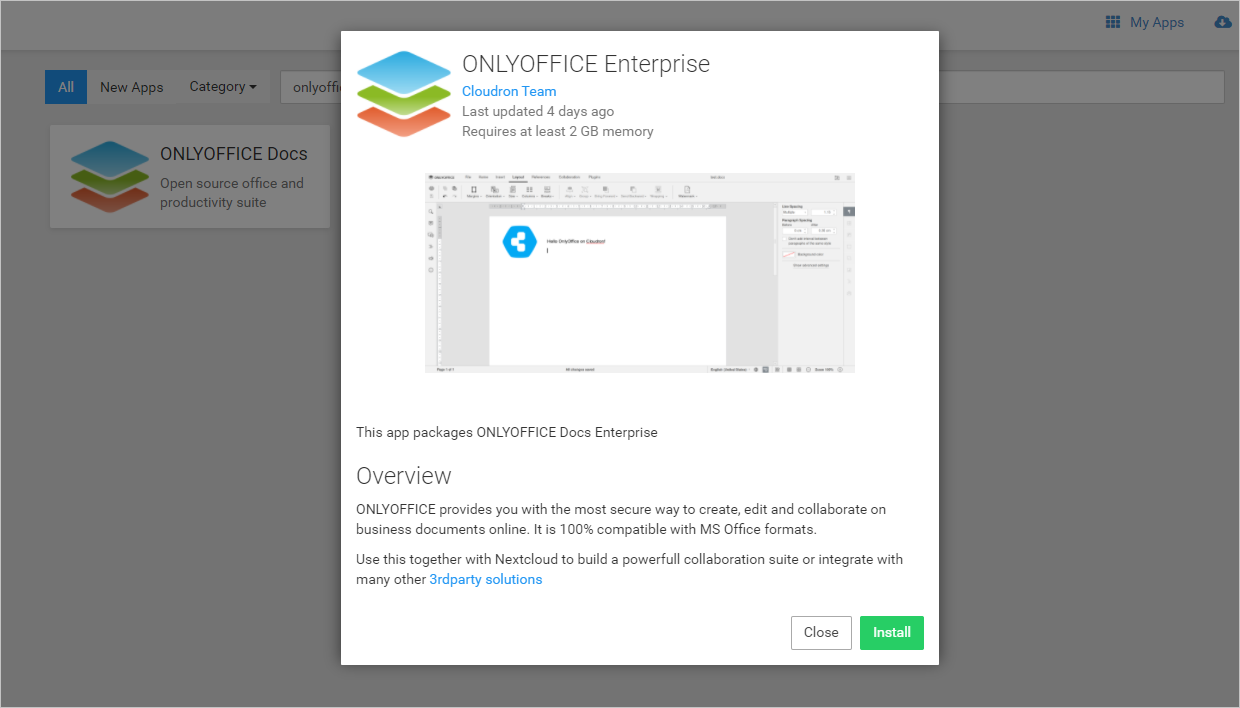
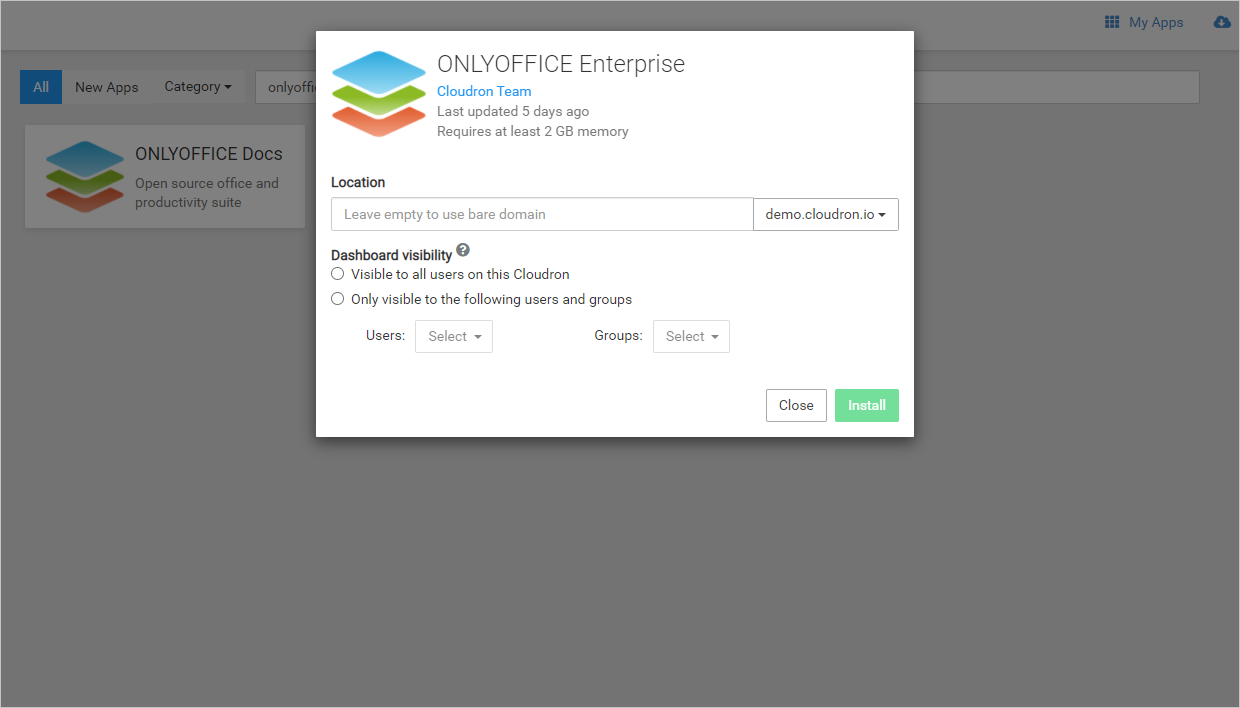
В открывшемся окне нажмите кнопку Install и настройте следующие параметры:
- Location — добавьте поддомен или оставьте поле пустым, чтобы использовать основной домен. По этому адресу будет открываться ONLYOFFICE Enterprise.
- Dashboard visibility — укажите, какая группа пользователей сможет использовать приложение:
- Visible to all users on this Cloudron (видно всем пользователям этого Cloudron) или
- Only visible to the following users and groups (видно только следующим пользователям и группам).
Подождите несколько минут, пока ONLYOFFICE Enterprise установится и автоматически запустится.
Шаг 2. Настройте приложение ONLYOFFICE Enterprise
Найдите только что установленное приложение ONLYOFFICE Enterprise в разделе My Apps и нажмите кнопку  , чтобы перейти в раздел настроек приложения.
Затем откройте File Manager, чтобы получить доступ к файловой системе приложения, отредактируйте файл /app/data/config/production-linux.json и замените секретный ключ по умолчанию на свой уникальный секретный ключ.
"secret": {
    "inbox": {
        "string": "mysecret"
    },
    "outbox": {
        "string": "mysecret"
    }
}
Где mysecret — ваш новый секретный ключ, используемый для подписи данных. Это секретный ключ для проверки веб-токена JSON в запросе к ONLYOFFICE Docs.
Обязательно замените оба секретных ключа выше на один и тот же уникальный пароль.
Далее необходимо добавить лицензионный ключ. Поместите файл license.lic в следующую папку приложения:
/app/data/license.lic
Перезапустите приложение ONLYOFFICE Enterprise, чтобы применить лицензию и обновленный секретный ключ.
Шаг 3. Интегрируйте ONLYOFFICE Enterprise со сторонними решениями
ONLYOFFICE Enterprise можно интегрировать с различными платформами. Например, вы можете установить Confluence, Moodle, Nextcloud и Redmine прямо в Cloudron и подключить их к ONLYOFFICE Docs с помощью соответствующих коннекторов и плагинов.
Чтобы узнать больше о подключении ONLYOFFICE Docs к другим сервисам, перейдите в наш раздел Интеграция и откройте страницы Confluence, Moodle, Nextcloud и Redmine.