Развертывание ONLYOFFICE Docs Developer Edition в Alibaba Cloud
Введение
Теперь вы можете легко запустить инстанс ONLYOFFICE Docs Developer Edition в Alibaba Cloud из образа ONLYOFFICE Alibaba Cloud Image, который доступен на торговой площадке Alibaba Cloud Marketplace.
Alibaba Cloud Image — это предварительно настроенный шаблон, позволяющий легко запустить инстанс на виртуальном облачном сервере.
Образ ONLYOFFICE Docs Developer Edition Alibaba Cloud Image включает в себя все необходимые компоненты — и операционную систему, и само программное обеспечение, — с помощью которых можно развернуть онлайн-офис на виртуальном сервере под управлением Linux.
После запуска инстанса ONLYOFFICE Docs Developer Edition вы можете интегрировать ONLYOFFICE Docs с собственным SaaS- или серверным решением. Лицензия также позволяет предоставлять онлайн-редакторы конечным пользователям в составе вашего решения под вашим брендом.
Шаг 1. Выбор необходимого образа ONLYOFFICE Alibaba Cloud Image и подписка на решение
Войдите в свою учетную запись Alibaba Cloud или зарегистрируйтесь, если ее нет, и перейдите на торговую площадку Alibaba Cloud Marketplace.
Найдите решение ONLYOFFICE Docs Developer Edition и выберите нужный тип инстанса — на 250, 500 или 1000 подключений. Количество подключений — это количество вкладок браузера с документами, которые можно одновременно открыть для редактирования. Обратите внимание, что один документ, открытый двумя пользователями, означает два одновременных подключения, так как он открыт в двух вкладках. По достижении максимального значения каждый следующий документ будет открываться в режиме только для чтения.
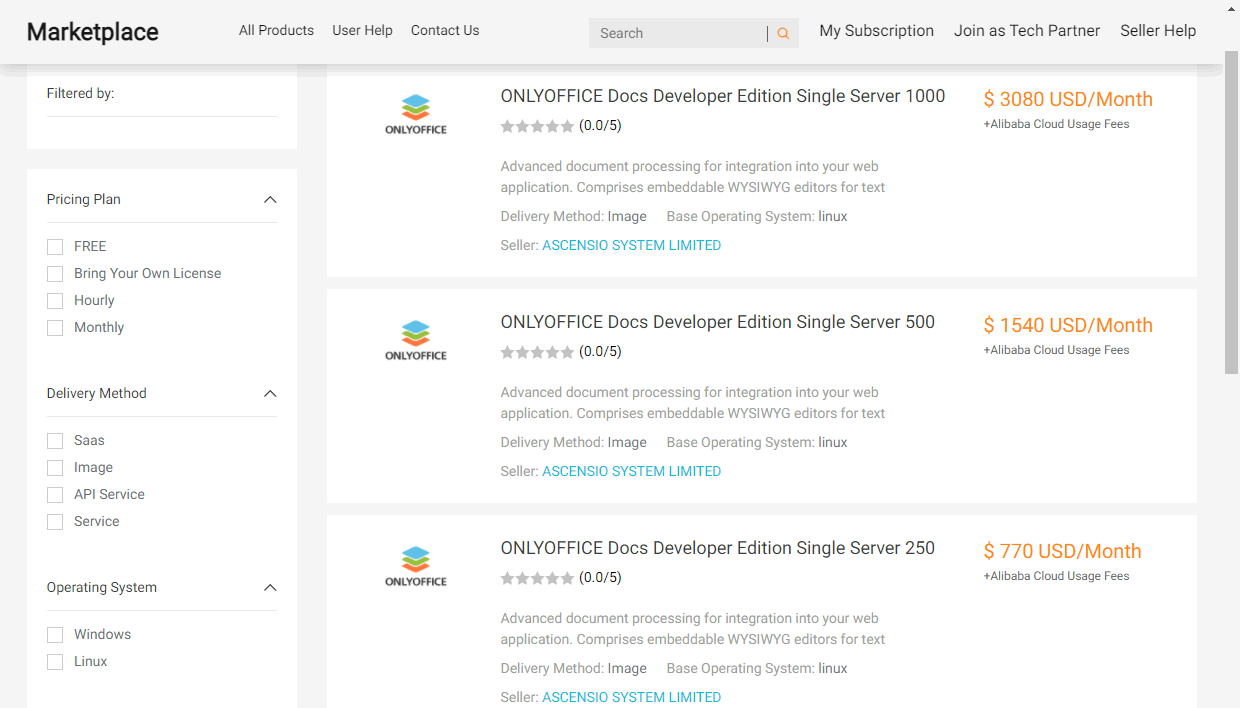
На странице Product Details можно прочитать описание функций программного обеспечения, посмотреть доступные версии образа и ID образа для каждого региона, оценить стоимость в зависимости от нужного региона и типа подписки ('Subscription' и 'Pay-As-You-Go'), а также прочитать лицензионное соглашение с конечным пользователем.
На странице цен указана только стоимость программного обеспечения. Итоговая цена будет рассчитана на странице подтверждения ECS. Итоговая цена включает расходы на программное обеспечение ONLYOFFICE и на сервисы Alibaba Cloud ECS, используемые для развертывания этого решения. Подробнее о подписке на платные образы Cloud Image и других деталях ценообразования см. в документации Alibaba Cloud.
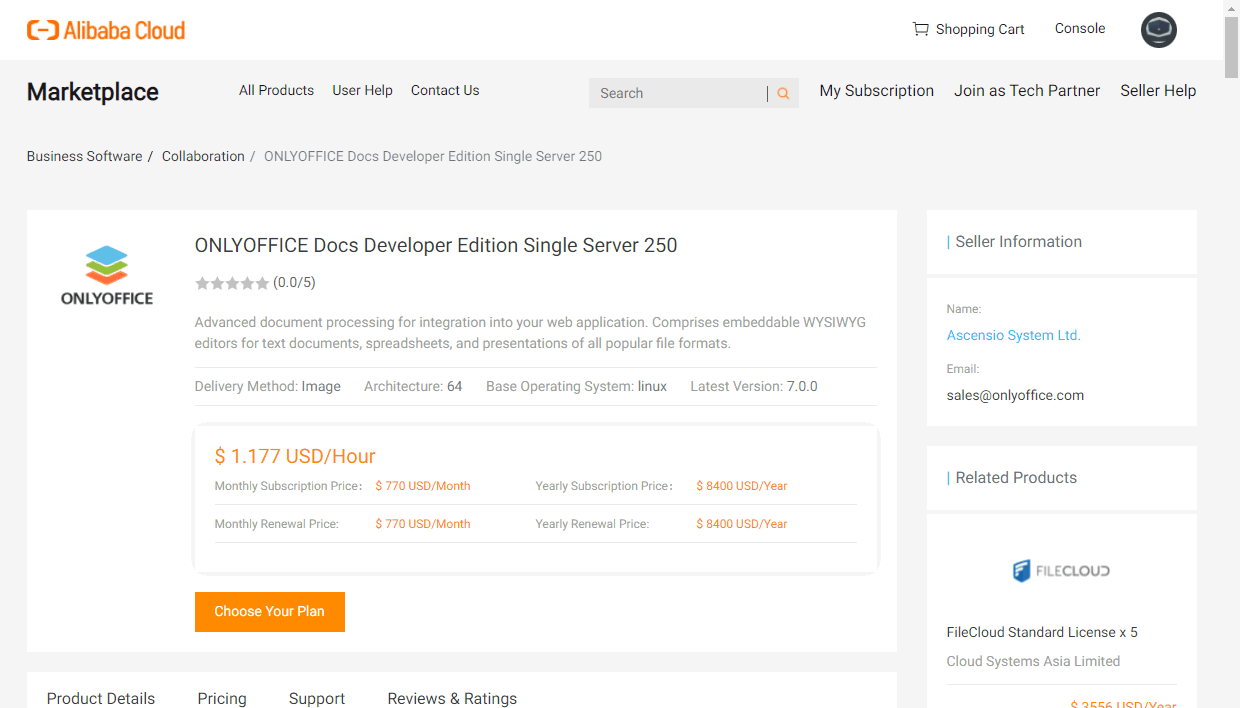
Нажмите кнопку Choose Your Plan. Откроется вкладка Custom Launch в консоли Alibaba Cloud ECS (Elastic Compute Service).
Шаг 2. Запуск инстанса ONLYOFFICE в Alibaba Cloud
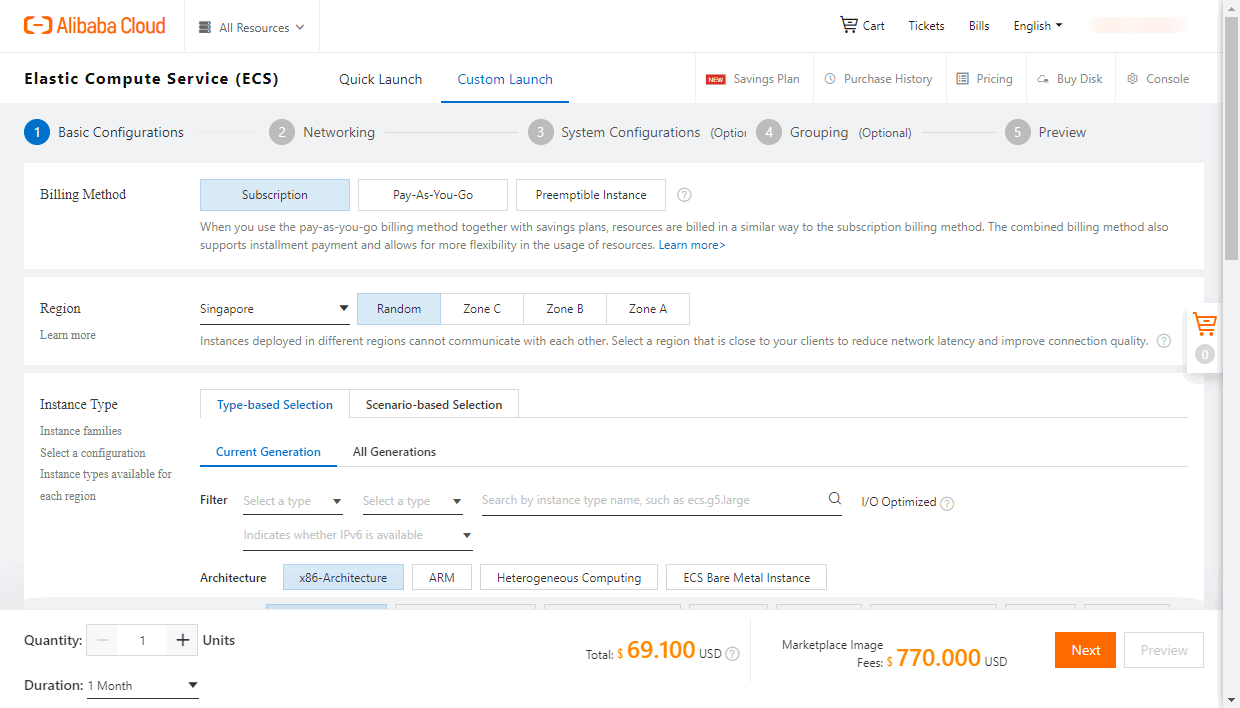
На вкладке Custom Launch выполните шаги мастера настройки.
В разделе 1 - Basic Configurations можно изменить следующие параметры:
- Billing Method — выберите Subscription, Pay-As-You-Go или Preemptible Instance.
- Region — выберите регион, в котором будет развернут инстанс. Рекомендуется выбирать ближайший регион.
- Instance Type — можно выбрать нужный тип инстанса.
- Image — выбран образ ONLYOFFICE Docs Developer Edition из Marketplace.
- Storage — можно указать нужный объем системного диска или добавить диск для данных.
- Snapshot — можно использовать политики автоматических снимков для периодического резервного копирования дисков.
Нажмите кнопку Next в правом нижнем углу.
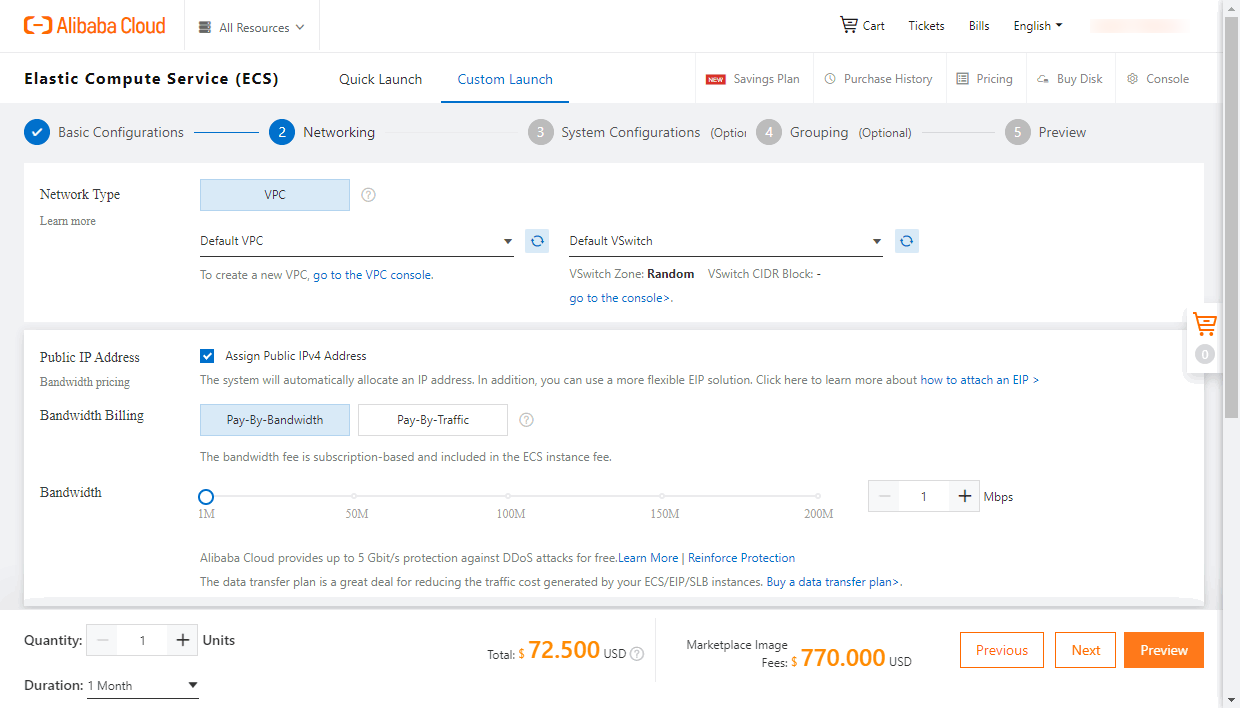
В разделе 2 - Networking можно изменить следующие параметры:
- Network Type — можно оставить настройки по умолчанию.
- Public IP Address — автоматически выделяемый IP-адрес уже включен.
- Network Billing Method — выберите Pay-By-Bandwidth или Pay-By-Traffic.
- Security Group — при необходимости можно создать новую группу безопасности. Группа безопасности по умолчанию уже выбрана.
- Elastic Network Interface — можно оставить настройки по умолчанию.
- IPv6 — можно оставить настройки по умолчанию.
Нажмите кнопку Next в правом нижнем углу.
В разделе 3 - System Configurations (Optional) можно изменить следующие параметры:
-
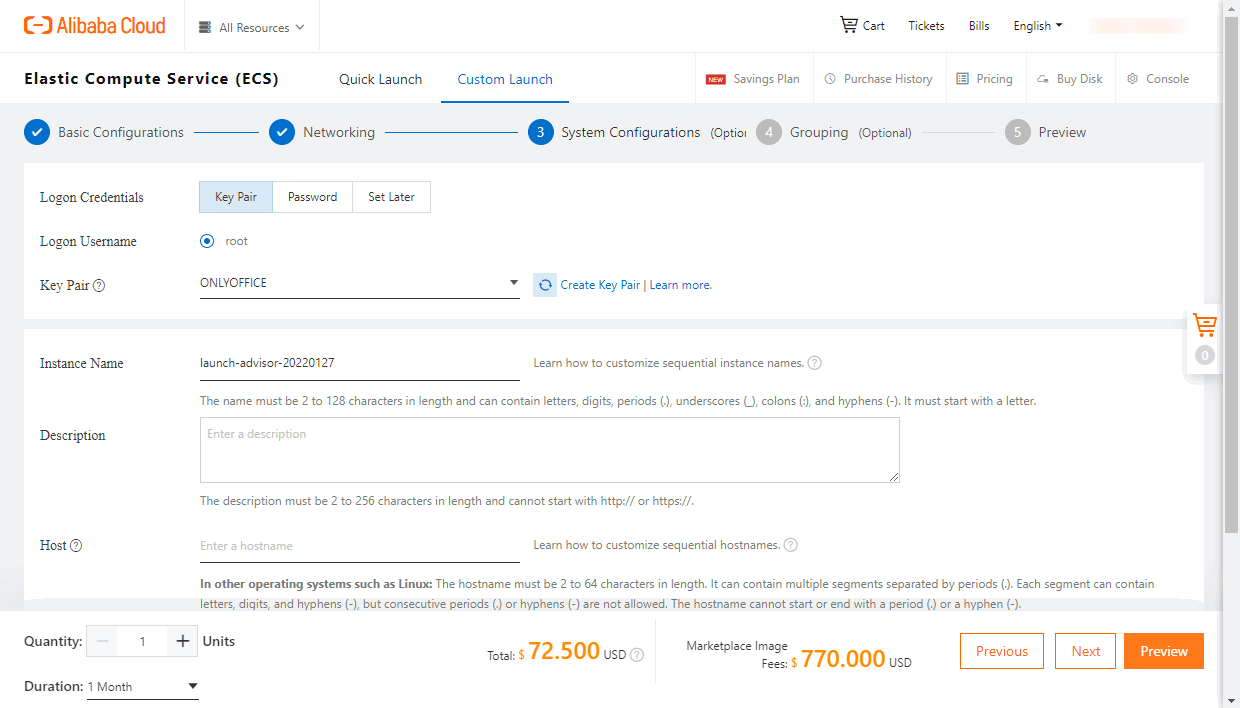
Logon Credentials — можно задать пароль или создать новую пару ключей для удаленного подключения к инстансу по SSH. Имя пользователя для входа (Logon Username) — root.
Чтобы создать новую пару ключей,
-
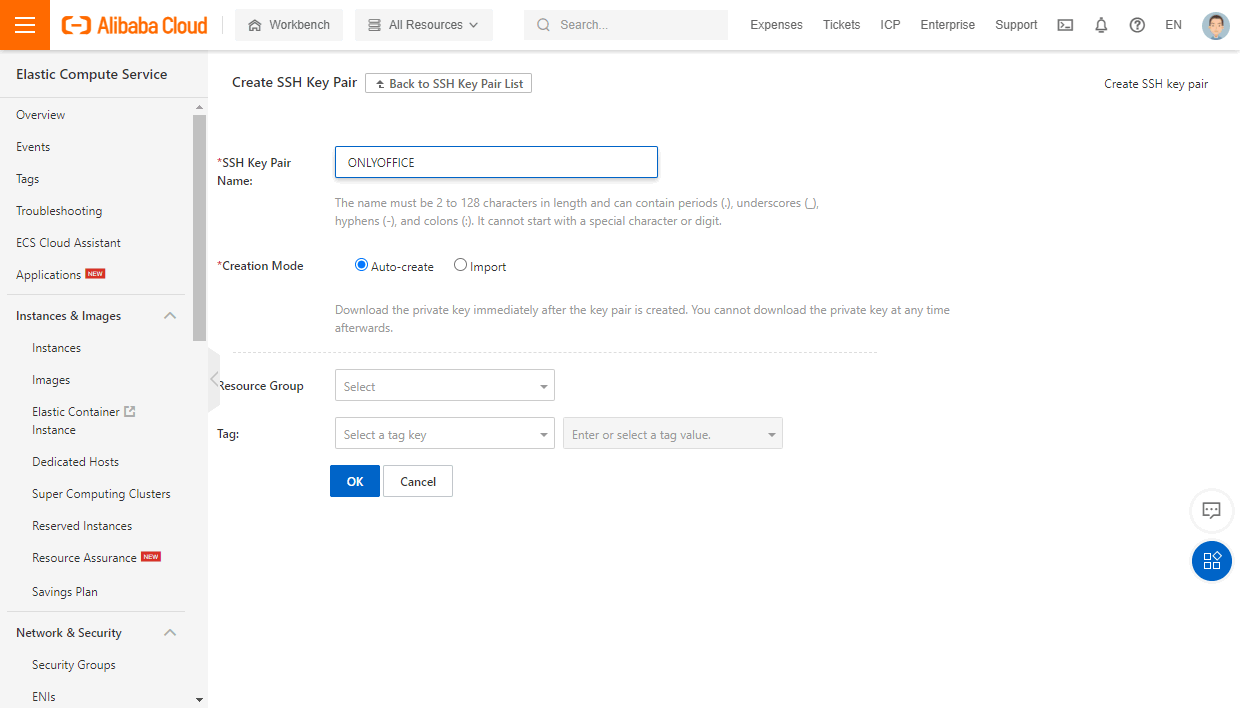
Нажмите ссылку Create Key Pair. В новой вкладке браузера откроется консоль Elastic Compute Service Console.
-
Введите имя пары ключей (например, ONLYOFFICE) в соответствующее поле и выберите Auto-create или выберите Import и вставьте свой открытый ключ в кодировке Base64. Нажмите кнопку Ok ниже.
Ваш открытый ключ будет храниться в Elastic Compute Service. Файл
.pem, содержащий ваш закрытый ключ, будет скачан на локальный компьютер и сохранен в папке Загрузки по умолчанию. Скопируйте его и сохраните в надежном месте.
Вернитесь на страницу System Configurations, обновите поле пары ключей с помощью значка справа от него и выберите созданную пару ключей из списка.
-
-
Также можно задать имя инстанса (Instance Name), добавить описание (Description) или задать имя хоста (Host).
Нажмите кнопку Next в правом нижнем углу.
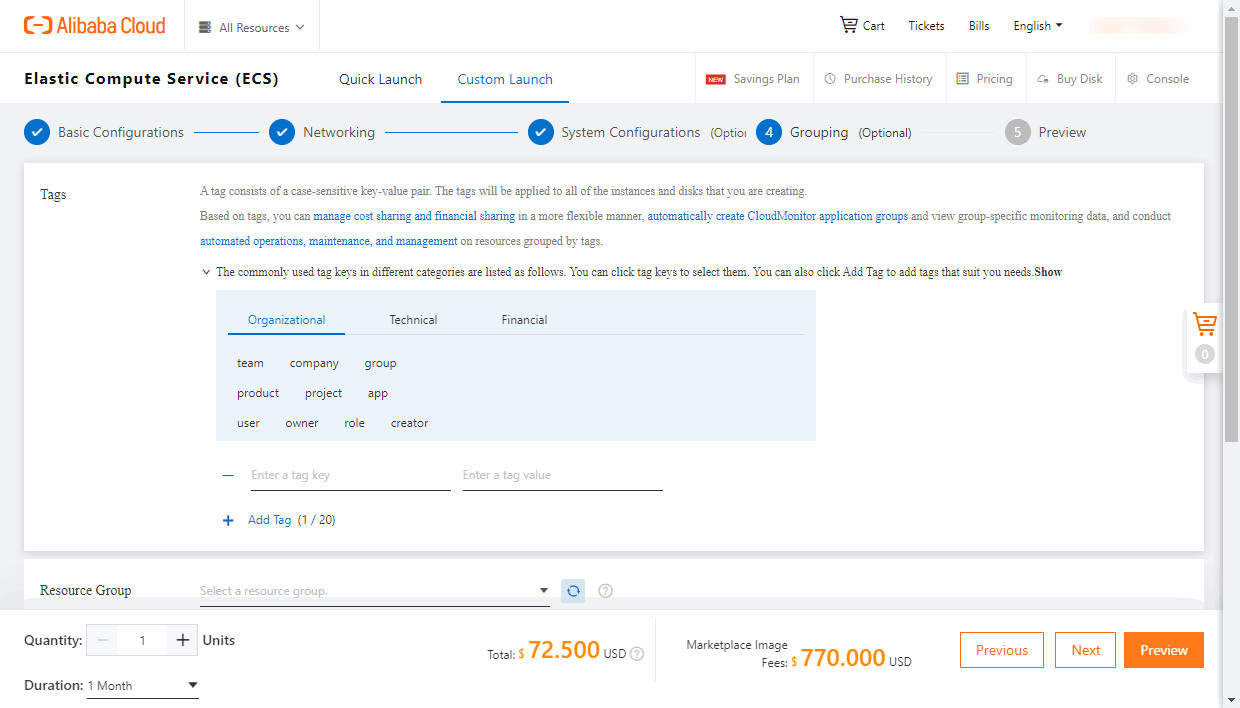
В разделе 4 - Grouping (Optional) можно изменить следующие параметры:
- Tags — можно добавить к инстансу теги.
- Resource Group — можно назначить инстанс группе ресурсов, чтобы упростить управление.
- Также можно выбрать Deployment set, Dedicated Host или Private Pool.
Нажмите кнопку Next в правом нижнем углу.
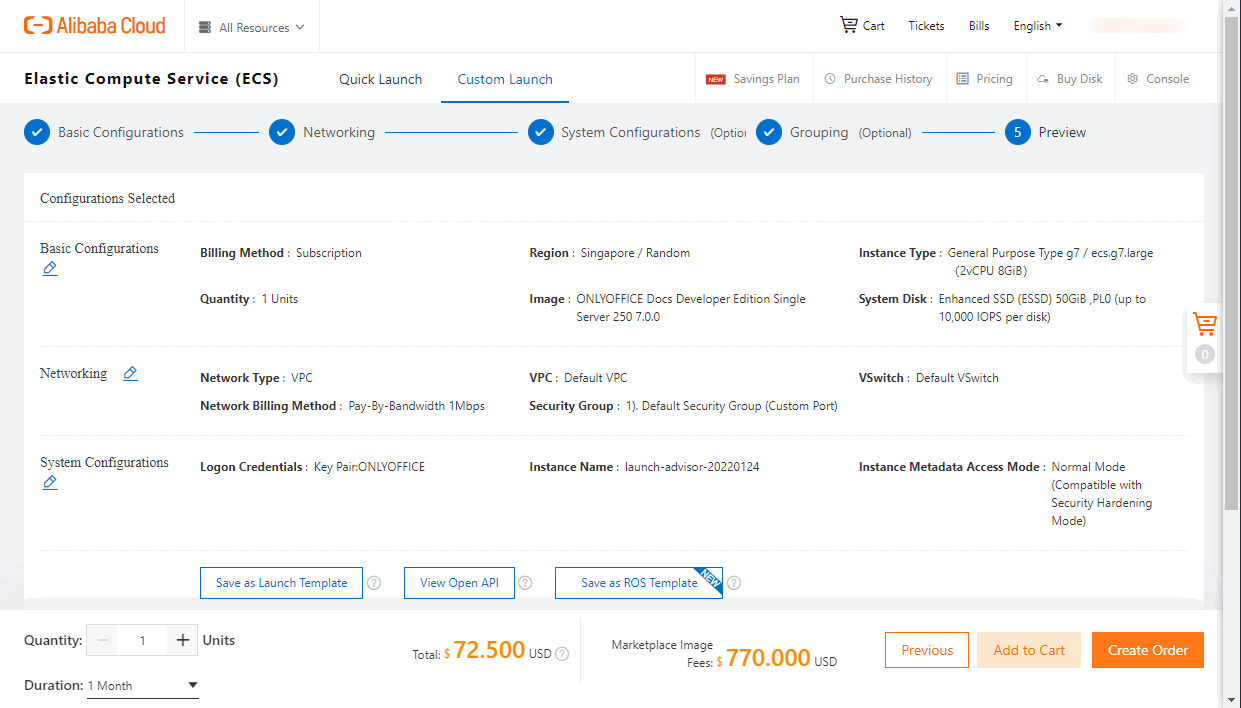
На странице Preview проверьте параметры конфигурации, примите условия Terms of Service и нажмите Create Instance.
Для полноценной работы инстанса после запуска может потребоваться некоторое время.
Затем вы можете подключиться к инстансу по SSH, чтобы включить тестовые примеры, и проверить работу решения в веб-браузере.
Шаг 3. Подключение к серверу по SSH
Когда инстанс будет запущен, вы сможете подключиться к нему по SSH, используя имя пользователя root и свой пароль для входа или закрытый SSH-ключ.
Для подключения к виртуальному серверу по SSH вам также потребуется публичный IP-адрес инстанса (Public IP address). Его можно найти в консоли Alibaba Cloud ECS. Откройте раздел Instances в левом меню. На верхней панели навигации выберите регион, в котором развернут инстанс. Найдите IP-адрес своего инстанса в списке инстансов.
В ОС Windows можно использовать утилиту PuTTY.
- Если для аутентификации используются имя пользователя и пароль,
- Запустите PuTTY. Откройте раздел Session на панели навигации слева.
- Введите публичный IP-адрес инстанса (Public IP address) в поле Host Name or IP address, убедитесь, что указан порт 22 и выбран тип подключения SSH, и нажмите кнопку Open.
- Нажмите Yes в окне PuTTY Security Alert.
- Введите имя пользователя
rootи нажмите Enter. - Введите пароль для входа в инстанс и нажмите Enter.
- Если для аутентификации используется закрытый ключ, сначала необходимо преобразовать файл закрытого ключа из формата .pem в формат .ppk. Подробнее читайте в инструкции.
В ОС Linux можно использовать SSH-клиент, например, OpenSSH.
-
Если для аутентификации используется пароль, потребуется указать имя пользователя
rootиIP-адресинстанса.Введите в терминале следующую команду, указав актуальный IP-адрес:
ssh root@your_instance_ipВведите пароль для входа в инстанс и нажмите Enter.
-
Если для аутентификации используется закрытый ключ, потребуется указать путь к файлу
.pemс закрытым ключом, сохраненному на локальном компьютере, имя пользователяrootиIP-адресинстанса.Введите в терминале следующую команду, указав актуальный путь к файлу
.pemи IP-адрес:ssh -i /path/onlyoffice.pem root@your_instance_ipВведите
yes, чтобы продолжить подключение к серверу.
Чтобы познакомиться с функциональностью решения, включите тестовый пример, который позволит загружать локальные файлы для тестирования. Для этого выполните следующую команду:
sudo docker exec $(sudo docker ps -q) sudo supervisorctl start ds:example
Добавьте пример в автозапуск:
sudo docker exec $(sudo docker ps -q) sudo sed 's,autostart=false,autostart=true,' -i /etc/supervisor/conf.d/ds-example.conf
Шаг 4. Доступ к Docs Developer Edition через веб-браузер
Когда пример будет запущен, введите в адресной строке веб-браузера http://<public IP address>/example/, заменив <public IP address> на публичный IP-адрес, предоставленный Alibaba Cloud.
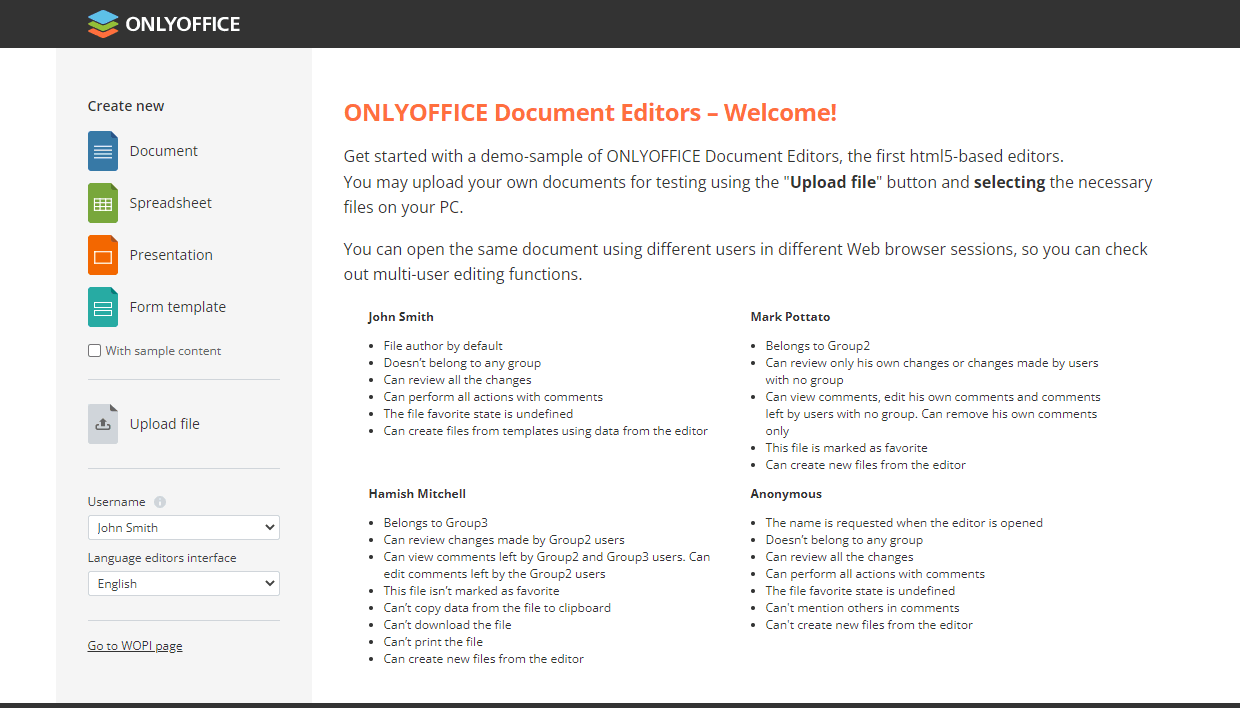
Откроется страница примера ONLYOFFICE Docs Developer Edition. Здесь вы можете:
- Загрузить файл, сохраненный на компьютере, с помощью опции Upload file.
- Создать новый пустой текстовый документ, электронную таблицу, презентацию или шаблон формы с помощью опций Create new -> Document, Spreadsheet, Presentation или Form template. Если вы хотите создать файл с примером содержимого, сначала отметьте опцию With sample content.
Загруженный или созданный файл откроется в новой вкладке браузера в соответствующем онлайн-редакторе ONLYOFFICE, чтобы вы могли протестировать возможности редактирования.
Файл также появится в списке Your documents на странице примера ONLYOFFICE Docs Developer Edition.
Если вы хотите проверить возможности совместного редактирования, выберите другого тестового пользователя в списке Username, а затем нажмите на тот же документ в списке Your documents, чтобы открыть его в новой вкладке браузера.
Чтобы интегрировать ONLYOFFICE Docs в собственное веб-приложение, обратитесь к документации API.