Установка версии ONLYOFFICE Docs для Windows на локальном сервере
Введение
В данной инструкции объясняется, как установить ONLYOFFICE Docs Community Edition на Windows. Полный список доступных возможностей приведен в обзоре редакций ONLYOFFICE Docs. Если вы используете ONLYOFFICE Workspace, установка Docs также позволит организовать совместный доступ к файлам, управлять правами доступа к документам, встраивать документы в сайт, а также редактировать файлы из подключенных облачных хранилищ.
Системные требования
- Процессор: одноядерный с тактовой частотой 2 ГГц или лучше (для промышленного использования рекомендуется двухъядерный или лучше)
- Оперативная память: не менее 2 ГБ, но это зависит от ОС хоста. Чем больше, тем лучше
- Свободное место на жестком диске: не менее 40 ГБ
- ОС: 64-разрядная Windows Server 2016 или выше
- Дополнительные требования
- Erlang: версия 24.2
- RabbitMQ: версия 3.9.12
- PostgreSQL: версия 12.9 или выше
Подробнее см. на странице Системные требования ONLYOFFICE Docs Community Edition для Windows.
Установка ONLYOFFICE Docs
-
Скачайте установочный файл Community Edition в разделе ONLYOFFICE Docs.
-
Дважды щелкните по скачанному файлу onlyoffice-documentserver.exe.
-
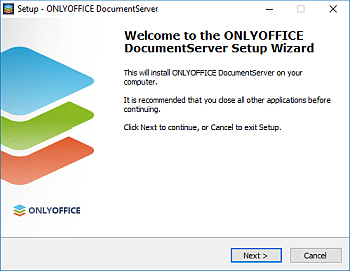
Запустится мастер установки DocumentServer Setup Wizard. Нажмите кнопку Next >, чтобы начать установку.
-
По умолчанию ONLYOFFICE Docs будет установлен в папку
C:\Program Files\ONLYOFFICE\DocumentServer\. В случае необходимости нажмите кнопку Browse и выберите другую папку. Затем нажмите кнопку Next >.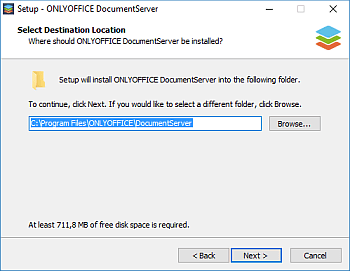
-
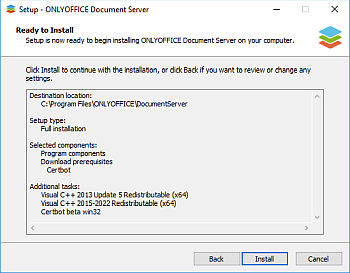
Если какие-то дополнительные компоненты, необходимые для работы ONLYOFFICE Docs, отсутствуют, сначала будут скачаны и установлены они. Выберите нужные компоненты и нажмите кнопку Next >.
-
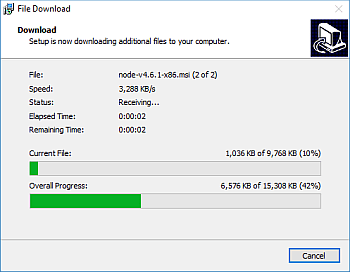
Нажмите кнопку Install и дождитесь установки недостающих компонентов. Если все требуемые компоненты уже установлены, сразу начнется установка ONLYOFFICE Docs.
-
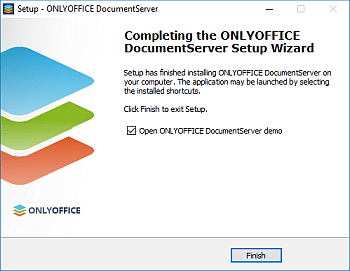
Когда установка завершится, нажмите кнопку Finish, чтобы закрыть окно мастера установки.
-
Если отмечена опция Open ONLYOFFICE DocumentServer demo, в браузере откроется страница приветствия Community Edition. Или же вы можете перейти по адресу http://localhost/example, где приводятся дальнейшие инструкции о том, как подключить примеры документов или интегрировать онлайн-редакторы в веб-приложение с помощью API.
Установленные службы
Программа установки создает следующие службы Windows:
- ds-docservice — основная служба редактирования документов
- ds-converter — отвечает за преобразование форматов документов
Управлять этими службами можно через оснастку «Службы» (services.msc) или из командной строки:
net stop ds-docservice
net start ds-docservice
Настройка брандмауэра Windows
После установки может понадобиться разрешить ONLYOFFICE Docs доступ через брандмауэр Windows:
- Откройте «Монитор брандмауэра Защитника Windows в режиме повышенной безопасности» (выполните
wf.msc). - Выберите Правила для входящих подключений > Создать правило.
- Выберите Для порта и нажмите Далее.
- Выберите Протокол TCP, введите 80 (или настроенный вами порт) и нажмите Далее.
- Выберите Разрешить подключение и нажмите Далее.
- Выберите нужные сетевые профили и нажмите Далее.
- Задайте имя правила (например, «ONLYOFFICE Docs») и нажмите Готово.
Проверка установки
После установки откройте в браузере адрес http://localhost (или IP-адрес вашего сервера). Должна появиться страница приветствия ONLYOFFICE Docs — это значит, что установка прошла успешно.
Если страница приветствия не появилась, проверьте следующее:
- Убедитесь, что службы ONLYOFFICE Docs запущены. Откройте оснастку «Службы» (
services.msc) и проверьте, что службы ds-docservice и ds-converter находятся в состоянии «Выполняется». - Проверьте журналы в папке
%ProgramFiles%\ONLYOFFICE\DocumentServer\Log\на наличие сообщений об ошибках. - Убедитесь, что брандмауэр Windows не блокирует порт. Откройте «Брандмауэр Защитника Windows» (
wf.msc), перейдите в раздел Правила для входящих подключений и проверьте, что правило, разрешающее TCP-трафик на порту 80 (или вашем порту), существует и включено. Если такого правила нет, см. раздел Настройка брандмауэра Windows.
Установка в тихом режиме
Перед запуском установки в тихом режиме убедитесь, что установлены необходимые компоненты:
onlyoffice-documentserver-prerequisites.exe
Установка необходимых компонентов поддерживает флаг /SILENT.
Для автоматизированного развертывания или развертывания с помощью скриптов запустите программу установки с флагом /SILENT:
onlyoffice-documentserver.exe /SILENT
Чтобы дополнительно указать нестандартный порт:
onlyoffice-documentserver.exe /SILENT /DS_PORT=8080
Установка без доступа к интернету
Если у целевого компьютера нет доступа к интернету, скачайте пакет необходимых компонентов отдельно:
Скачать необходимые компоненты
Исключения для антивируса
Некоторые антивирусы могут мешать работе служб ONLYOFFICE Docs (например, блокировать процессы Node.js или проверять временные файлы во время преобразования документов). Если вы столкнулись с проблемами, например медленным преобразованием или незапускающимися службами, добавьте следующие каталоги в список исключений антивируса:
%ProgramFiles%\ONLYOFFICE\DocumentServer\%ProgramData%\ONLYOFFICE\