Развертывание ONLYOFFICE Docs в Linode
Введение
Теперь вы можете легко развернуть ONLYOFFICE Docs в Linode — решении для облачного хостинга приложений — всего в несколько кликов с помощью приложения, доступного в Linode Marketplace.
После запуска приложения ONLYOFFICE Docs вы можете интегрировать его с одной из платформ облачного хранения, например, Alfresco, Confluence, Chamilo, Liferay, Nextcloud, ownCloud, SharePoint, HumHub, Plone, Nuxeo и т.д. Все доступные коннекторы можно найти в разделе Интеграция.
Шаг 1. Установите приложение ONLYOFFICE Docs в Linode
Войдите в свою учетную запись Linode и перейдите в Marketplace Linode.
Найдите ONLYOFFICE Docs в категории Productivity и откройте его.
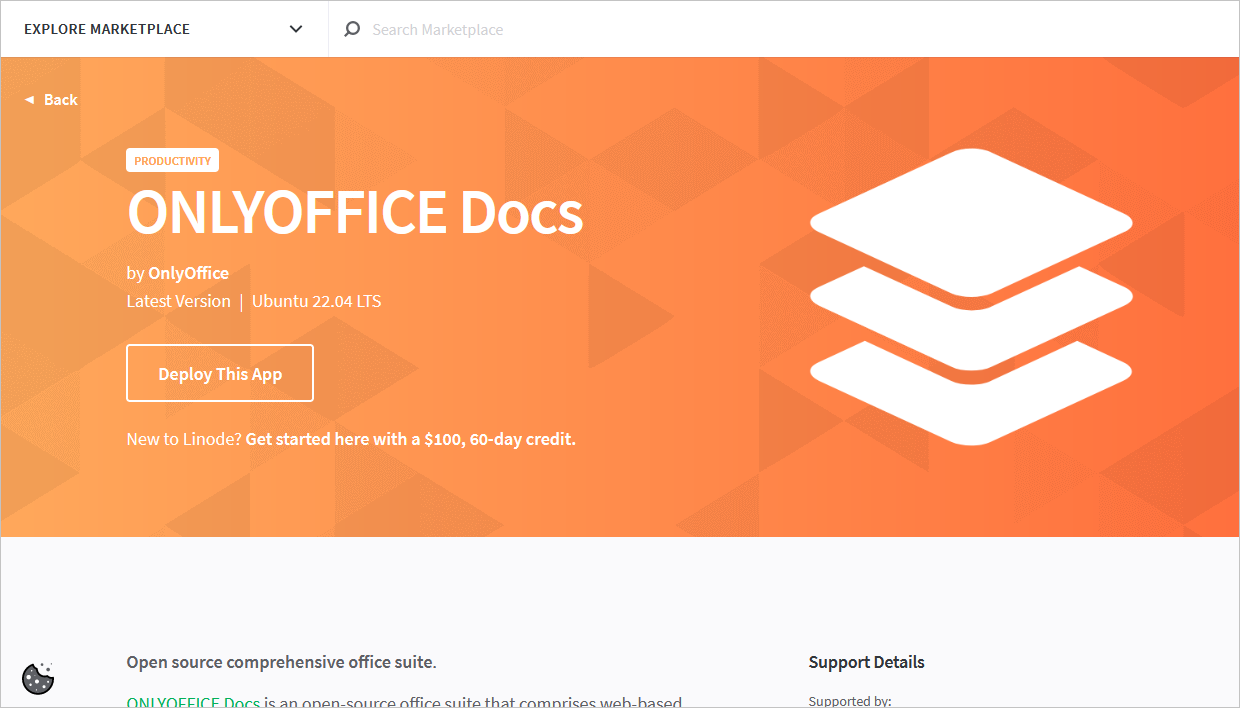
Откроется страница, на которой можно задать все необходимые параметры. Доступны следующие параметры:
ONLYOFFICE Docs Setup:
- JSON Web Token — чтобы включить или отключить проверку токена. По умолчанию этот параметр имеет значение true. Токен добавляется в конфигурацию при инициализации редактора документов и при обмене командами между внутренними сервисами ONLYOFFICE Docs.
- Secret key — чтобы указать секретный ключ, используемый в JSON Web Token и при его проверке. Если оставить этот параметр пустым, начиная с версии ONLYOFFICE Docs 7.2 секретный ключ генерируется автоматически.
- ONLYOFFICE Docs version — чтобы указать устанавливаемую версию ONLYOFFICE Docs. Оставьте поле пустым, чтобы установить последнюю версию. Доступные версии можно посмотреть на Docker Hub.
- SSL Certificate — чтобы включить или отключить протокол HTTPS. Установите значение true, чтобы автоматически сгенерировать сертификаты TLS/SSL. SSL-сертификат — это цифровой сертификат, который подтверждает подлинность веб-сайта и позволяет установить зашифрованное соединение.
- Domain name — чтобы указать доменное имя, для которого были выпущены сертификаты TLS/SSL. Если значение не введено, используется значение rDNS вычислительного экземпляра по умолчанию.
- Sub Domain name — чтобы указать поддомен, для которого генерируются сертификаты TLS/SSL. Это необязательный параметр.
- Email — чтобы указать адрес электронной почты для корректной генерации сертификатов.

Linode setup:
- Image — ONLYOFFICE Docs поддерживается только на Ubuntu 22.04 LTS.
- Region — чтобы выбрать регион, оптимальный для вашего текущего местоположения.
- Linode Plan — чтобы выбрать план, подходящий для ваших задач. Можно использовать все перечисленные типы и размеры планов.
- Linode Label — чтобы задать имя нового Linode.
- Root password — чтобы задать пароль администратора.
- SSH Keys — чтобы выбрать доступный SSH-ключ.
- Attach a VLAN — чтобы создать частную виртуальную локальную сеть уровня L2 между Linode.
- Add-ons — чтобы подключить к Linode дополнительные функции, например, Backups и Private IP.
Дополнительную информацию и подробное описание настройки Linode можно найти в руководстве Creating a Compute Instance.
После того как все параметры будут заданы, нажмите кнопку Create Linode, чтобы начать процесс установки. ONLYOFFICE Docs запустится автоматически через несколько минут.
Шаг 2. Запустите приложение ONLYOFFICE Docs
Найдите только что установленный ONLYOFFICE Docs в разделе Linodes. Перейдите на пользовательский домен, указанный при развертывании, на домен rDNS вашего вычислительного экземпляра (например, 192-0-2-1.ip.linodeusercontent.com) или на IP-адрес. Подробнее о том, как посмотреть значение rDNS, читайте в руководстве Managing IP Addresses.
Если приложение ONLYOFFICE Docs установлено и работает корректно, откроется следующая страница приветствия:
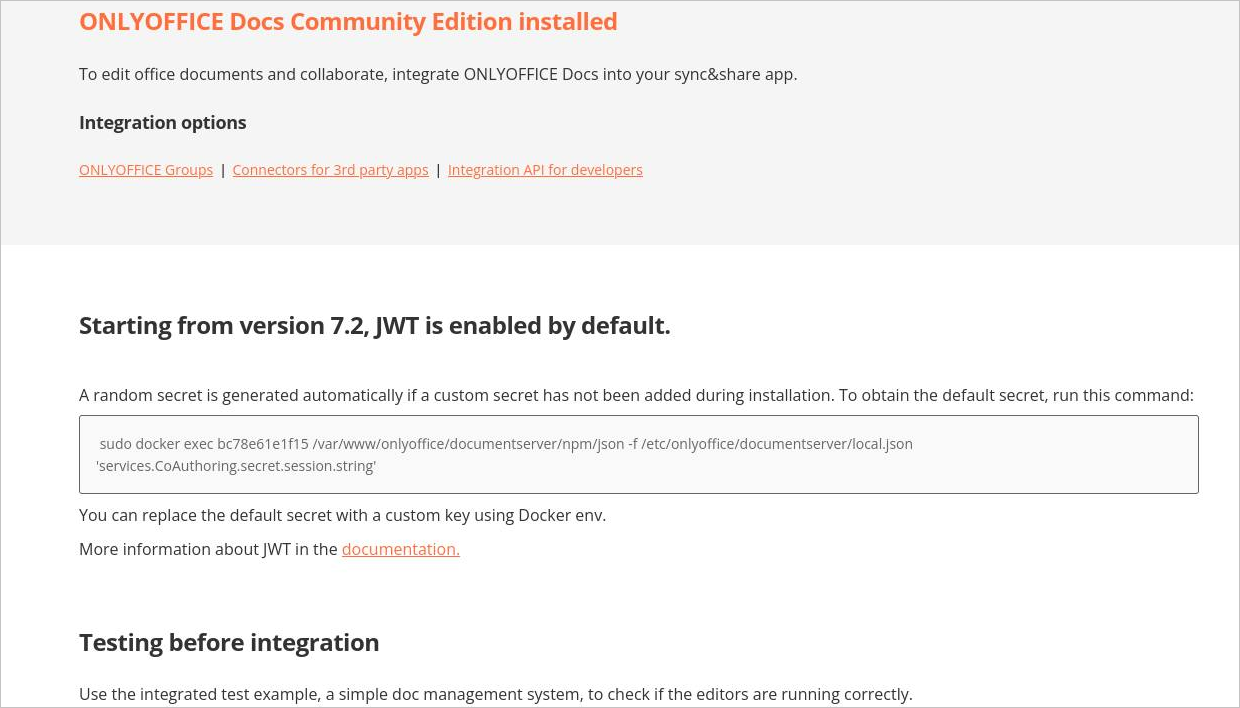
На этой странице приводится команда для получения случайно сгенерированного токена проверки JSON и пример системы управления документами для тестирования приложения.
Linode не управляет обновлениями программного обеспечения и систем для приложений из Marketplace. Все обслуживание программного обеспечения выполняется вручную.
Шаг 3. Выполните интеграцию со сторонними решениями
ONLYOFFICE Docs можно интегрировать со множеством различных платформ. Например, вы можете установить Nextcloud, Moodle и WordPress прямо на платформе Linode и подключить их к ONLYOFFICE Docs с помощью соответствующих коннекторов и плагинов.
Дополнительную информацию о том, как подключить ONLYOFFICE Docs к другим сервисам, можно найти в нашем разделе «Интеграция» для Nextcloud, Moodle и WordPress.