Развертывание ONLYOFFICE Docs в Vultr
Введение
Теперь вы можете легко развернуть Docker-версию ONLYOFFICE Docs в инфраструктуре Vultr, используя one-click приложение, доступное в Vultr Marketplace.
One-click приложение — это образ, который включает все необходимые предварительно настроенные компоненты для развертывания онлайн-редакторов ONLYOFFICE на сервере Vultr под управлением ОС Ubuntu:
- Сервис Docker,
- ONLYOFFICE Docs.
После запуска сервера с ONLYOFFICE Docs вы можете интегрировать ONLYOFFICE Docs с одной из облачных платформ хранения, например, Alfresco, Confluence, HumHub, Jira, Liferay, Mattermost, Nextcloud, Nuxeo, ownCloud, Plone, Seafile, SharePoint, Strapi, WordPress и т. д.
Шаг 1. Создайте сервер в Vultr
Войдите в свою учетную запись Vultr и нажмите кнопку Deploy Server или нажмите значок «плюс» и выберите опцию Deploy Server.
Вы также можете открыть страницу с подробными сведениями о приложении и нажать кнопку Deploy.
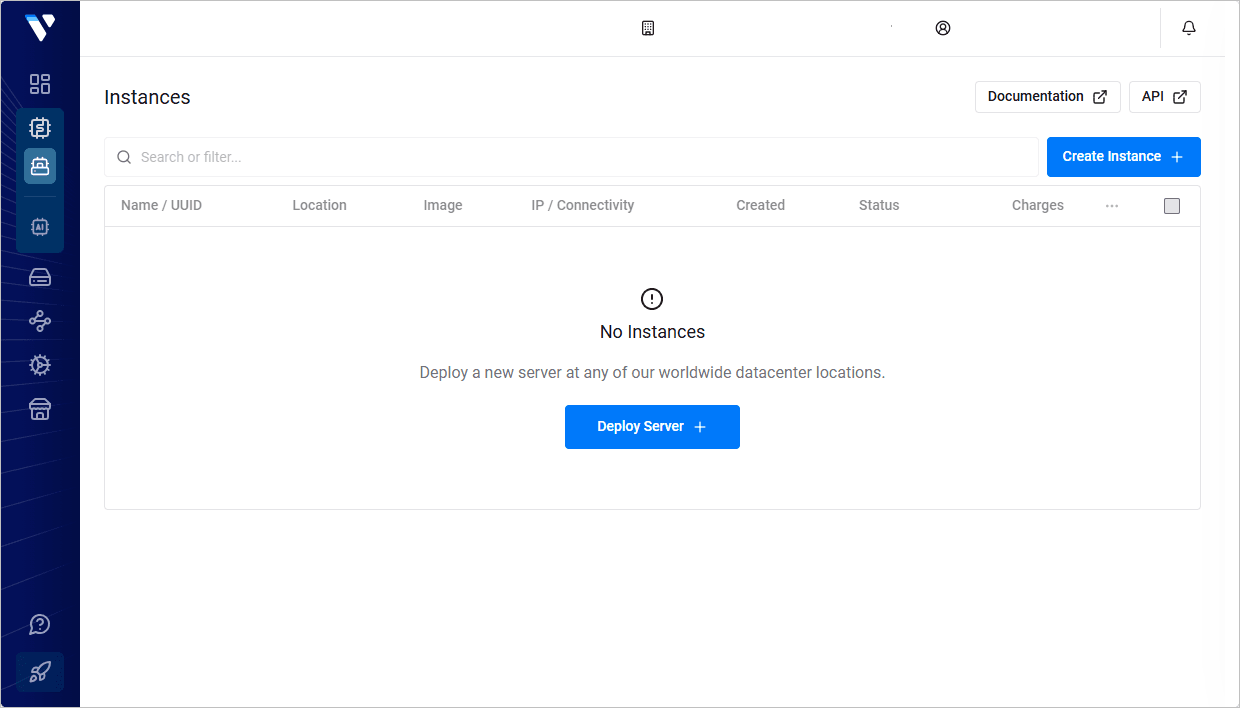
При необходимости выберите подходящий тип сервера в разделе Products → Cloud Compute → Deploy: Dedicated CPU, Cloud GPU, Shared CPU или Bare Metal.
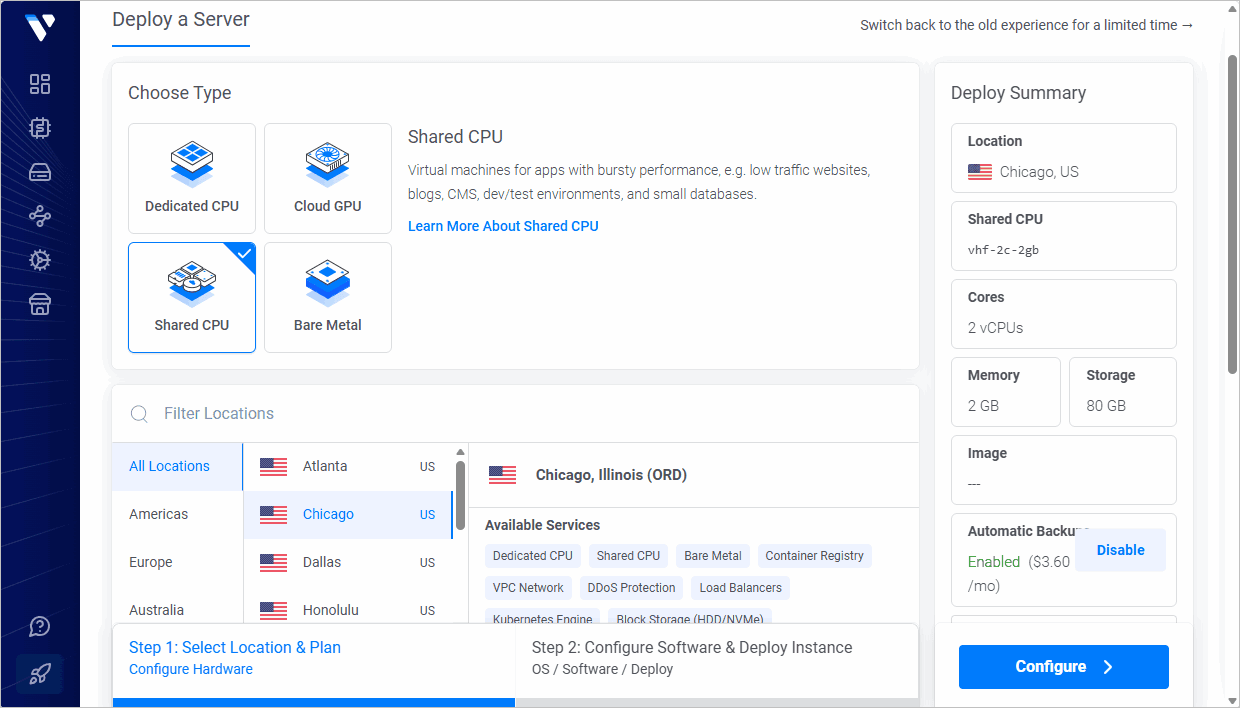
В разделе Server Location вы также можете выбрать ближайшее к вам расположение: America, Europe, Australia, Asia.
Перейдите на вкладку Marketplace Apps в разделе Products → Cloud Compute → Deploy. Найдите ONLYOFFICE Docs в категории Business и нажмите на него, чтобы выбрать. Если вы запустили создание сервера со страницы с подробными сведениями, приложение ONLYOFFICE Docs будет выбрано автоматически.
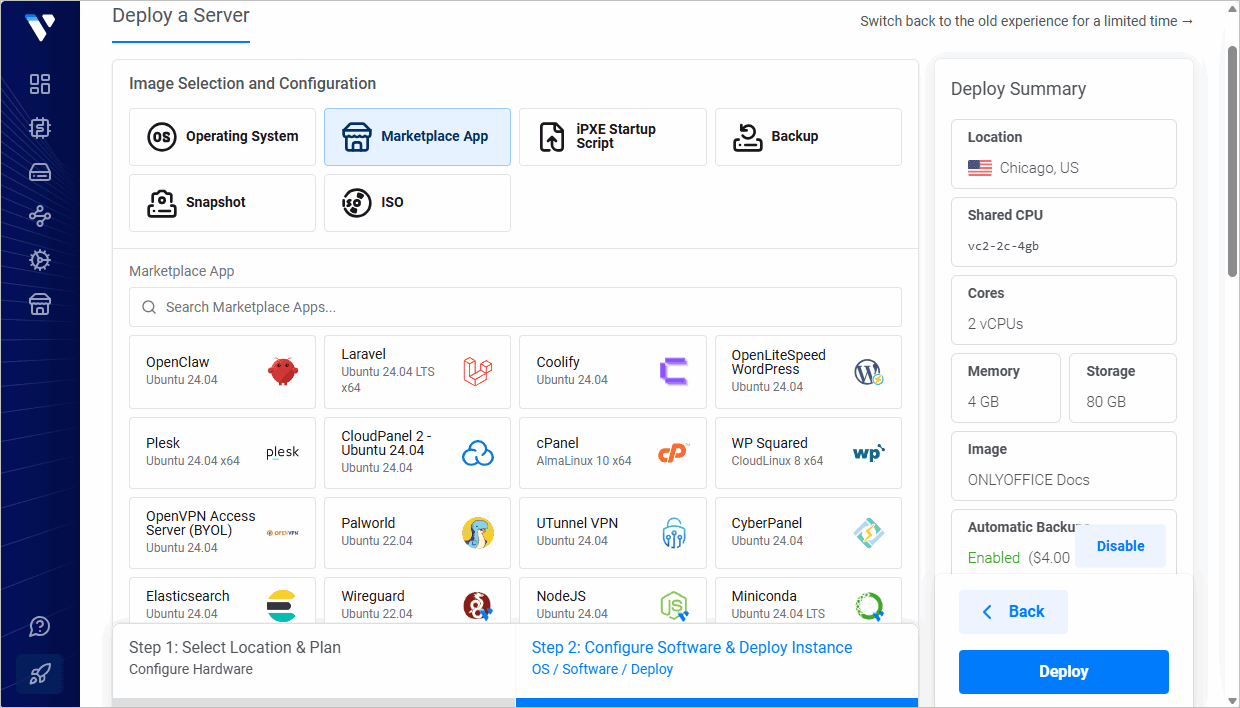
В разделе Server size вы можете выбрать нужный размер сервера или оставить выбранный по умолчанию. Доступные варианты могут различаться в зависимости от выбранного расположения сервера.
Приложению ONLYOFFICE Docs из Marketplace требуется диск размером не менее 80 ГБ. Тарифы с меньшим объемом хранилища (55 ГБ и меньше) будет нельзя выбрать. Минимальный рекомендуемый тариф — 2 vCPU / 4 ГБ RAM / 80 ГБ SSD (около $20 в месяц для Regular Performance).
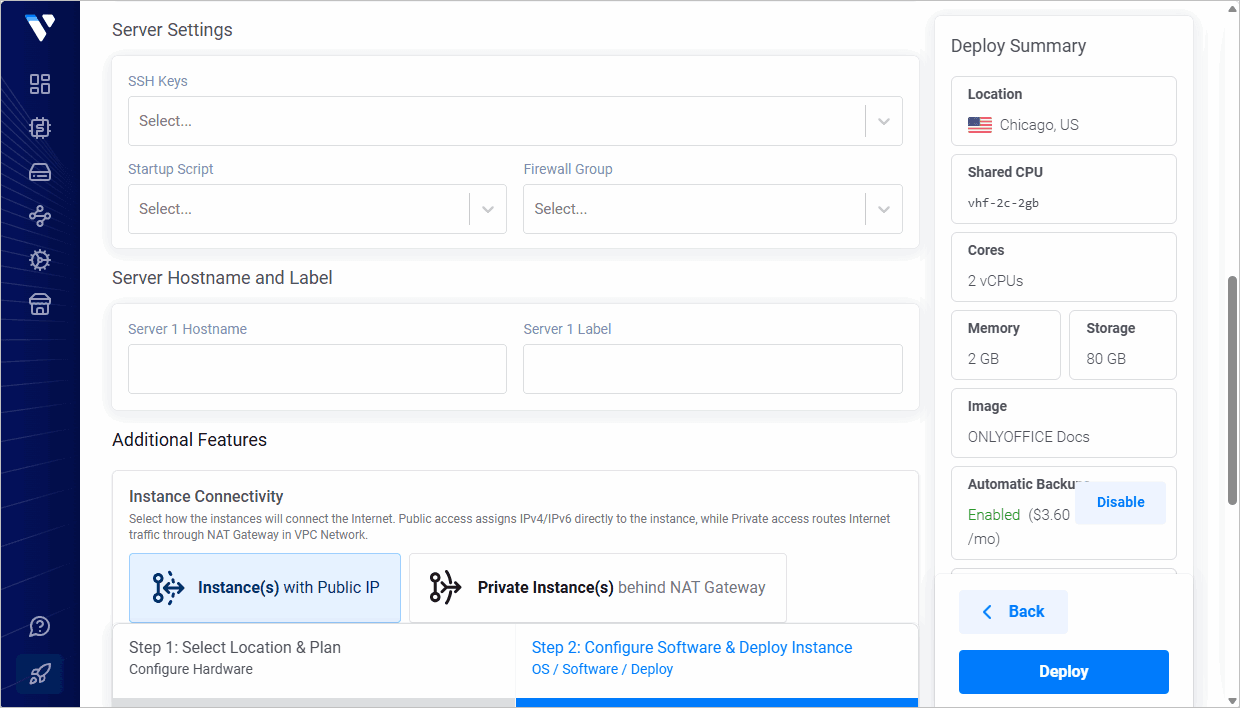
При необходимости вы можете настроить дополнительные функции: включить сети IPv6, Auto Backups, DDOS Protection (эта опция доступна только для некоторых расположений) или VPC Network (Virtual Private Cloud).
Раздел SSH Keys позволяет добавить открытый ключ SSH, если вы хотите подключаться к серверу, используя ключ SSH вместо пароля. Если вы ранее добавляли открытые ключи SSH в свою учетную запись Vultr, они будут отображены в этом разделе. Вы можете выбрать нужный открытый ключ или добавить новый. Закрытый ключ должен храниться на локальной машине. Для получения дополнительной информации о создании пар ключей SSH и добавлении открытого ключа на сервер вы можете обратиться к документации Vultr.
При необходимости укажите имя хоста и метку сервера (Server Hostname & Label).
Нажмите кнопку Deploy Now.
Созданный сервер будет отображен на странице Vultr Products. Дождитесь, пока сервер будет установлен. Когда его статус изменится на «Running», нажмите на имя сервера или используйте опцию Server Details, чтобы открыть страницу Server information.
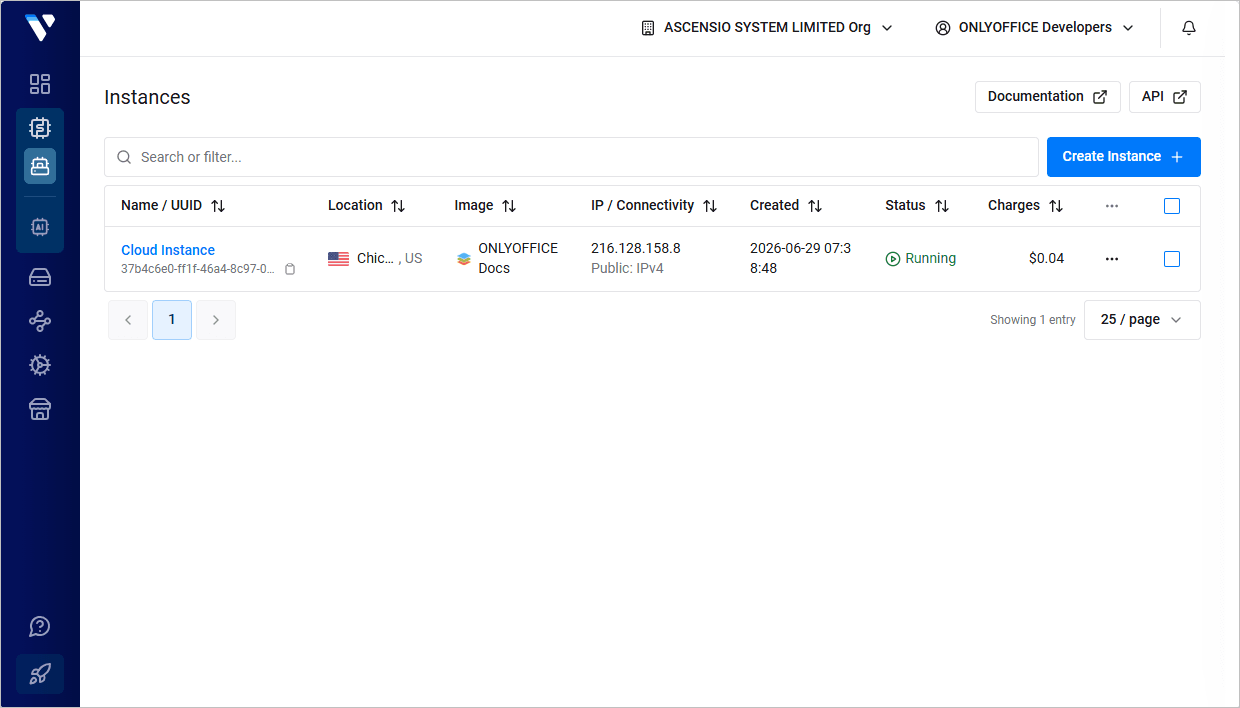
Нажмите значок  , чтобы скопировать IP-адрес сервера.
На странице Server information также можно найти пароль пользователя root, который необходим для доступа к серверу.
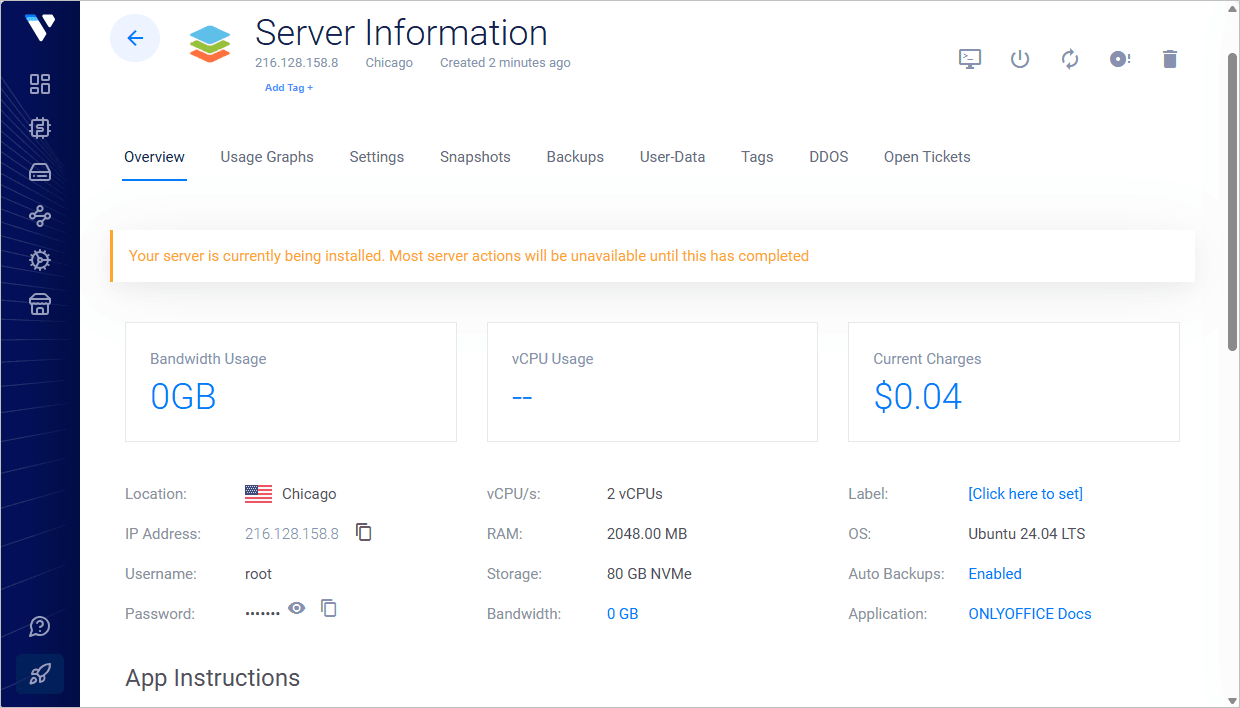
Шаг 2. Подключитесь к серверу по SSH, чтобы завершить настройку
В ОС Windows можно использовать утилиту PuTTY.
Введите IP-адрес сервера, убедитесь, что указан порт 22 и выбран тип подключения SSH.
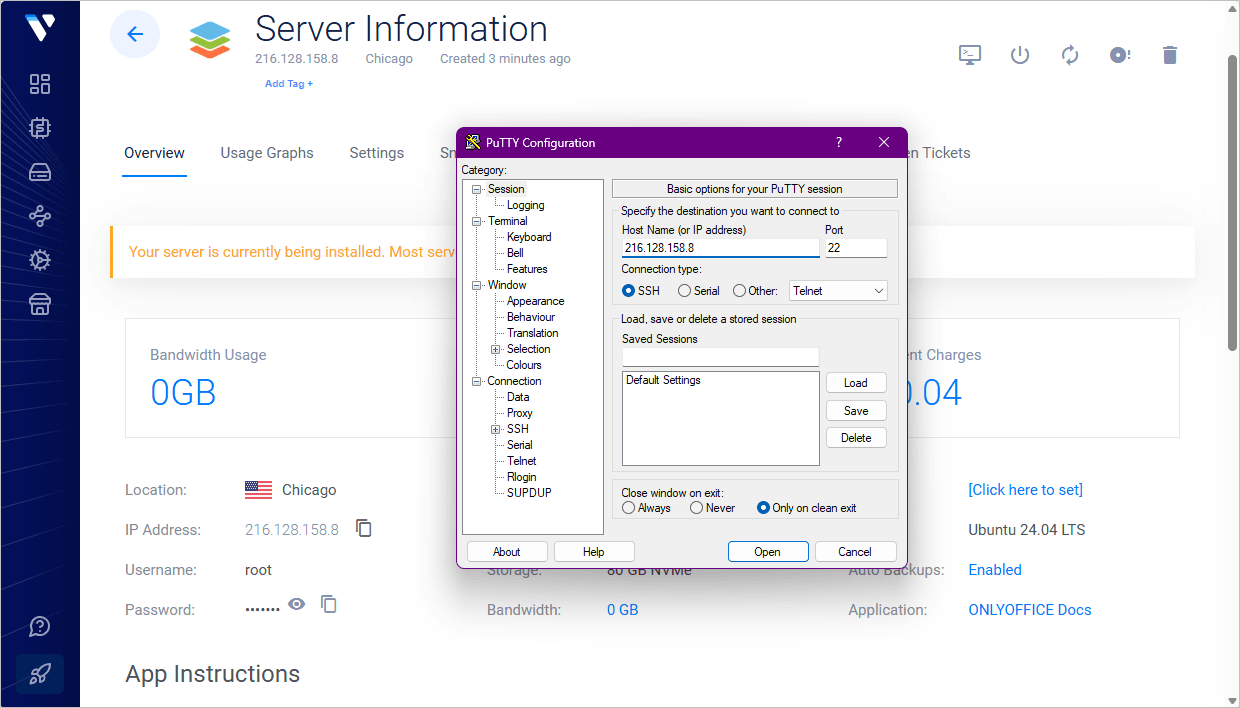
Если вы добавили открытый ключ SSH при создании сервера, укажите путь к соответствующему закрытому ключу, сохраненному на локальной машине, в разделе Connection → SSH → Auth.
Нажмите кнопку Open. Затем нажмите Yes в окне PuTTY Security Alert.
- Если вы не добавляли ключи SSH при создании сервера, в качестве логина используйте
rootи введите пароль пользователя root, который можно найти на странице Server information. - Если вы добавили ключ SSH, вы будете аутентифицированы с помощью закрытого ключа.
В ОС Linux можно использовать SSH-клиент, например, OpenSSH. Введите в терминале ssh root@your_instance_ip, затем введите yes, чтобы продолжить подключение к серверу.
- Если вы не добавляли ключи SSH, будет предложено ввести пароль пользователя root, который можно найти на странице Server information.
- Если у вас несколько ключей SSH, может потребоваться указать путь к закрытому ключу:
ssh -i /path/to/private/key root@your_instance_ipВы будете аутентифицированы с помощью закрытого ключа.
Docker-контейнер onlyoffice/documentserver будет запущен автоматически.
Чтобы познакомиться с функциональностью решения, включите тестовый пример, который позволит загружать локальные файлы для тестирования. Для этого выполните следующую команду:
sudo docker exec $(sudo docker ps -q) sudo supervisorctl start ds:example
Добавьте пример в автозапуск:
sudo docker exec $(sudo docker ps -q) sudo sed 's,autostart=false,autostart=true,' -i /etc/supervisor/conf.d/ds-example.conf
Шаг 3. Откройте ONLYOFFICE Docs в браузере
Когда пример будет запущен, введите в адресной строке браузера http://<IP-адрес вашего сервера> и нажмите кнопку GO TO TEST EXAMPLE.
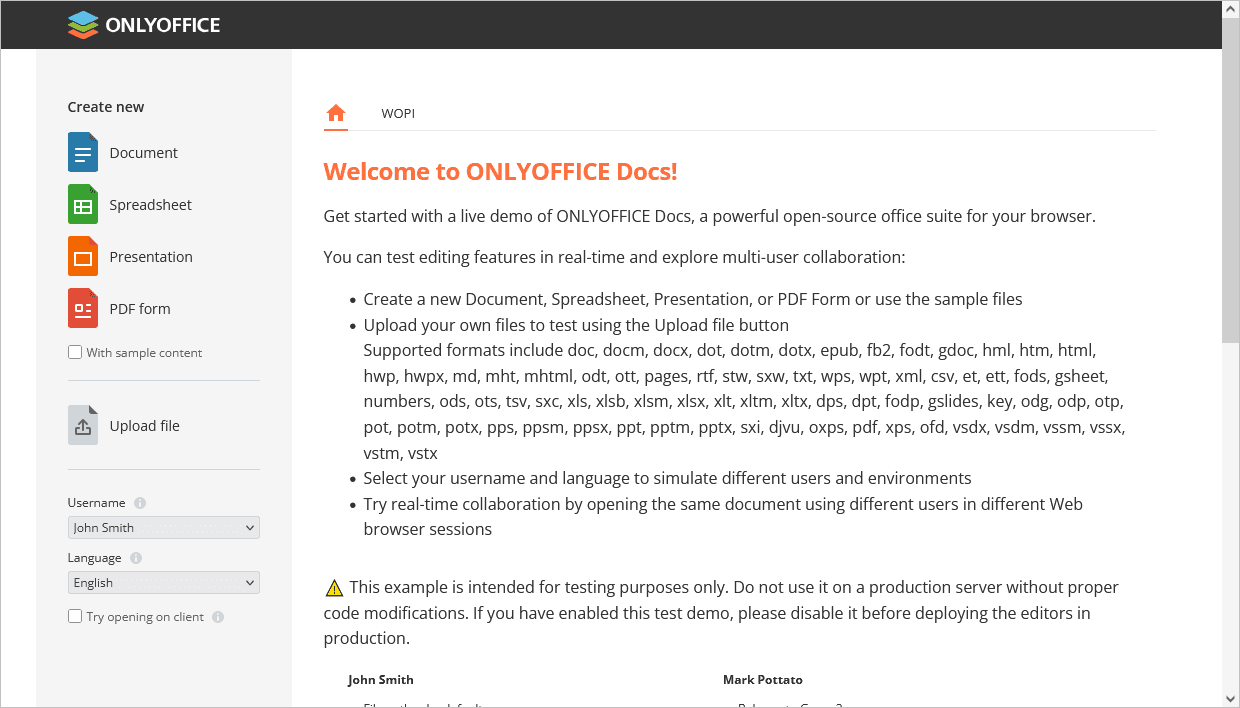
Откроется страница примера ONLYOFFICE Docs. Здесь вы можете:
- Загрузить файл, сохраненный на компьютере, с помощью опции Upload file.
- Создать новый пустой текстовый документ, электронную таблицу, презентацию или шаблон формы с помощью опций Create new → Document, Spreadsheet, Presentation или PDF Form. Если вы хотите создать файл с примером содержимого, сначала отметьте опцию With sample content.
Загруженный или созданный файл откроется в новой вкладке браузера в соответствующем онлайн-редакторе ONLYOFFICE, чтобы вы могли протестировать возможности редактирования.
Файл также появится в списке Your documents на странице примера Docs Community Edition.
Если вы хотите проверить возможности совместного редактирования, выберите другого тестового пользователя в списке Username, а затем нажмите на тот же документ в списке Your documents, чтобы открыть его в новой вкладке браузера.
Чтобы интегрировать ONLYOFFICE Docs в собственное веб-приложение, обратитесь к документации API.