Развертывание ONLYOFFICE Docs в DigitalOcean
Введение
Теперь вы можете легко развернуть Docker-версию ONLYOFFICE Docs в облачной инфраструктуре DigitalOcean, используя one-click приложение, доступное в DigitalOcean Marketplace.
One-click приложение — это образ, который включает все необходимые предварительно настроенные компоненты для развертывания онлайн-редакторов ONLYOFFICE на сервере DigitalOcean под управлением ОС Ubuntu:
- Сервис Docker,
- ONLYOFFICE Docs.
После запуска виртуального сервера (дроплета) с ONLYOFFICE Docs вы можете интегрировать ONLYOFFICE Docs с одной из облачных платформ хранения, например, Alfresco, Confluence, Liferay, Nextcloud, ownCloud, SharePoint, HumHub, Plone, Nuxeo и т. д.
Шаг 1. Создайте виртуальный сервер в DigitalOcean
Войдите в свою учетную запись DigitalOcean и перейдите в DigitalOcean Marketplace.
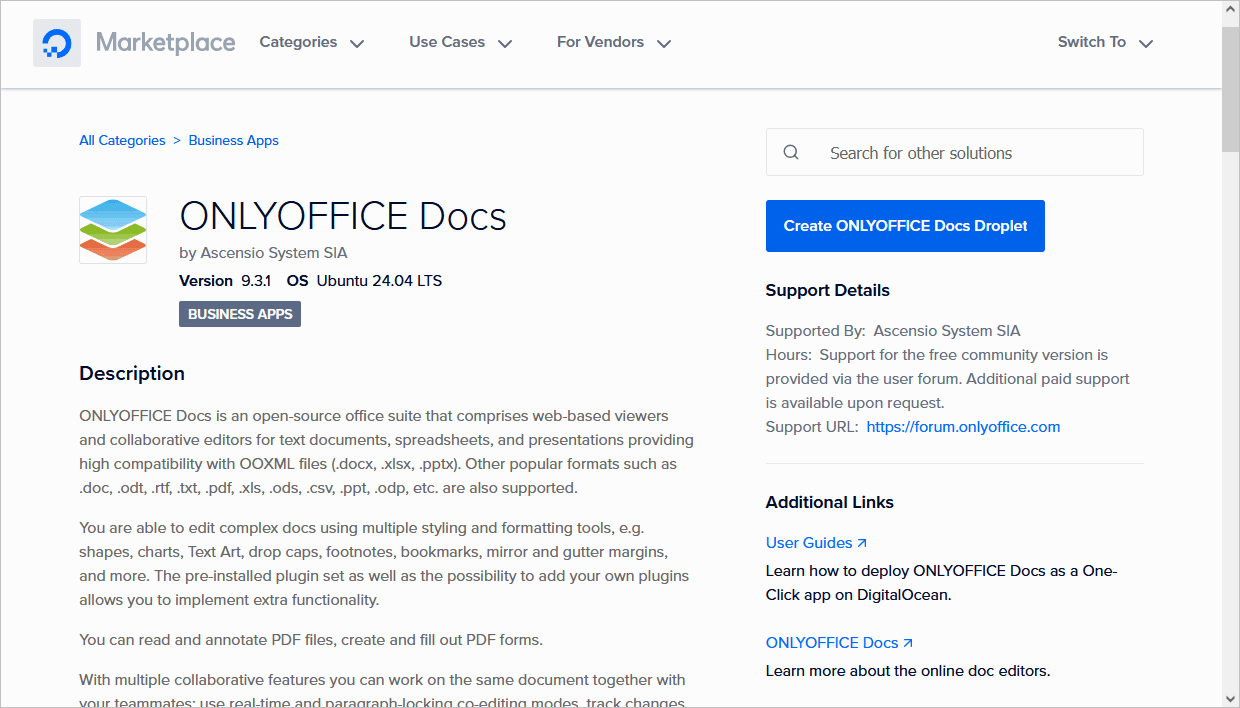
Найдите приложение ONLYOFFICE Docs в категории Business Apps, наведите на него курсор и нажмите появившуюся кнопку ‘Create Droplet’. Вы также можете открыть страницу с подробными сведениями о виртуальном сервере и нажать кнопку ‘Create ONLYOFFICE Docs Droplet’.
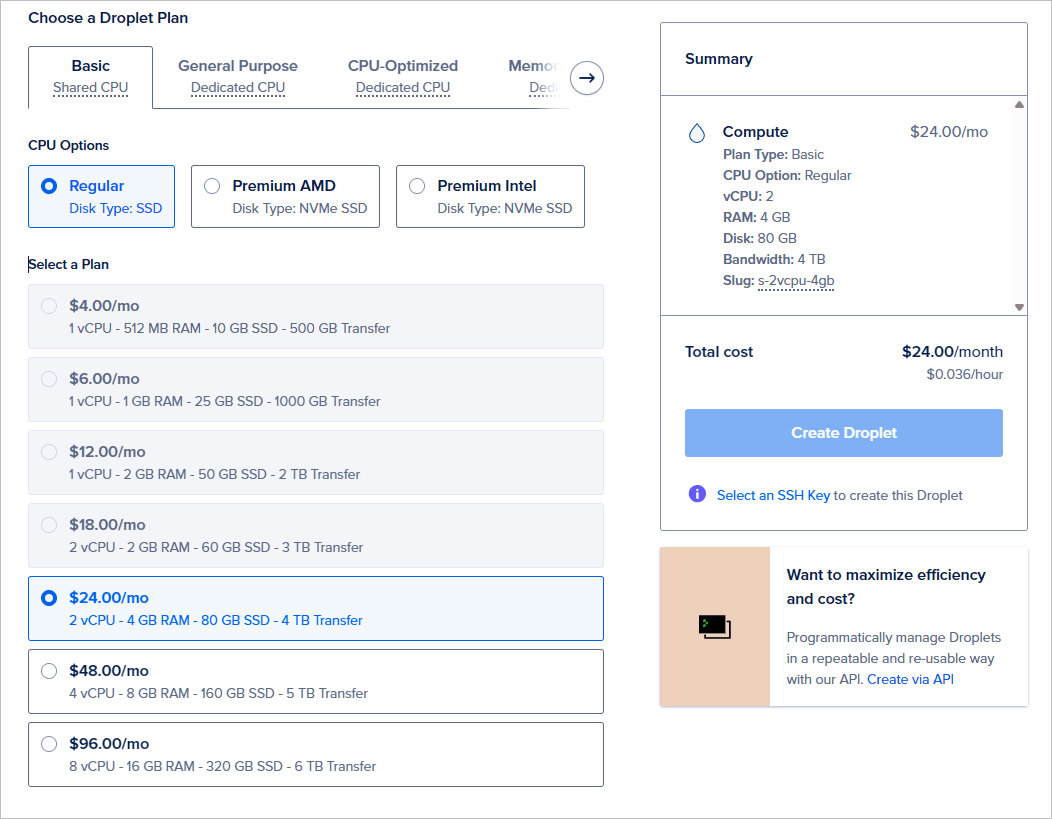
В разделе Choose a plan выберите тарифный план, который вы хотите использовать, или оставьте выбранный по умолчанию. Для запуска ONLYOFFICE Docs достаточно базового тарифного плана (Basic) с 8 ГБ оперативной памяти и 4 процессорами.
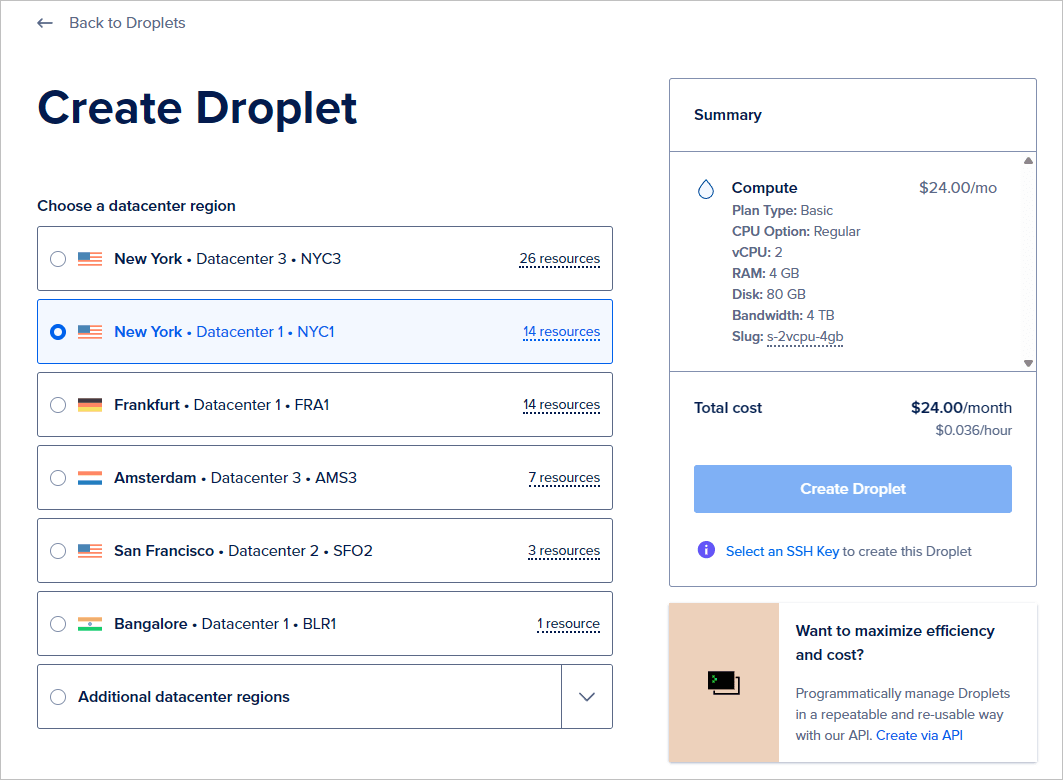
В случае необходимости вы можете настроить некоторые другие параметры виртуального сервера.
- Добавьте блочное хранилище, если это необходимо. Блочное хранилище позволяет добавлять независимые объемы для хранения, которые можно перемещать между серверами в пределах одного региона.
- Измените регион дата-центра, если это необходимо. Рекомендуется выбрать регион, расположенный ближе к вашему местоположению.
- По умолчанию виртуальный сервер будет доступен по публичному IP-адресу. Если вы выберете VPC network, виртуальный сервер сможет взаимодействовать только по приватному IP-адресу с другими ресурсами в той же самой сети VPC. Он будет недоступен из интернета.
- Отметьте некоторые дополнительные опции, если это необходимо: включите сети IPv6, предоставьте пользовательские данные или включите мониторинг виртуального сервера.
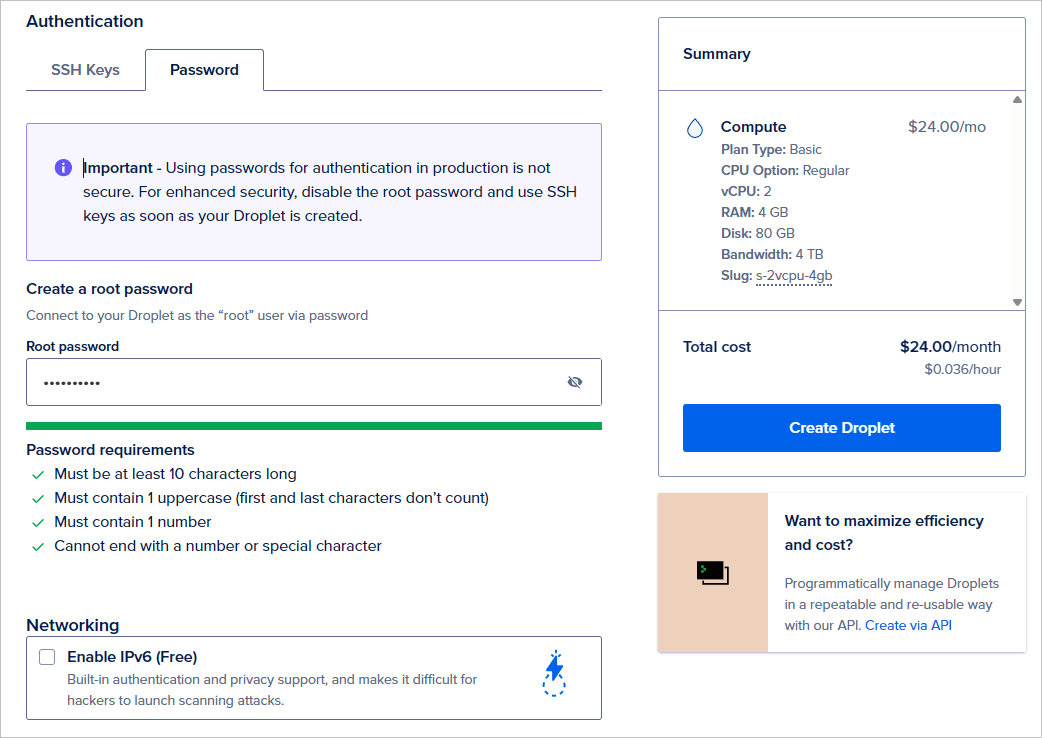
В разделе Authentication выберите тип аутентификации, который будет использоваться для доступа к виртуальному серверу. Можно или задать пароль для пользователя root, или добавить открытый ключ SSH.
Создайте пароль для пользователя root для доступа к виртуальному серверу (аутентификация с помощью пароля — менее безопасный способ, чем использование ключей SSH). Пароль должен соответствовать следующим требованиям:
- Не менее 8 символов
- Должен содержать как минимум 1 букву в верхнем регистре (первый и последний символы не считаются)
- Должен содержать как минимум 1 цифру
- Не может заканчиваться цифрой или специальным символом
Храните пароль в надежном месте. Вы не получите на почту сообщений с информацией о виртуальном сервере и паролем.
Использование ключей SSH обеспечивает более безопасный способ доступа к виртуальному серверу, чем использование пароля. В этом случае аутентификация с помощью пароля будет отключена по умолчанию. Если вы хотите подключаться к серверу, используя ключ SSH вместо пароля, добавьте новый открытый ключ SSH или используйте ранее добавленный. Закрытый ключ должен храниться на локальной машине. Для получения дополнительной информации о создании пар ключей SSH и добавлении открытого ключа на сервер вы можете обратиться к документации DigitalOcean.
- В случае необходимости можно изменить количество создаваемых серверов, заданное по умолчанию имя сервера, которое будет использоваться для идентификации сервера в панели управления DigitalOcean, добавить теги или выбрать проект, к которому будет относиться виртуальный сервер, если у вас несколько проектов.
- Включите резервное копирование виртуального сервера, если вы хотите выполнять еженедельное автоматическое резервное копирование сервера. Стоимость резервного копирования составляет 20% от стоимости виртуального сервера.
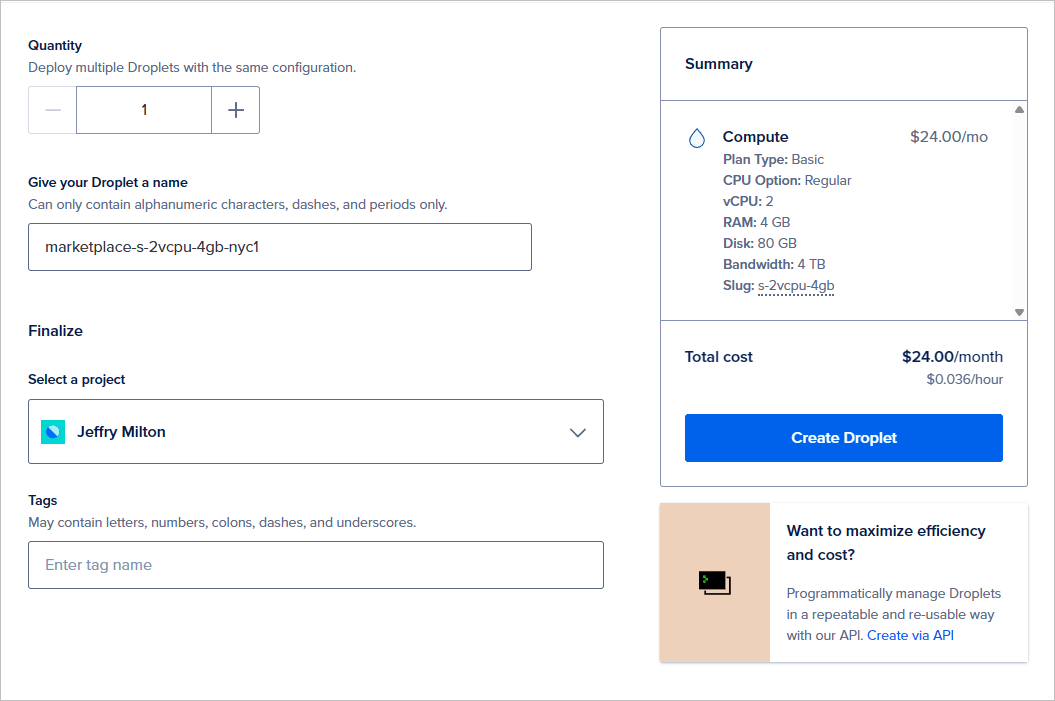
Нажмите кнопку ‘Create Droplet’ и дождитесь, пока виртуальный сервер будет создан. Созданный виртуальный сервер будет отображен в панели управления DigitalOcean.
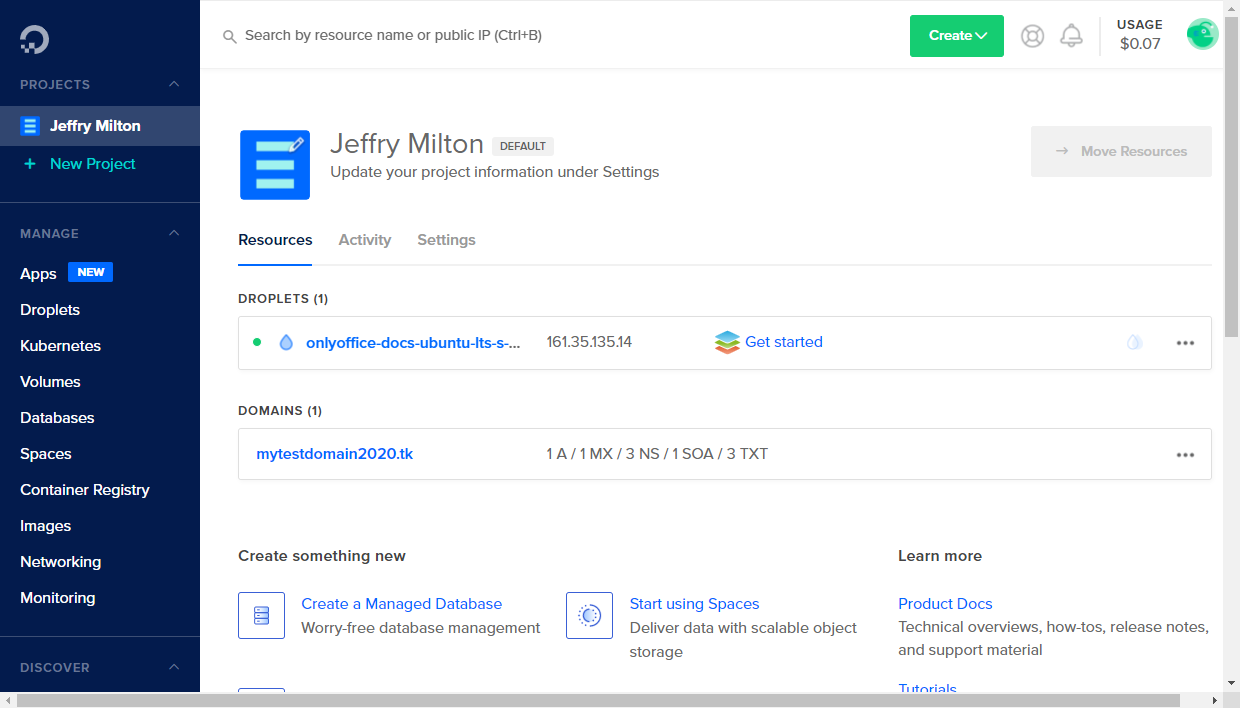
IP-адрес сервера отображается рядом с его именем. Если навести курсор на IP-адрес, появится опция Copy. Нажмите на нее, чтобы скопировать IP-адрес.
Шаг 2. Подключитесь к серверу по SSH, чтобы завершить установку
В ОС Windows можно использовать утилиту PuTTY.
Введите IP-адрес виртуального сервера, убедитесь, что указан порт 22 и выбран тип подключения SSH.
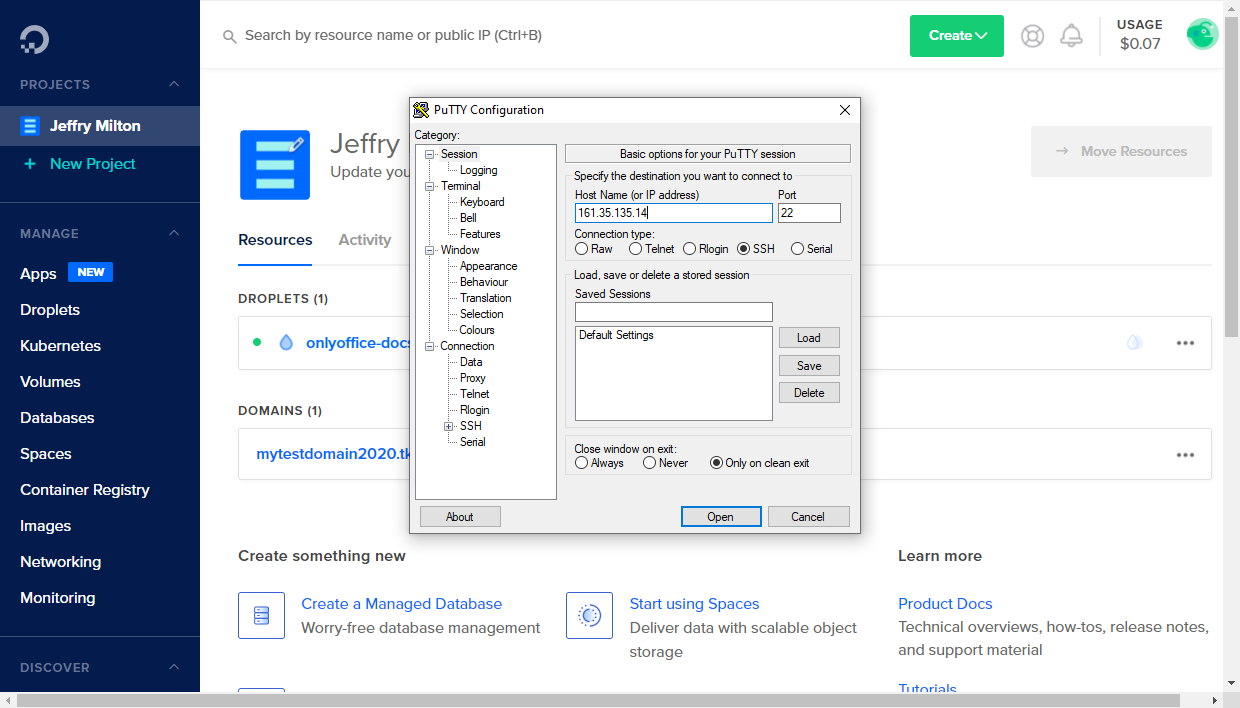
Если вы добавили открытый ключ SSH при создании виртуального сервера, укажите путь к соответствующему закрытому ключу, сохраненному на локальной машине, в разделе Connection -> SSH -> Auth.
Нажмите кнопку Open. Затем нажмите Yes в окне PuTTY Security Alert.
- Если при создании виртуального сервера вы выбрали аутентификацию с помощью пароля, в качестве логина используйте
rootи введите пароль пользователя root, заданный при создании виртуального сервера. - Если вы добавили ключ SSH, вы будете аутентифицированы с помощью закрытого ключа.
В ОС Linux можно использовать SSH-клиент, например, OpenSSH. Введите в терминале ssh root@your_droplet_ip, затем введите yes, чтобы продолжить подключение к серверу.
- Если вы не добавляли ключи SSH, будет предложено ввести пароль, заданный при создании виртуального сервера.
- Если у вас несколько ключей SSH, может потребоваться указать путь к закрытому ключу:
ssh -i /path/to/private/key root@your_droplet_ipВы будете аутентифицированы с помощью закрытого ключа.
Дождитесь завершения процесса установки. В ходе этого процесса будет автоматически запущен Docker-контейнер onlyoffice-document-server.
Чтобы познакомиться с функциональностью решения, включите тестовый пример, который позволит загружать локальные файлы для тестирования. Для этого выполните следующую команду:
sudo docker exec $(sudo docker ps -q) sudo supervisorctl start ds:example
Добавьте пример в автозапуск:
sudo docker exec $(sudo docker ps -q) sudo sed 's,autostart=false,autostart=true,' -i /etc/supervisor/conf.d/ds-example.conf
Шаг 3. Откройте ONLYOFFICE Docs в браузере
Когда пример будет запущен, введите в адресной строке браузера http:// + <IP-адрес вашего виртуального сервера>/example/.
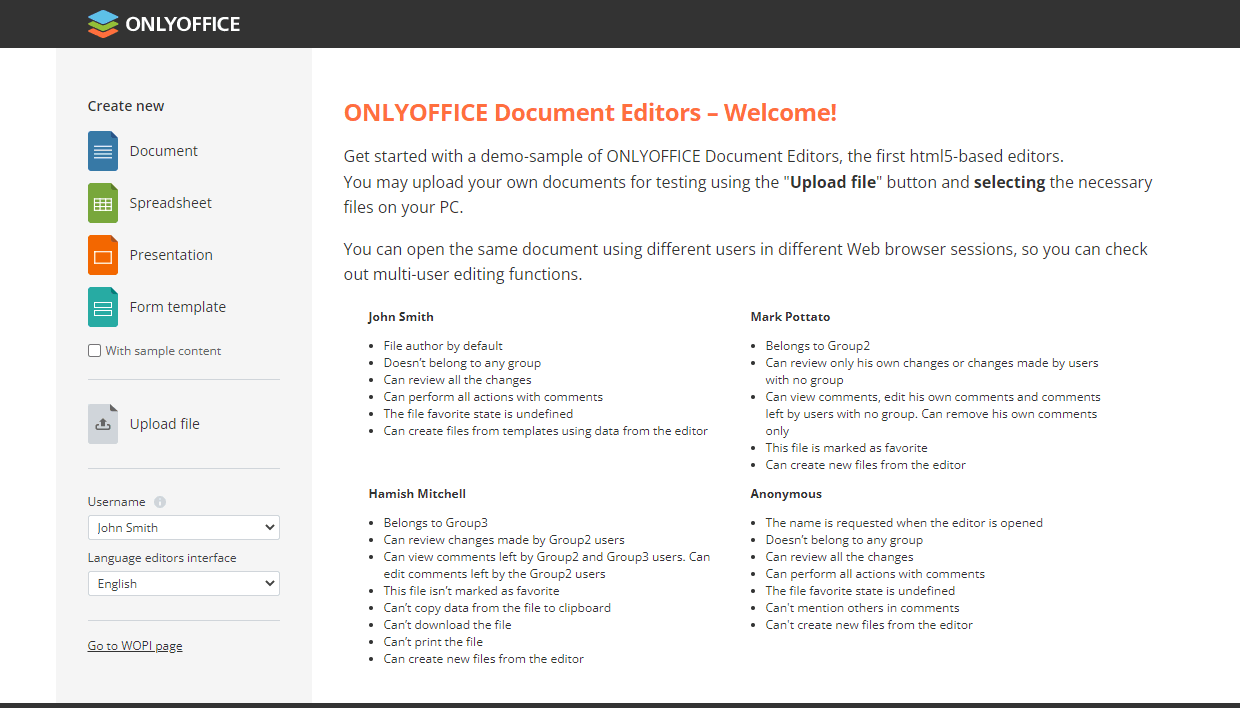
Откроется страница примера ONLYOFFICE Docs. Здесь вы можете:
- Загрузить файл, сохраненный на компьютере, с помощью опции Upload file.
- Создать новый пустой текстовый документ, электронную таблицу, презентацию или шаблон формы с помощью опций Create new -> Document, Spreadsheet, Presentation или Form template. Если вы хотите создать файл с примером содержимого, сначала отметьте опцию With sample content.
Загруженный или созданный файл откроется в новой вкладке браузера в соответствующем онлайн-редакторе ONLYOFFICE, чтобы вы могли протестировать возможности редактирования.
Файл также появится в списке Your documents на странице примера ONLYOFFICE Docs.
Если вы хотите проверить возможности совместного редактирования, выберите другого тестового пользователя в списке Username, а затем нажмите на тот же документ в списке Your documents, чтобы открыть его в новой вкладке браузера.
Чтобы интегрировать ONLYOFFICE Docs в собственное веб-приложение, обратитесь к документации API.