Установка ONLYOFFICE Docs на Synology
Введение
Synology NAS (Network-Attached Storage) — это сетевое хранилище, которое обеспечивает безопасное и доступное хранение данных и совместный доступ к ним для авторизованных пользователей. Synology NAS работает под управлением Synology DiskStation Manager (DSM), ОС на базе Linux, и объединяет в одной системе упорядоченное хранение данных, командную работу и безопасное хранение файлов.
Добавление ONLYOFFICE Docs в Synology делает редактирование документов и управление ими эффективнее: вы получаете совместное редактирование в реальном времени, прямой доступ к файлам и их безопасное хранение — и все это управляется прямо из вашего NAS. Такая конфигурация упрощает командную работу, сохраняет файлы в безопасности на вашем сервере и предоставляет мощный набор редакторов, адаптированный к вашей среде хранения.
Установка ONLYOFFICE Docs на Synology
Проще всего установить ONLYOFFICE Docs Community на Synology с помощью Docker. Вы также можете выбрать ONLYOFFICE Docs Enterprise — версию для больших команд с расширенной технической поддержкой.
Шаг 1. Подключение к сети
-
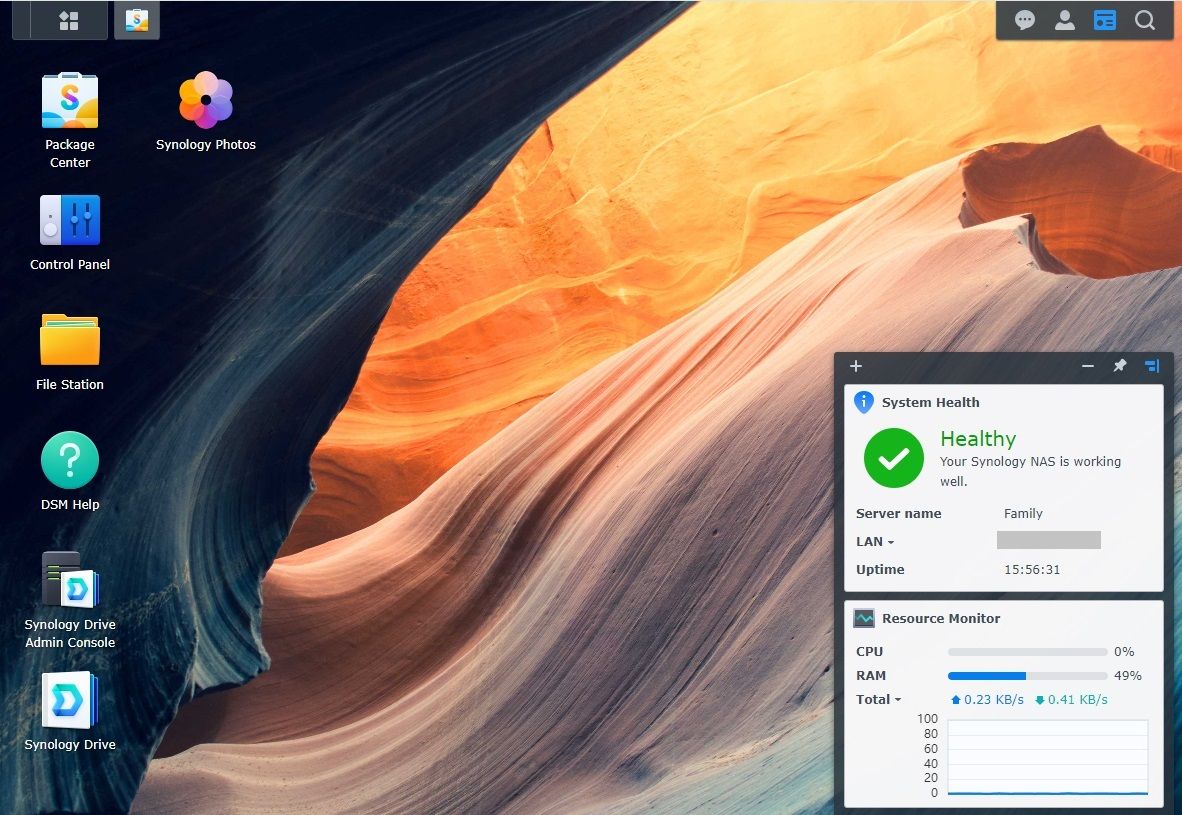
Подключите устройство к локальной сети.
-
Включите устройство, скачайте и установите операционную систему с помощью мастера настройки — следуйте шагам мастера, используя параметры по умолчанию. Добавьте пользователя и пароль.
-
При необходимости добавьте диски в конфигурации RAID, чтобы повысить избыточность данных.
Шаг 2. Установка Container Manager
-
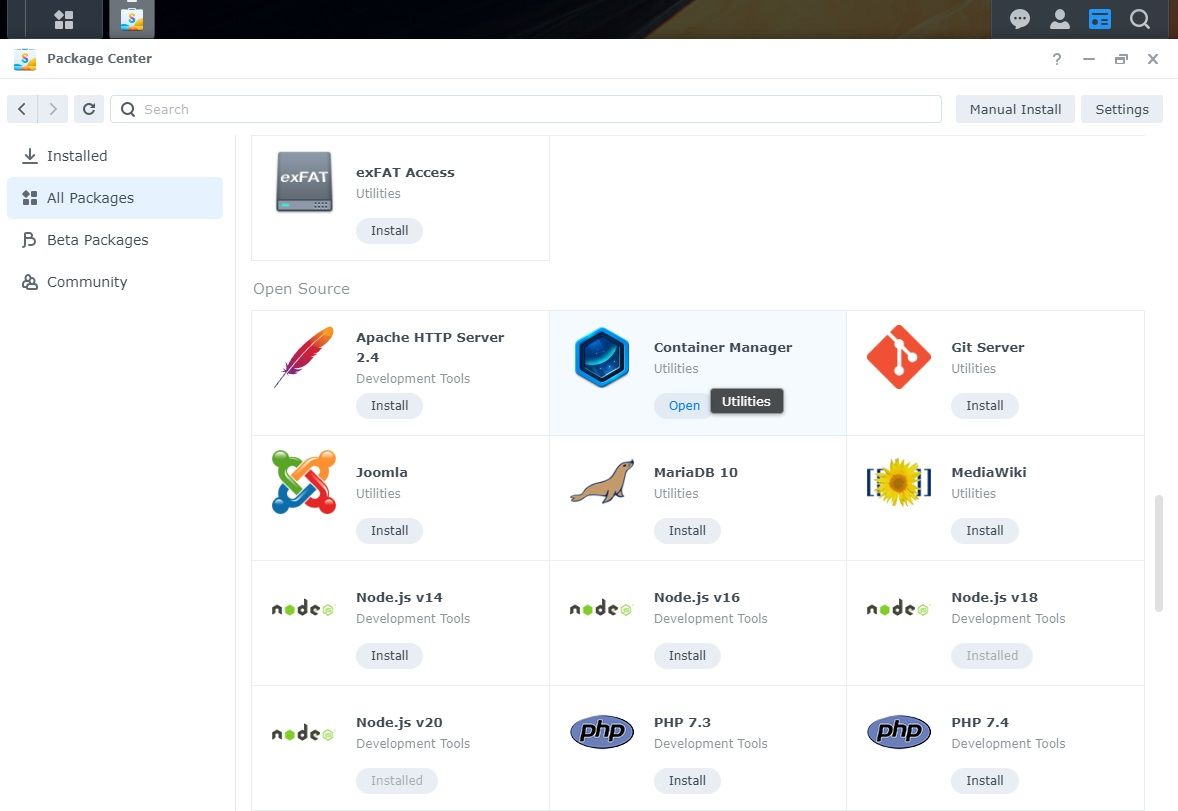
Нажмите на ярлык Package Center на рабочем столе.
-
В категории All Packages найдите Container Manager и установите его, нажав на соответствующую кнопку.
Шаг 3. Добавление источника пакетов Community
Включите дополнительные пакеты из репозитория Synology Community, чтобы получить доступ к привычным утилитам Linux.
-
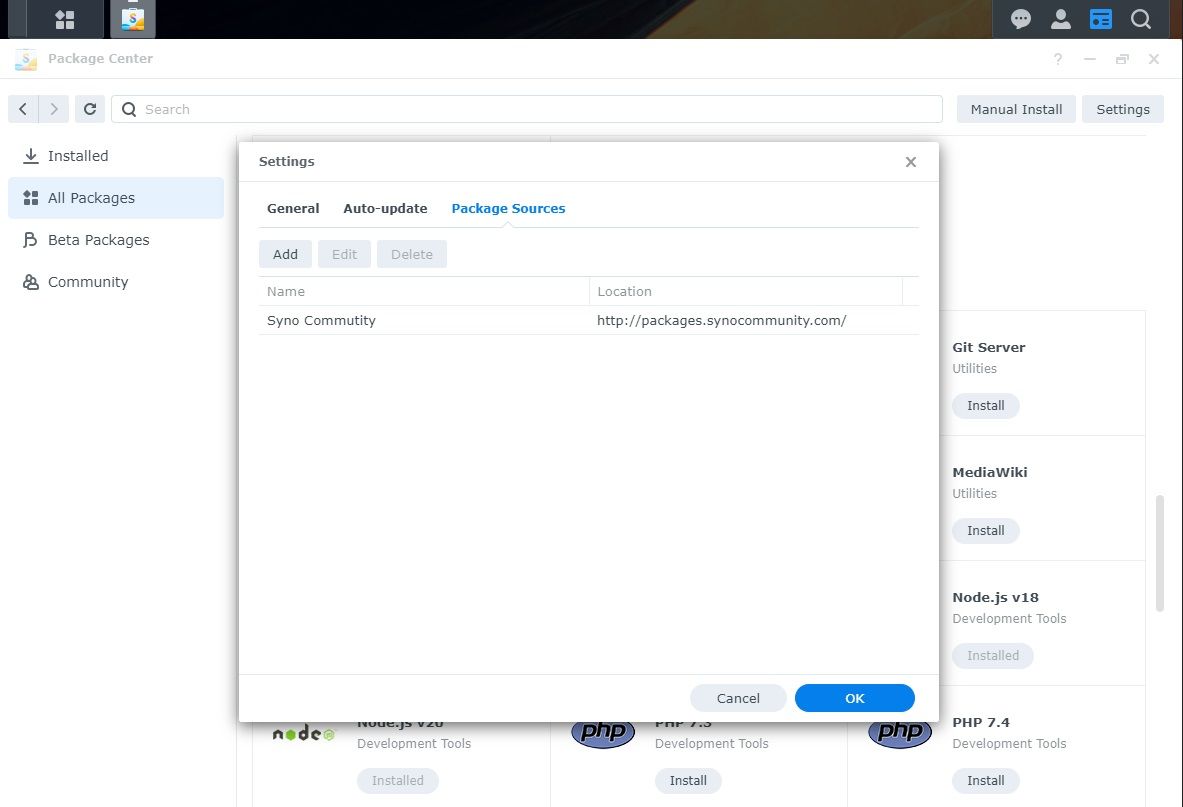
Перейдите в раздел Package Center → Settings.
-
На вкладке Package Sources нажмите Add.
-
Укажите Syno Community в поле Name и https://packages.synocommunity.com/ в поле Location.
-
Нажмите OK.
Шаг 4. Установка SynoCli File Tools
-
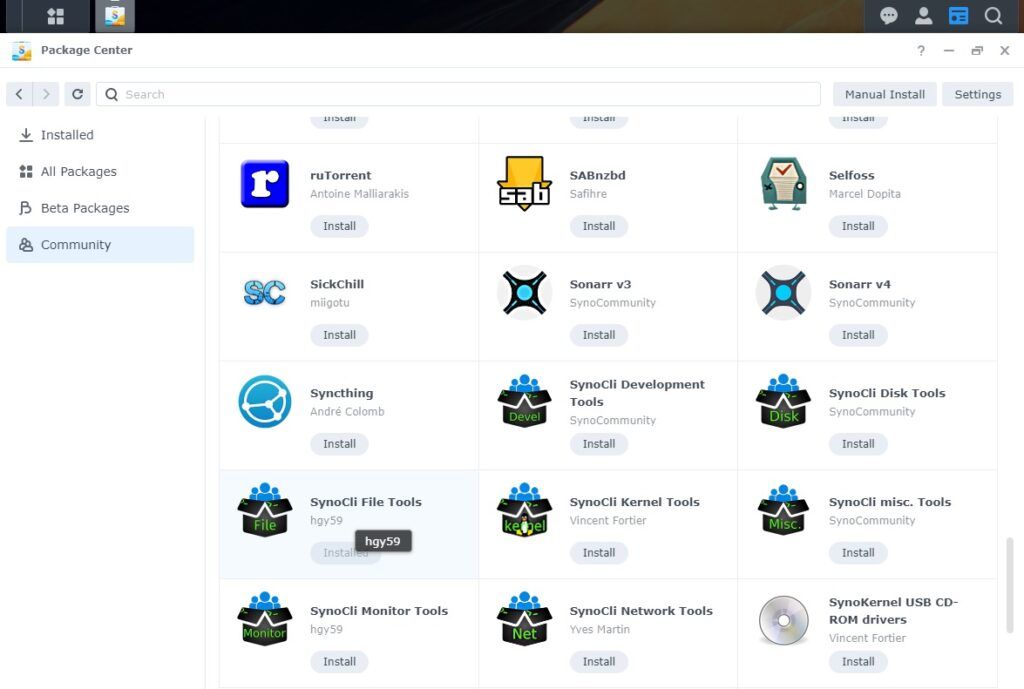
В Package Center выберите вкладку Community слева.
-
Установите SynoCli File Tools.
Установка ONLYOFFICE Docs с помощью Container Manager (Docker)
Этот способ использует графический интерфейс Synology, что упрощает настройку.
Шаг 1. Загрузка образа ONLYOFFICE Docs
- Перейдите на вкладку Registry в Container Manager.
- Введите
ONLYOFFICEв строке поиска и найдите образ с названиемonlyoffice/documentserver. - Нажмите на него, выберите тег, чтобы выбрать определенную версию, и нажмите Download. Список изменений для всех доступных версий всегда можно найти в официальном репозитории ONLYOFFICE на GitHub.
Также доступно несколько коммерческих версий:
- DE — Developer Edition
- EE — Enterprise Edition
Если же коммерческая лицензия вам не нужна, просто скачайте бесплатную версию Community Edition.
Шаг 2. Создание нового контейнера
Когда загрузка будет завершена, можно создать новый контейнер из загруженного образа.
- Щелкните правой кнопкой мыши по загруженному образу и выберите Run.
- Откроется окно настройки, в котором можно сконфигурировать контейнер:
- General Settings: задайте имя контейнера.
- Port Settings: сопоставьте порт 4433 на Synology с HTTPS-портом контейнера по умолчанию (443), а порт 8080 — с HTTP-портом 80.
- Volume Settings: смонтируйте каталоги внутри контейнера, например, с логами и данными, в общие папки на вашем NAS.
- Environment Variables: настройте переменные в соответствии с вашими потребностями. Для версии Community Edition удалите поле ProductEdition.
- Нажмите Apply, чтобы завершить настройку.
Шаг 3. Проверка установки
Убедитесь, что все работает правильно.
-
Откройте браузер и перейдите по адресу
http://<Synology_IP>:8080. -
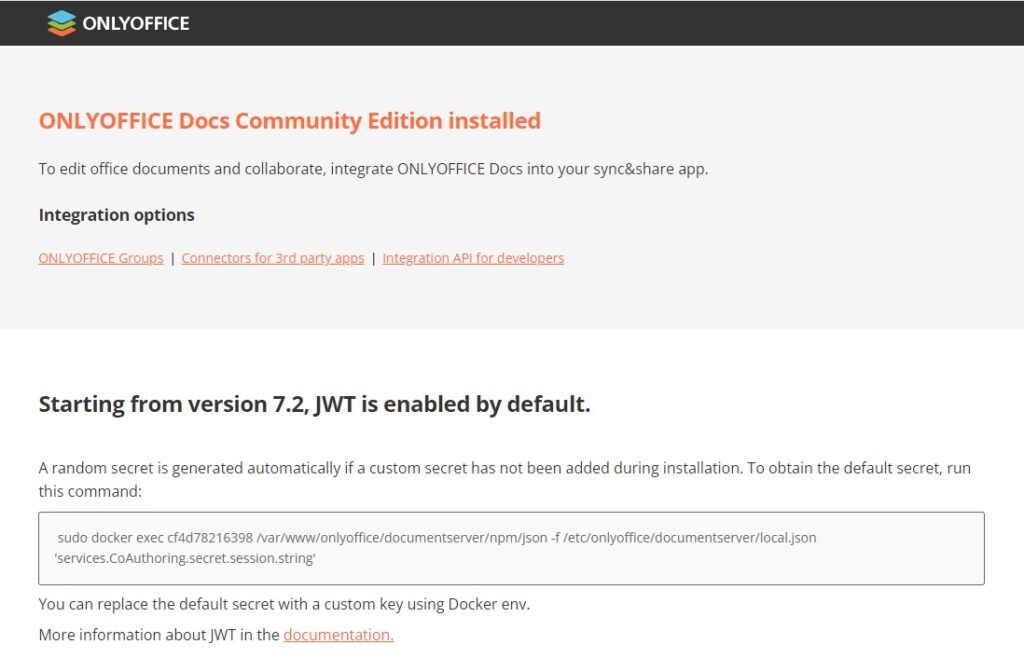
Если открылась страница приветствия ONLYOFFICE Docs, установка прошла успешно.
Установка ONLYOFFICE Docs с помощью SSH
Чтобы установить ONLYOFFICE Docs по SSH, выполните следующие действия:
Шаг 1. Включение доступа по SSH
-
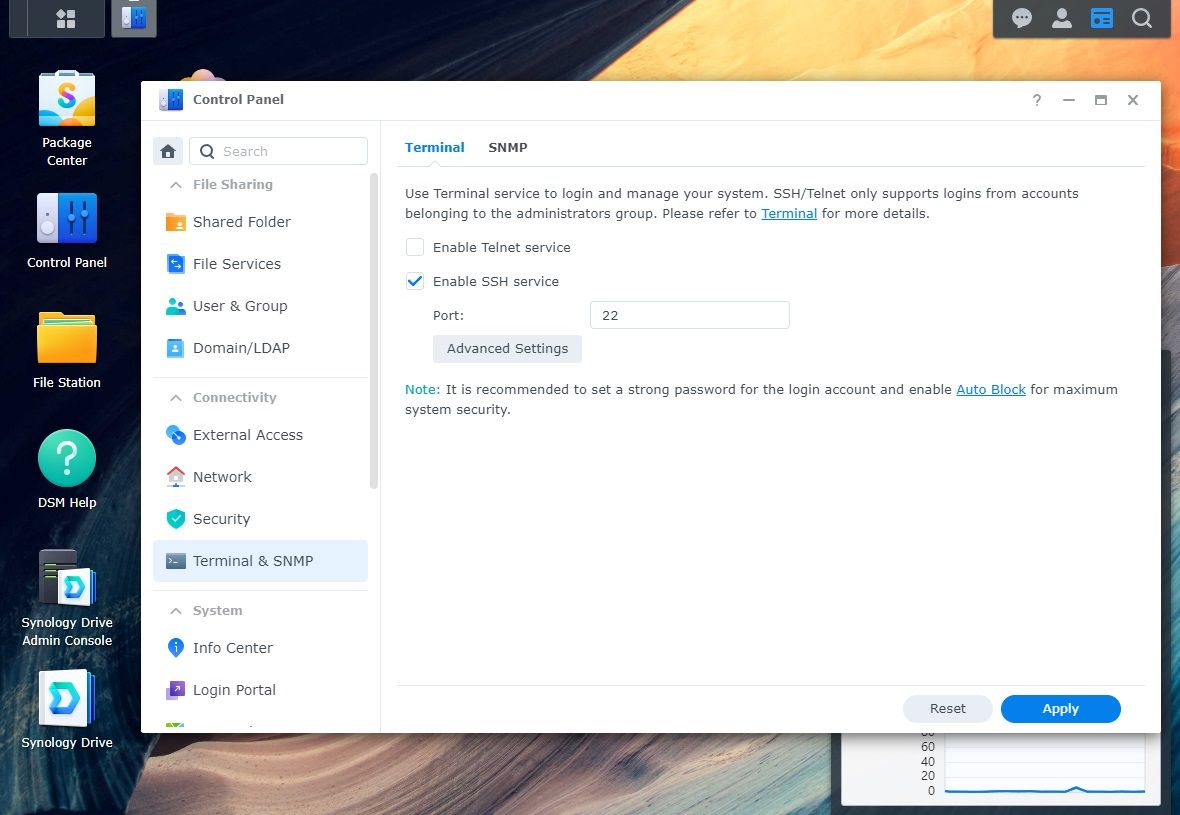
Перейдите в раздел Control Panel → Terminal & SNMP.
-
Отметьте опцию Enable SSH service.
-
Нажмите Apply.
Шаг 2. Подключение по SSH
В Linux можно использовать SSH-клиент, например, OpenSSH.
- Введите в терминале ssh username@ip_address.
- Нажмите Yes, чтобы продолжить подключение к серверу.
Шаг 3. Запуск ONLYOFFICE Docs
Следуйте этим инструкциям, чтобы установить версию ONLYOFFICE Docs для Docker.
Если порт 80 уже используется другим приложением, обязательно укажите другой порт, например, 8000.
Шаг 4. Доступ к интерфейсу ONLYOFFICE Docs
После установки откройте ONLYOFFICE Docs, введя в браузере адрес
http://<IP_address>:<Port>/
Откроется страница приветствия ONLYOFFICE Docs.
Знакомство с возможностями ONLYOFFICE Docs на Synology
Чтобы познакомиться с функциональностью решения, включите наш тестовый пример, который позволит загружать ваши локальные файлы для тестирования. Для этого выполните следующую команду:
sudo docker exec $(sudo docker ps -q) sudo supervisorctl start ds:example
Добавьте пример в автозагрузку:
sudo docker exec $(sudo docker ps -q) sudo sed 's,autostart=false,autostart=true,' -i /etc/supervisor/conf.d/ds-example.conf
Теперь вы можете открыть страницу примера ONLYOFFICE Docs в браузере.
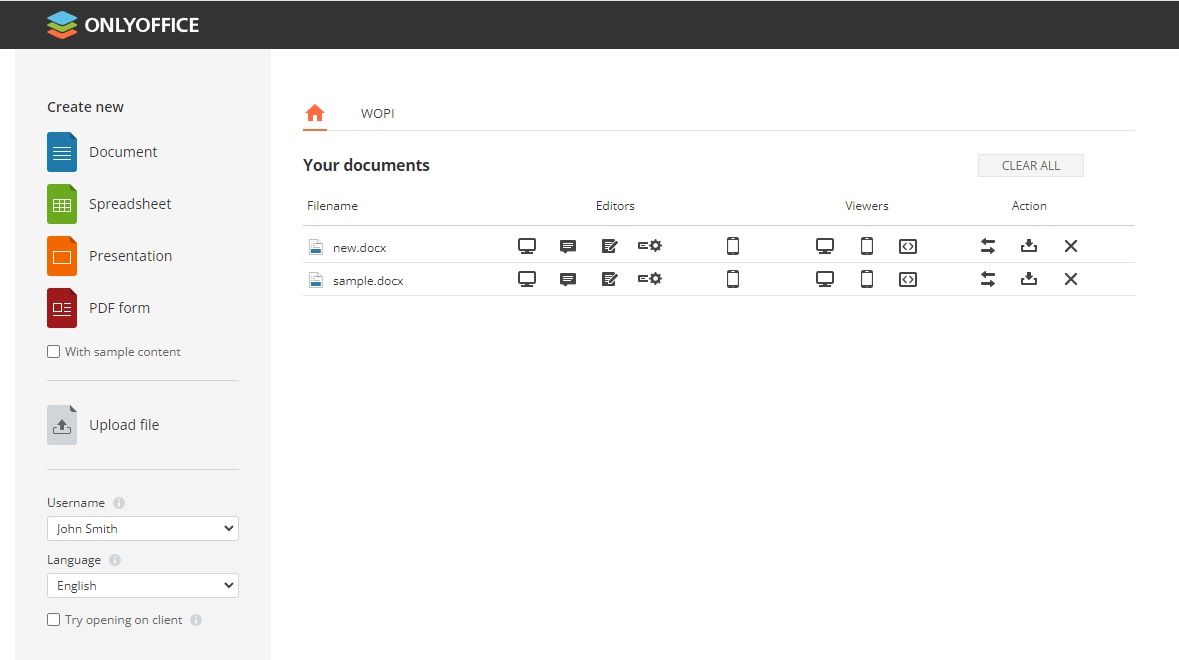
На странице примера ONLYOFFICE Docs можно:
- Загрузить файл, хранящийся на компьютере, с помощью опции Upload file.
- Создать новый пустой текстовый документ, электронную таблицу, презентацию или PDF-форму с помощью опций Create new -> Document, Spreadsheet, Presentation или PDF form. Если вы хотите создать файл с примером содержимого, сначала отметьте опцию With sample content.
- Протестировать возможности совместного редактирования: выберите другого тестового пользователя из списка Username, а затем нажмите на тот же документ в списке Your documents, чтобы открыть его в новой вкладке браузера.
Теперь вы можете интегрировать ONLYOFFICE Docs в свои платформы, расширив возможности управления документами и их редактирования. ONLYOFFICE Docs предлагает готовые коннекторы для популярных систем, таких как Nextcloud, ownCloud, Alfresco, SharePoint, Moodle, Confluence и WordPress. Подробнее.