Начало работы с ONLYOFFICE Docs Cloud
Обзор
ONLYOFFICE Docs Cloud — это SaaS-версия онлайн-офиса, которая позволяет работать с текстовыми документами, электронными таблицами, презентациями и формами на вашей платформе для синхронизации файлов и обмена ими, например Alfresco, Chamilo, Confluence, HumHub, Jira, Liferay, Moodle, Nextcloud, Nuxeo, ownCloud, Plone, Redmine, SharePoint, Strapi, WordPress и т. д.
Вам не нужно устанавливать, настраивать и обновлять ONLYOFFICE Docs: достаточно заполнить регистрационную форму, чтобы получить ONLYOFFICE Docs в облаке, и интегрировать решение со своей платформой с помощью коннекторов, разработанных ONLYOFFICE или предоставленных нашими партнерами.
Покупка подписки
-
На странице регистрации ONLYOFFICE Docs Cloud нажмите кнопку Registration, чтобы создать бесплатную пробную учетную запись:
- Введите свое полное имя и адрес электронной почты.
- Выберите нужный тарифный план:
- Business — решение размещается на общедоступном сервере Amazon. Используется модель предоплаты: оплата вносится заранее. Цена зависит от числа пользователей. Нажмите кнопку Get started, чтобы перейти к регистрационной форме.
- VIP — решение размещается на выделенном сервере. Используется модель предоплаты: оплата вносится заранее. Цена зависит от числа пользователей. Нажмите Contact us, чтобы отправить запрос по электронной почте.
- Выберите нужную платформу, например Alfresco, Nextcloud и т. д.
- Если вы хотите получать советы, новости и предложения от команды ONLYOFFICE, установите соответствующий флажок.
- Нажмите кнопку Start free, чтобы продолжить. Обратите внимание: нажимая эту кнопку, вы соглашаетесь с Условиями использования.
-
Чтобы получить доступ к панели управления, выполните следующие действия:
- Перейдите на страницу регистрации ONLYOFFICE Docs Cloud.
- Введите в соответствующее поле адрес электронной почты, который вы использовали при регистрации ONLYOFFICE Docs Cloud, и нажмите кнопку Send.
- Проверьте почтовый ящик и перейдите по ссылке из письма, чтобы подтвердить учетную запись и перейти в панель управления.
-
Войдите в панель администратора Docs Cloud. В правом верхнем углу нажмите кнопку Subscribe now, чтобы перейти на платную версию.
примечаниеВам будет предложено включить в подписку Dev Pack, то есть Automation API и возможности брендирования. Обратите внимание, что Dev Pack оплачивается отдельно.
-
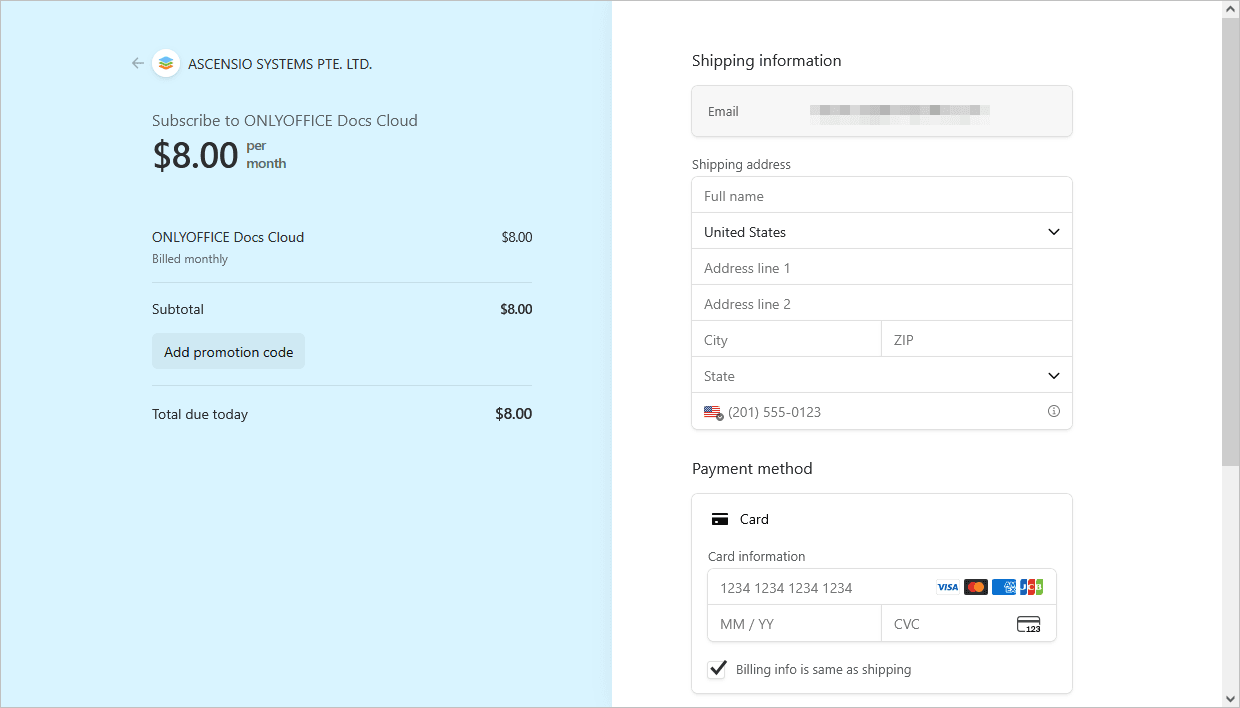
Вы будете перенаправлены на страницу оплаты Stripe. В левой части страницы приведены сведения о вашей подписке. ONLYOFFICE Docs Cloud использует модель предоплаты, и сумма Total зависит от числа уникальных пользователей.
примечаниеАктуальные цены приведены на странице ONLYOFFICE Docs Cloud Enterprise или ONLYOFFICE Docs Cloud Developer. Цена зависит от числа уникальных пользователей и расчетного периода.
- Если у вас есть купон на скидку, скопируйте код купона, вставьте его в поле Add promotion code и нажмите Apply.
-
В правой части страницы укажите платежные данные карты для будущих платежей. Можно воспользоваться Google Pay, нажав кнопку GPay, или заполнить обязательные поля вручную:
-
В разделе Shipping information укажите следующие сведения:
- В поле Email введите действующий адрес электронной почты (Email). Обратите особое внимание на это поле: на указанный адрес будут отправлены данные для подключения ONLYOFFICE Docs к вашей платформе.
- В разделе Shipping address укажите свое настоящее имя (Name), выберите страну (Country) и заполните поле Address. Можно также выбрать вариант Enter address manually и заполнить отдельные поля. Набор полей зависит от выбранной страны, например:
- Для США это поля Address line 1, 2, City, ZIP, State.
- Для Великобритании и других европейских стран это поля Address, Address line 2, Town or city, Postal code.
- Для Китая это поля Postal code, Province, City, District, Address line 1, 2.
- Введите номер телефона.
- Для клиентов из Европейского союза могут потребоваться сведения об НДС. Если вы представляете компанию, установите флажок I'm purchasing as a business и укажите сведения об НДС: название компании (Business name) и идентификационный номер плательщика НДС (VAT ID).
-
В разделе Payment method выберите способ оплаты. Доступные способы зависят от страны, например:
- Для США по умолчанию выбран вариант Card.
- Для европейских стран можно выбрать Card или SEPA Direct Debit.
Если вы выбрали Card, укажите данные карты, которой хотите оплатить подписку:
- Введите номер карты (Card number).
- Введите срок действия карты (Card expiration date: месяц и год).
- Введите CVC-код карты (последние три цифры на обратной стороне карты; для карт American Express это четырехзначный код, напечатанный на лицевой стороне карты справа над номером карты).
-
Нажмите кнопку Subscribe.
примечаниеВ течение пробного периода вы можете отменить подписку в любой момент.
-
Отмена подписки
- Войдите в панель администратора Docs Cloud.
- Нажмите кнопку Manage subscription в правом верхнем углу.
- Нажмите кнопку Cancel subscription. Обратите внимание, что подписка останется активной до даты окончания, указанной в столбце License на главной странице панели администратора.
- Продлить подписку можно до даты окончания, указанной в столбце License. Если вы хотите продлить ее позже, зарегистрируйте учетную запись заново, следуя инструкциям.
Подключение Docs Cloud к вашему сервису
Письмо, полученное при регистрации, содержит Document Server address. Document Server JWT Header и Document Server secret доступны в панели администратора.
Введите Document Server address в адресную строку браузера, чтобы убедиться, что сервис успешно запущен.
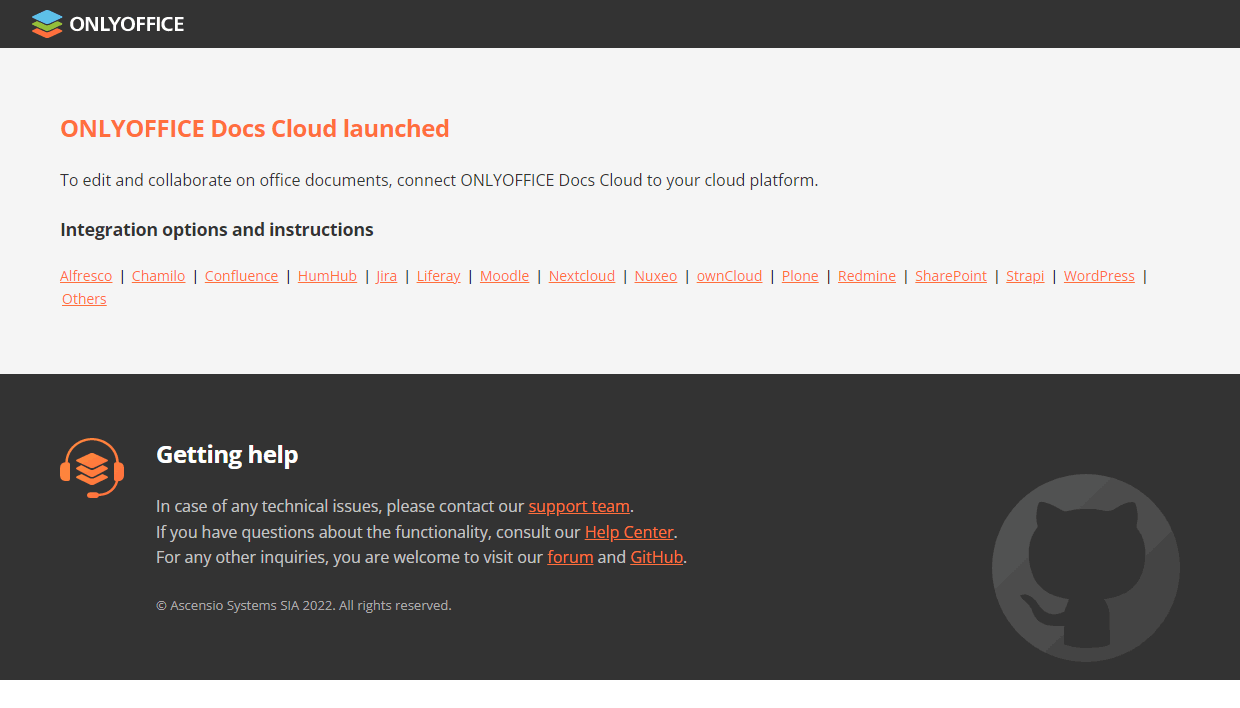
Чтобы начать работу с ONLYOFFICE Docs Cloud, интегрируйте его со своей платформой управления документами:
-
Установите готовый коннектор для своей платформы, следуя инструкциям.
-
Откройте настройки коннектора на своей платформе.
-
Укажите Document Server address и Document Server secret.
ВажноАдрес ONLYOFFICE Docs должен быть доступен с вашей платформы, а адрес вашей платформы — из ONLYOFFICE Docs.
Подключив ONLYOFFICE Docs к своей платформе, вы сможете создавать и редактировать документы и совместно работать над ними. Подробнее о доступных возможностях редактирования читайте в наших руководствах пользователя.