Локализация ONLYOFFICE
ONLYOFFICE — проект с открытым исходным кодом, и внести в него вклад может каждый. Один из способов принять участие — помочь локализовать ONLYOFFICE на ваш язык.
Мы переводим наши продукты с помощью ИИ и приглашаем участников проверять и редактировать эти переводы, чтобы они звучали естественно и использовали правильную терминологию.
Интерфейсы ONLYOFFICE Docs, десктопных редакторов и приложения Документы для Android, а также сайт ONLYOFFICE переводятся в ONLYOFFICE Weblate — веб-платформе для переводов. Вам не нужно устанавливать никаких программ — вся работа выполняется в браузере. Другие интерфейсы и плагины переводятся по запросу — отправьте запрос по адресу documentation@onlyoffice.com.
Мы в ONLYOFFICE считаем, что любой тяжелый труд должен быть справедливо вознагражден, поэтому для участников проекта предусмотрена система вознаграждений.
Требования к участникам
Участвовать в переводе ONLYOFFICE может кто угодно. Особенно приветствуется содействие со стороны пользователей ONLYOFFICE. Единственное требование — хорошее знание английского языка и свободное владение другим письменным языком. Если вы соответствуете этому требованию, будем рады сотрудничать с вами!
Материалы для перевода
Вы можете перевести на свой язык следующие материалы. Часть из них доступна в Weblate, остальные предоставляются по запросу.
Доступно в Weblate:
- Интерфейс ONLYOFFICE Docs: Редактор документов, Редактор таблиц, Редактор презентаций, Редактор PDF, Редактор форм и Просмотрщик диаграмм. Эти же переводы используются в редакторах ONLYOFFICE Desktop Editors и в мобильных веб-редакторах. Список языков, доступных для ONLYOFFICE Docs, можно найти здесь.
- Интерфейс приложения десктопных редакторов: интерфейс самого приложения. Редакторы переводятся вместе с ONLYOFFICE Docs. Список языков, доступных для ONLYOFFICE Desktop Editors, можно найти здесь.
- Интерфейс приложения Документы для Android. Список доступных языков можно найти здесь.
- Сайт ONLYOFFICE: www.onlyoffice.com
Доступно по запросу:
- Интерфейс Apps. Список языков, доступных для ONLYOFFICE Apps (ранее DocSpace), можно найти здесь.
- Плагины.
- Коннекторы для сторонних платформ.
- Интерфейсы приложений для iOS. Списки доступных языков можно найти здесь: Документы для iOS, Проекты для iOS.
Мы планируем сделать доступными в Weblate и другие продукты ONLYOFFICE. А пока их можно переводить по запросу — см. раздел Перевод по запросу.
Нашли ошибку в переведенной статье Справочного центра? Напишите нам по адресу documentation@onlyoffice.com.
Перевод в Weblate
В Weblate можно переводить интерфейс ONLYOFFICE Docs, который также используется в десктопных редакторах, интерфейс приложения десктопных редакторов, интерфейс приложения Документы для Android и сайт ONLYOFFICE.
Шаг 1. Получите доступ и настройте языки
- Отправьте запрос по адресу documentation@onlyoffice.com и укажите язык, на который вы хотите переводить.
- Когда ваш запрос будет одобрен, следуйте инструкциям из нашего ответа, чтобы войти в ONLYOFFICE Weblate.
- При первом входе Weblate предложит настроить двухфакторную аутентификацию: без нее работать в ONLYOFFICE Weblate нельзя. Установите на телефон приложение для аутентификации, например Google Authenticator или Microsoft Authenticator, и следуйте инструкциям на экране, чтобы подключить его к своей учетной записи.
- Откройте меню пользователя в правом верхнем углу и выберите пункт Настройки.
- Перейдите в раздел Языки и в поле Языки перевода выберите язык, на который вы переводите. При желании выберите Вспомогательные языки, которые вы понимаете: переводы на эти языки будут показываться над исходным текстом в качестве подсказки.
- Сохраните настройки.
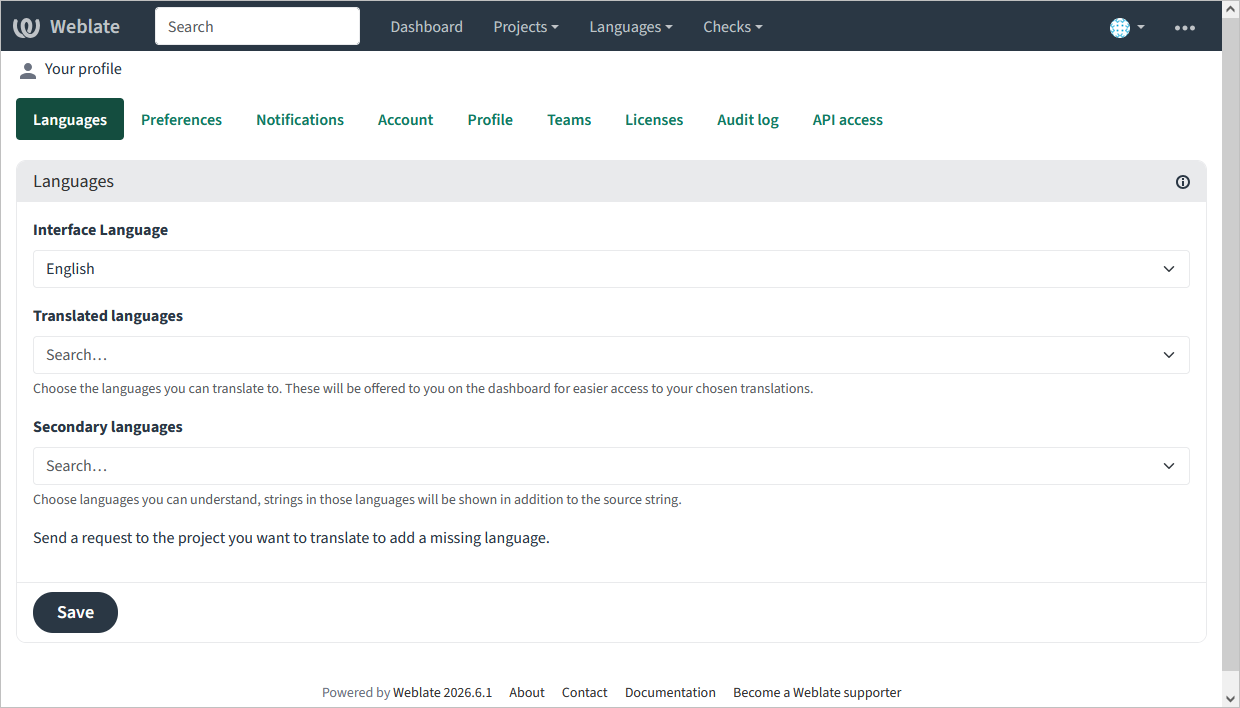
Новые учетные записи сначала имеют ограниченный доступ: вы можете предлагать переводы, а наша команда их проверяет. Активным участникам со временем предоставляются расширенные права.
Шаг 2. Выберите, что переводить
- Перейдите в раздел Проекты > Просмотр всех проектов и выберите проект, над которым хотите работать. Также можно сразу открыть список проектов.
- Выберите свой язык и компонент. Компонент — это группа связанных строк, например часть интерфейса продукта.
- Откройте Непереведённые строки, чтобы начать со строк, у которых еще нет перевода, или Незавершённые строки, чтобы также увидеть переводы, которые еще требуют доработки.
- Чтобы найти определенную строку или термин, воспользуйтесь полем поиска. Weblate показывает примеры поисковых запросов, которые можно использовать.
Если вашего языка нет в списке, напишите нам по адресу documentation@onlyoffice.com.
Шаг 3. Переведите строки
- Прочитайте исходный текст вместе со всеми пояснениями, снимками экрана, соседними строками и терминами глоссария, которые показаны в редакторе. Короткие строки могут иметь несколько значений — если контекст неясен, задайте вопрос на вкладке Комментарии.
- Откройте вкладку Автоматические предложения, если она доступна, чтобы посмотреть варианты машинного перевода и памяти переводов. Предложенный вариант можно скопировать и отредактировать.
- Введите свой перевод. Пишите естественно для вашего языка и придерживайтесь терминологии проекта. Сохраняйте заполнители (например,
%1или{0}) и теги разметки точно в том виде, в каком они приведены в исходном тексте. - Выберите одно из следующих действий:
- Сохранить и продолжить: сохранить перевод и открыть следующую строку. Чтобы остаться на текущей строке, используйте Сохранить и остаться.
- На правку: отметить сохраненный перевод, который еще требует доработки. Снимите эту отметку, когда перевод будет окончательным.
- Предложить: предложить перевод на проверку, не заменяя текущий.
- Пропустить: перейти дальше без сохранения. К строке можно вернуться позже.
Доступные действия зависят от ваших прав. Если у вашей учетной записи ограниченный доступ, доступны только действия Предложить и Пропустить. Сохраненные переводы появляются в продукте не сразу — они проходят проверку и включаются в один из ближайших выпусков.
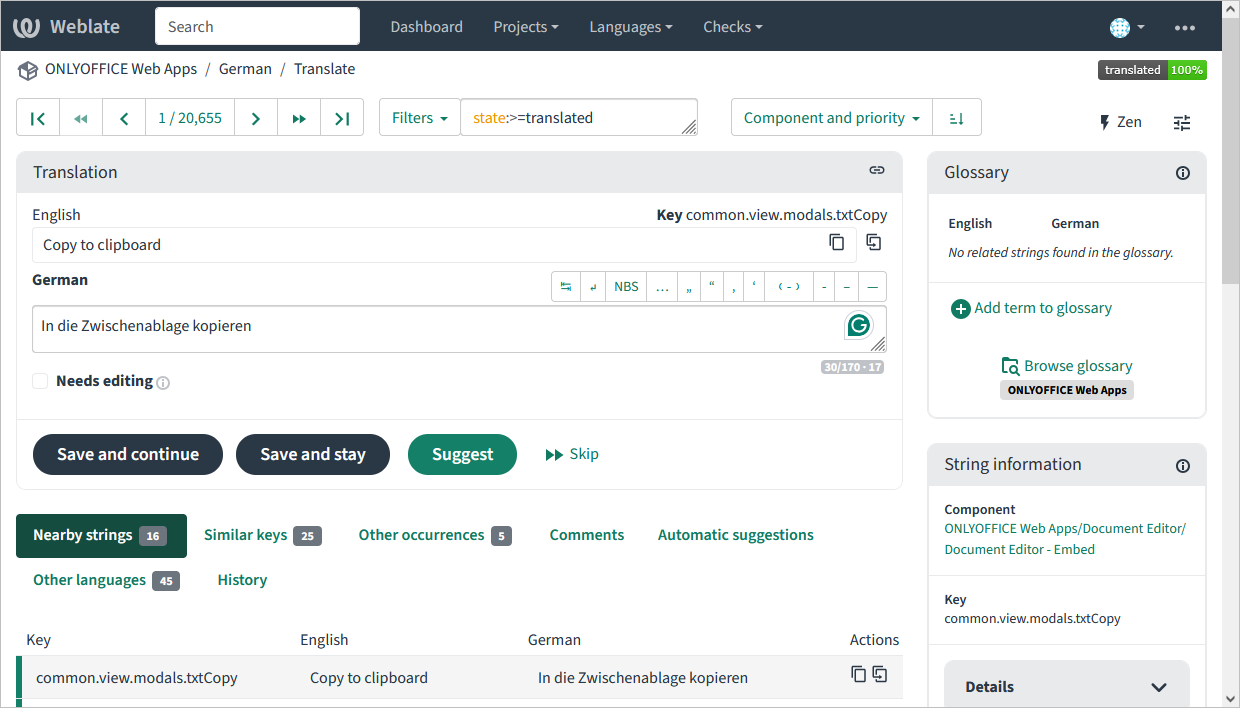
Шаг 4. Проверьте свою работу
- Если Weblate показывает для строки непройденные проверки качества, откройте описание проверки и исправьте проблему. Прохождение всех проверок не гарантирует, что смысл передан верно, поэтому перечитайте свой перевод.
- Проверяйте варианты машинного перевода и памяти переводов так же внимательно, как собственный текст.
- Если вы нашли ошибку в исходном английском тексте, оставьте комментарий к исходной строке.
Чтобы было проще возвращаться к работе, отслеживайте проекты, которые вы переводите, и настройте уведомления в параметрах профиля. На вашей панели управления показываются отслеживаемые переводы на ваши языки.
Перевод по запросу
Чтобы перевести интерфейс Apps, коннектора или приложения для iOS либо плагины, отправьте запрос по адресу documentation@onlyoffice.com и укажите:
- язык, на который вы хотите переводить,
- продукт, который вы хотите переводить.
Наши сотрудники ответят как можно скорее и вышлют вам всю необходимую информацию, чтобы начать перевод.
Рекомендуемые программы
В зависимости от материала вы получите файлы в разных форматах, например .docx или .xliff. Рекомендуем использовать следующие программы:
- ONLYOFFICE Document Editor (для
.docx) - Poedit (для
.xliff) — легкий редактор, который просто освоить и который хорошо подходит для коротких строк интерфейса - или просто Notepad++.
Вознаграждение за участие в проекте
Мы считаем, что любой тяжелый труд должен быть вознагражден. Поэтому, участвуя в проекте ONLYOFFICE, вы можете получить:
- бесплатную облачную версию ONLYOFFICE без ограничения по числу пользователей, с хранилищем 2 ГБ;
- скидку на решения ONLYOFFICE для локального сервера;
- бесплатную версию ONLYOFFICE Home Server.