Получение доступа к странице Info
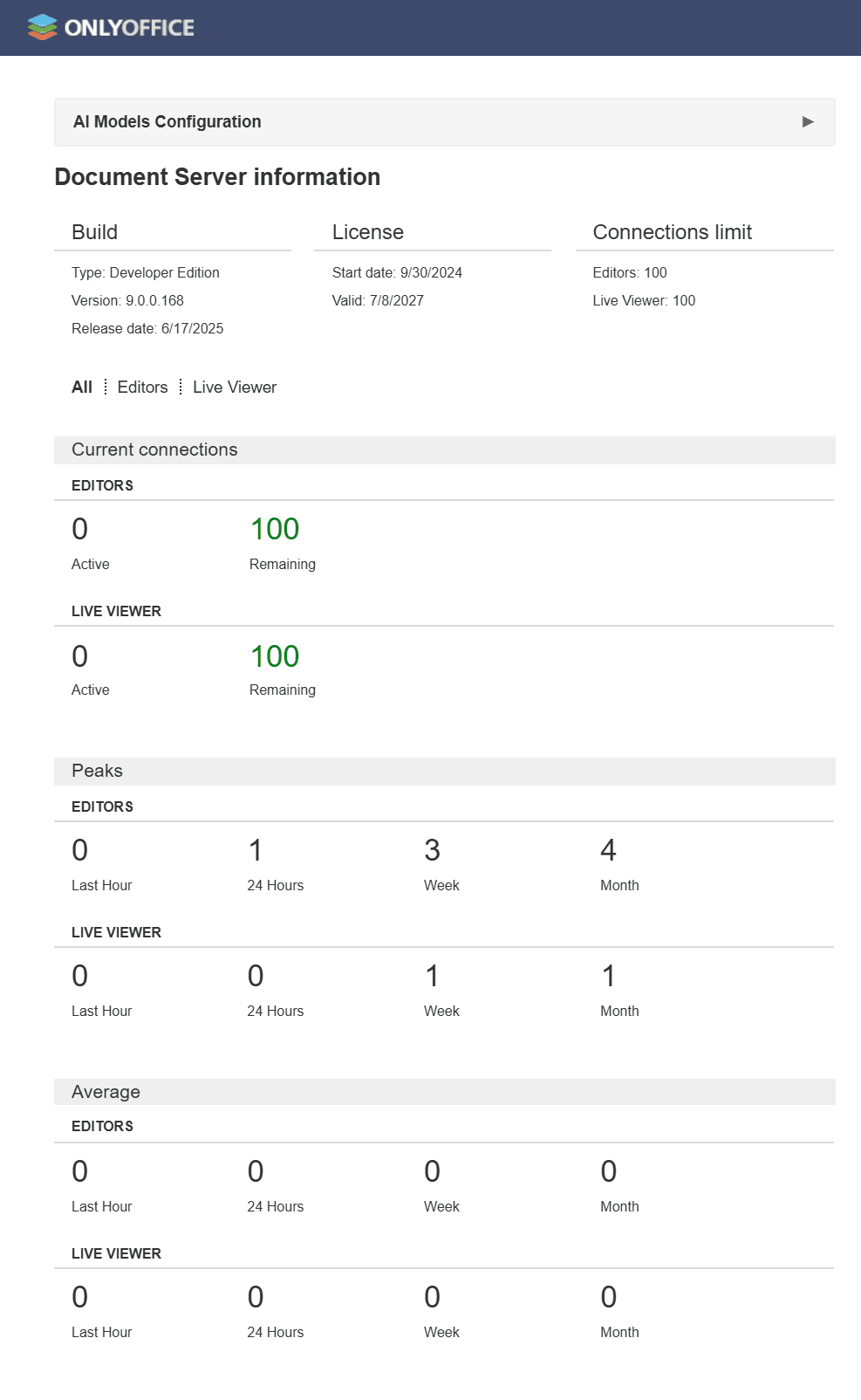
Страница Info содержит подробную информацию об ONLYOFFICE Docs:
- информацию о сборке (тип, версия, дата выпуска);
- сведения о лицензии (дата начала действия, дата окончания действия);
- ограничения на количество подключений (для редакторов и режима Live Viewer).
Кроме того, на странице отображается статистика подключений:
- текущее количество активных подключений;
- пиковое количество подключений;
- среднее количество подключений за определенный период времени.
Эта статистика отображается отдельно для редакторов документов и для режима Live Viewer.
Начиная с версии 9.0, на странице Info также можно настроить модели плагина ИИ, что позволяет подключать функции ИИ и управлять ими непосредственно из интерфейса.
В настоящее время доступ к странице Info возможен только с локального компьютера. Чтобы разрешить внешний доступ, можно изменить конфигурацию nginx:
Эти инструкции применимы к установкам для Docker, Debian, RPM и Windows.
-
Откройте файл конфигурации nginx. Путь к файлу зависит от используемой операционной системы:
Windows
C:\Program Files\ONLYOFFICE\DocumentServer\nginx\conf\includes\ds-docservice.confLinux
/etc/nginx/includes/ds-docservice.confDocker
/etc/nginx/includes/ds-docservice.conf(внутри Docker-контейнера) -
Найдите следующий блок кода:
{location ~* ^(\/[\d]+\.[\d]+\.[\d]+[\.|-][\d]+)?\/(info)(\/.*)$ {allow 127.0.0.1;deny all;proxy_pass http://docservice/$2$3;}} -
Измените директиву
allow, чтобы разрешить доступ к странице Info с определенного IP-адреса:{location ~* ^(\/[\d]+\.[\d]+\.[\d]+[\.|-][\d]+)?\/(info)(\/.*)$ {allow <IP_address>;deny all;proxy_pass http://docservice/$2$3;}}где
<IP_address>— IP-адрес клиента, с которого будет осуществляться доступ к странице Info. -
Перезагрузите сервис Nginx с помощью следующей команды:
service nginx reloadИли перезапустите службу ONLYOFFICE DocumentServer Proxy в Windows:
net stop DsProxySvcnet start DsProxySvc -
Откройте браузер, введите адрес Document Server и добавьте в конец адреса
/info/:https://documentserver_address/info/где
documentserver_address— имя сервера, на котором установлен ONLYOFFICE Docs.