Безопасная работа с документами в Приватной комнате
Введение
Приватная комната предназначена для обеспечения безопасной среды для редактирования и совместной работы над документами.
Приватная комната — это специальный раздел модуля Документы. Работа в Приватной комнате доступна только через десктопные редакторы ONLYOFFICE.
Документы, хранящиеся в Приватной комнате, и данные, передаваемые во время совместной работы, шифруются с помощью алгоритма шифрования AES-256, чтобы защитить ваши данные от несанкционированного доступа.
Функциональность Приватной комнаты поддерживается только в серверной версии, начиная с версий Community Server v.11.0, Document Server v.5.5.4 и Control Panel v.2.9. Требуемая версия десктопных редакторов — v.5.6.
Шаг 1. Включение настроек Приватной комнаты в Панели управления
Функциональность Приватной комнаты включена по умолчанию в Панели управления серверной версии. Для работы с Приватными комнатами также требуется платная версия 5.6 десктопных редакторов.
Администратор с полным доступом или владелец портала может отключить или включить Приватную комнату в Панели управления.
Чтобы открыть Панель управления, войдите на портал и нажмите на значок Панель управления на Стартовой странице. Можно также перейти в Настройки портала и нажать на ссылку Панель управления на левой боковой панели.
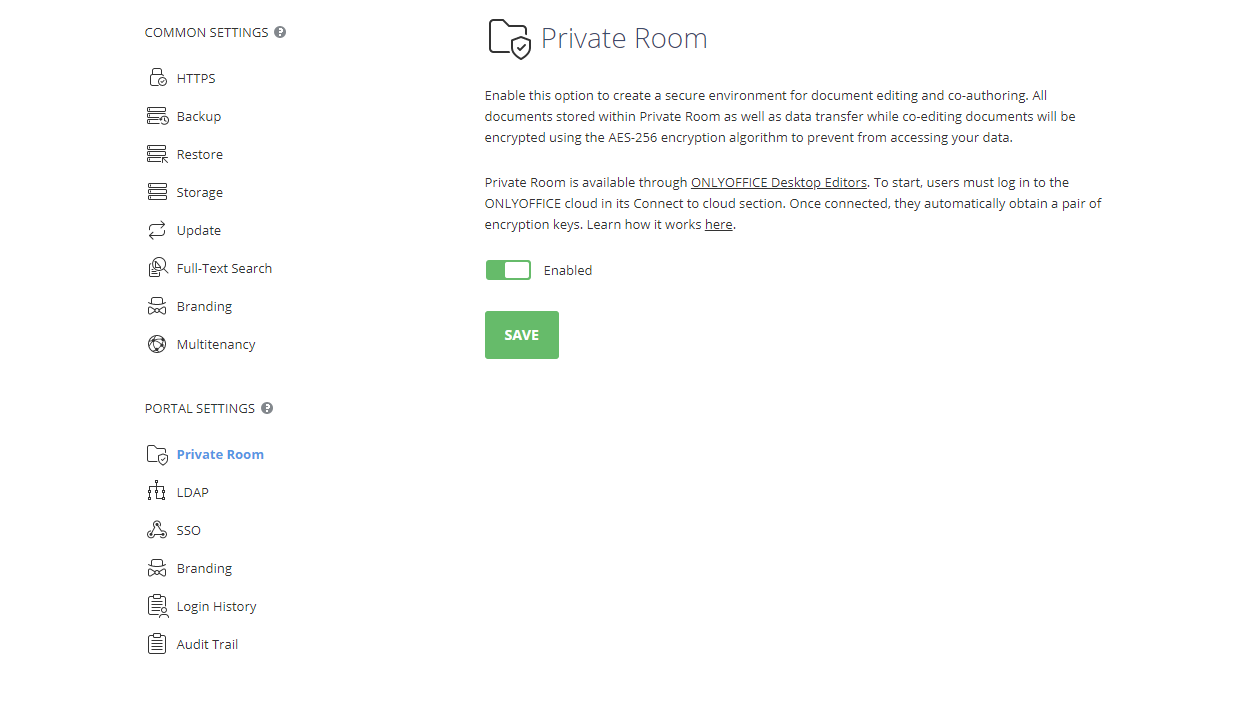
Откройте страницу Приватная комната в разделе НАСТРОЙКИ ПОРТАЛА Панели управления.
Чтобы отключить или включить Приватную комнату, выключите или включите переключатель и нажмите кнопку СОХРАНИТЬ. Приватные комнаты будут доступны только для текущего портала.
Шаг 2. Подключение к облаку ONLYOFFICE через десктопные редакторы
Чтобы начать работу в Приватных комнатах, пользователям необходимо установить последнюю версию десктопных редакторов с поддержкой Приватной комнаты (версии 5.6 или выше).
Если вы попытаетесь открыть документ в Приватной комнате из браузера, откроется новая вкладка браузера, где вам будет предложено открыть или скачать десктопные редакторы. Если приложение уже установлено, нажмите Open ONLYOFFICE Desktop во всплывающем окне браузера или нажмите кнопку Open ONLYOFFICE Desktop Editors, чтобы запустить десктопные редакторы. Если приложение не установлено, нажмите Download, чтобы скачать последнюю версию десктопных редакторов с нашего официального сайта.
Чтобы подключиться к облаку ONLYOFFICE:
- Запустите десктопные редакторы.
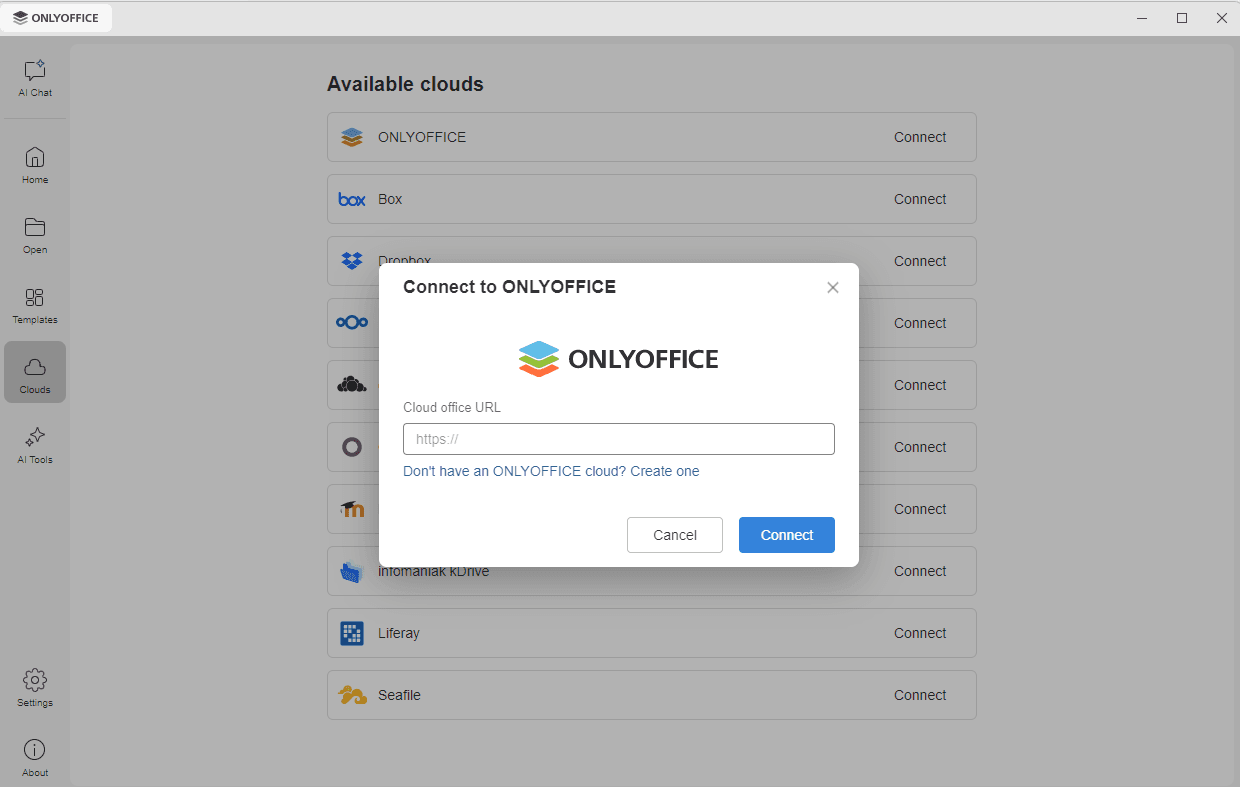
- В главном окне программы выберите вкладку Облака на левой боковой панели.
- Нажмите ONLYOFFICE в списке доступных облаков.
- В новом окне укажите адрес вашего веб-офиса.
- Нажмите Connect.
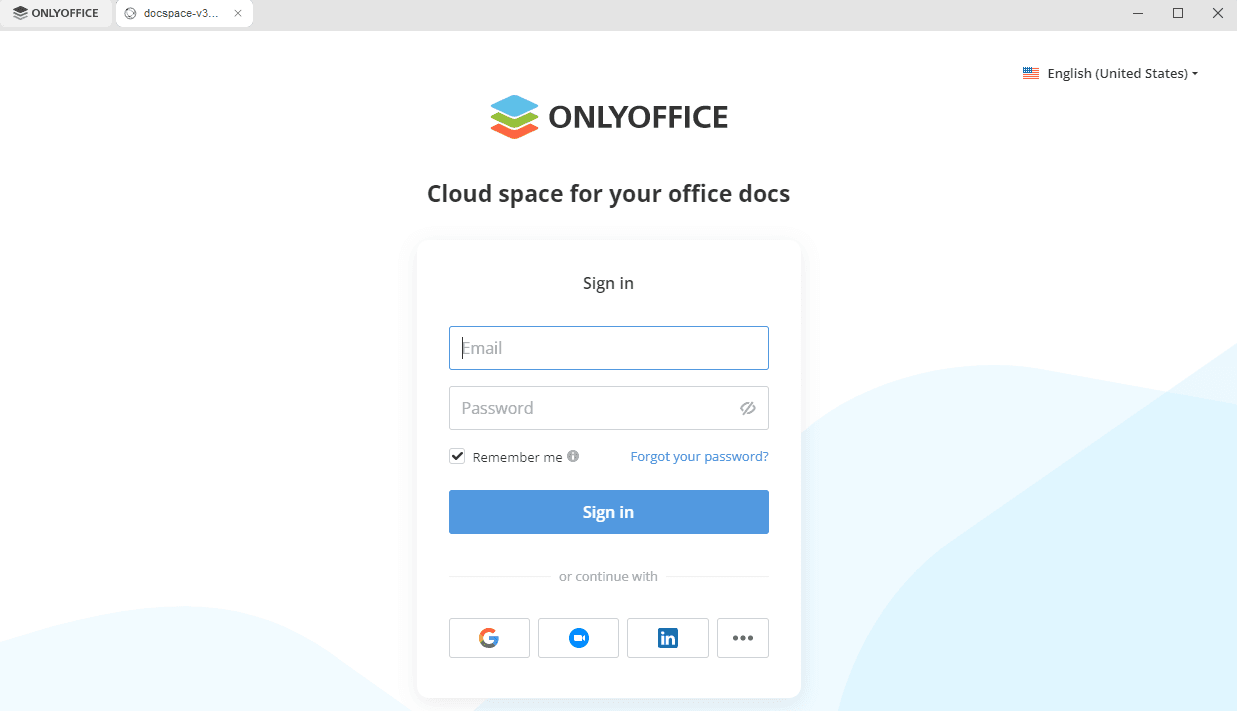
- На странице входа укажите логин и пароль, которые используются для доступа к вашему аккаунту облачного офиса.
Когда Приватные комнаты включены, нельзя войти в аккаунт через десктопные редакторы с помощью SSO или сторонних сервисов.
Технические подробности
Посмотреть технические подробности
Когда пользователь впервые подключается к облаку ONLYOFFICE в десктопных редакторах после включения Приватной комнаты:
- Десктопные редакторы запоминают логин и пароль, введенные пользователем на странице авторизации.
- Десктопные редакторы автоматически генерируют и запоминают открытый ключ и закрытый ключ пользователя.
- Закрытый ключ шифруется с помощью пароля пользователя.
- Открытый ключ и зашифрованный закрытый ключ отправляются на портал.
Если пользователь подключился к облаку ONLYOFFICE через десктопные редакторы до того, как Приватная комната была включена в Панели управления, пользователю необходимо повторно подключиться к порталу, чтобы использовать Приватную комнату.
Когда пользователь подключается к облаку ONLYOFFICE в десктопных редакторах в следующий раз:
- Десктопные редакторы запоминают введенные логин и пароль пользователя.
- Десктопные редакторы проверяют и запоминают открытый ключ и зашифрованный закрытый ключ пользователя.
- Закрытый ключ расшифровывается с помощью пароля пользователя.
Шаг 3. Хранение документов и управление ими в Приватной комнате
Когда пользователи подключены к облаку ONLYOFFICE через десктопные редакторы, они могут использовать раздел Приватная комната модуля Документы, чтобы хранить документы и безопасно работать над ними совместно.
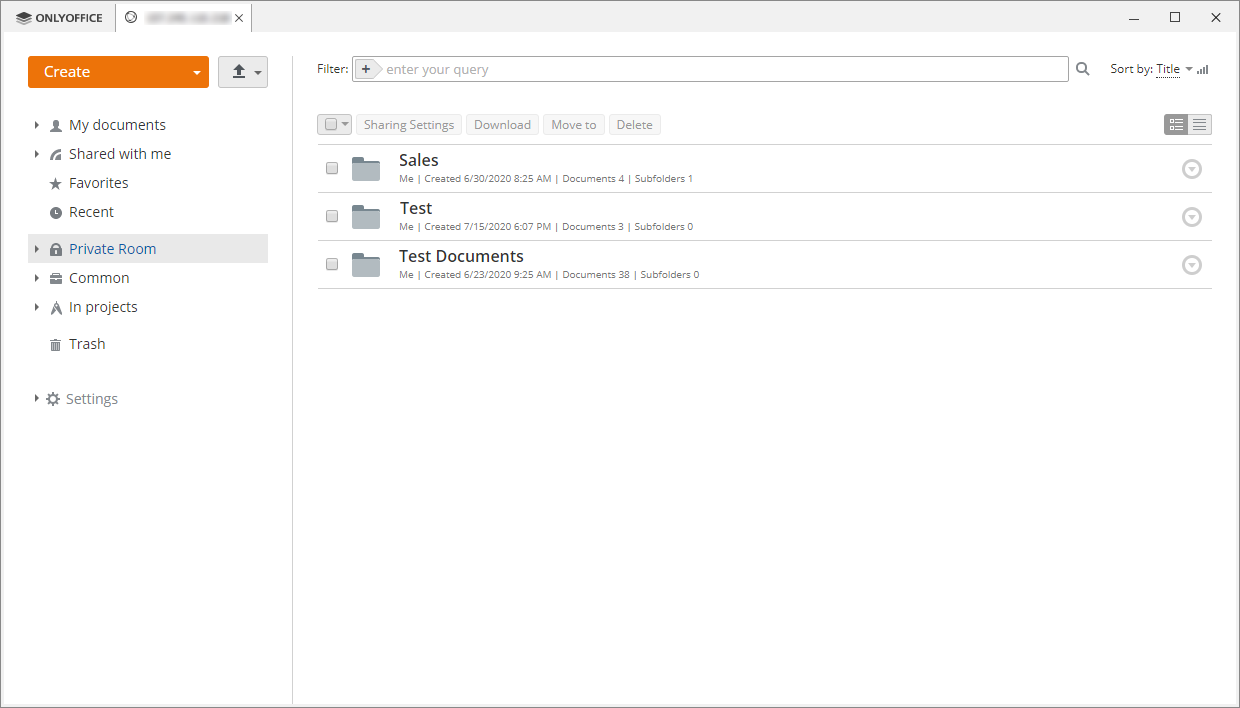
Приватная комната каждого пользователя содержит:
- папки и файлы, созданные текущим пользователем,
- файлы, к которым другие пользователи предоставили доступ текущему пользователю из Приватной комнаты.
Работа в Приватной комнате и хранящиеся в ней документы доступны, только когда вы подключаетесь к облаку ONLYOFFICE через интерфейс десктопных редакторов.
В Приватной комнате можно:
- создавать папки,
- создавать и загружать файлы (
.docx,.xlsx,.pptx), - предоставлять доступ к документам другим пользователям портала,
- совместно редактировать документы.
Все документы шифруются сразу после загрузки или создания. Все документы, хранящиеся в Приватной комнате, зашифрованы и помечены в списке файлов значком  .
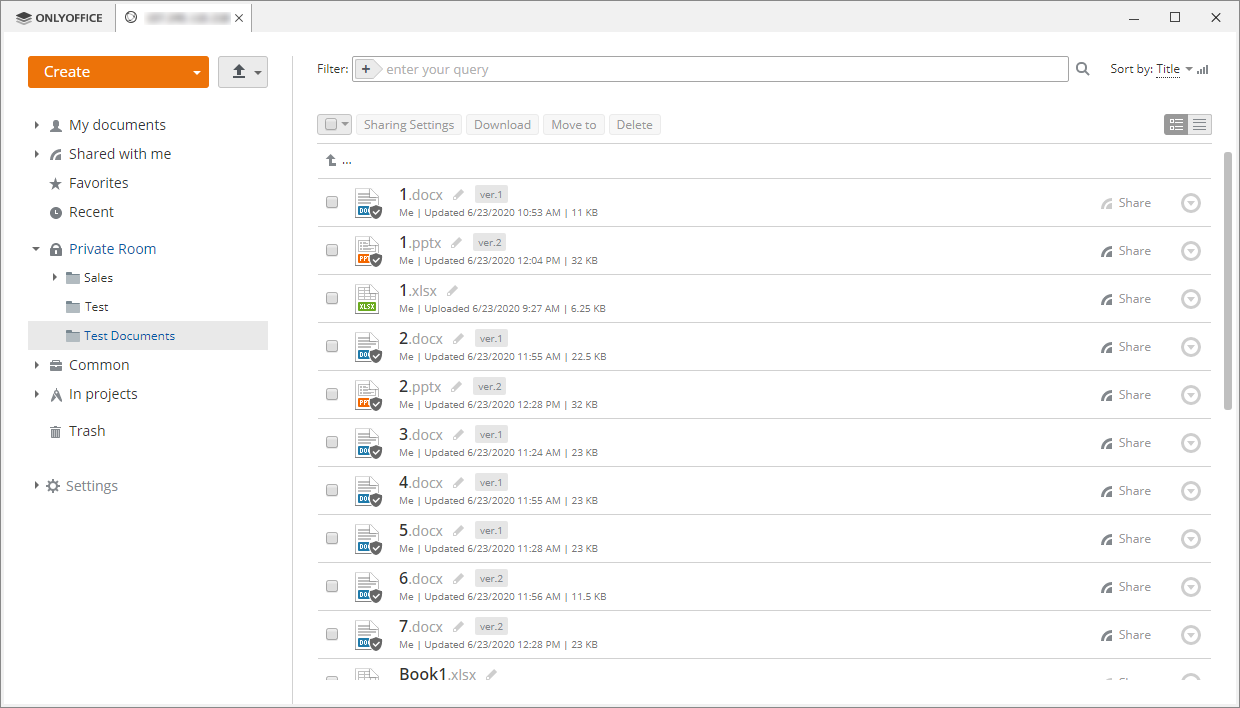
Из-за особенностей шифрования на некоторые операции в Приватной комнате действуют ограничения по сравнению с другими разделами модуля Документы.
Загрузка
- При загрузке файлов нельзя перезаписать существующий файл с тем же именем.
- Нельзя загружать файлы методом перетаскивания.
- Нельзя загружать папки.
Копирование
- Нельзя копировать файлы.
Перемещение
- Файлы можно перемещать только в пределах раздела Приватная комната.
- Можно перемещать только собственные элементы, но не элементы, к которым вам предоставили доступ другие пользователи.
- При перемещении файлов нельзя перезаписать существующий файл с тем же именем.
Удаление
- Файлы удаляются безвозвратно, минуя Корзину, и не могут быть восстановлены.
Версии
- Нельзя восстановить предыдущие версии файла.
Предоставление доступа
- Можно предоставлять доступ к файлам пользователям, которые уже получили закрытый и открытый ключи.
- Можно предоставлять к файлам только Полный доступ.
- Нельзя предоставить доступ к файлу по внешней ссылке.
Технические подробности
Посмотреть технические подробности
Все документы OOXML (.docx, .xlsx, .pptx) в Приватной комнате шифруются с помощью собственных паролей.
Сохранение файла
- После редактирования и сохранения файла десктопные редакторы генерируют пароль документа.
- Файл шифруется с помощью сгенерированного пароля документа.
- Портал предоставляет список открытых ключей пользователей, у которых есть доступ к файлу.
- Пароль документа шифруется с помощью открытых ключей всех пользователей, у которых есть доступ к файлу.
- Пары из зашифрованных паролей документа и открытых ключей всех пользователей, у которых есть доступ к файлу, записываются в незашифрованную часть файла.
- Файл сохраняется в облаке.
Открытие файла
- Когда пользователь открывает файл, файл загружается в десктопные редакторы.
- Десктопные редакторы берут из незашифрованной части файла зашифрованный пароль документа, соответствующий открытому ключу текущего пользователя.
- Зашифрованный пароль документа расшифровывается с помощью закрытого ключа текущего пользователя.
- Пароль документа используется для открытия документа.
Шаг 4. Предоставление доступа к документам и совместное редактирование в Приватной комнате
Чтобы предоставить другим пользователям доступ к файлам, хранящимся в Приватной комнате:
-
Нажмите кнопку Поделиться справа от нужного документа.
-
В окне Настройки доступа нажмите Добавить пользователей, чтобы открыть список пользователей, затем выберите пользователей, которым вы хотите предоставить доступ к документу, и нажмите кнопку Сохранить.
примечаниеМожно предоставлять доступ к файлу пользователям, которые уже получили закрытый и открытый ключи.
-
По умолчанию предоставляется Полный доступ. Если вы хотите отменить доступ, ранее предоставленный пользователю, выберите опцию Доступ запрещен из выпадающего списка рядом с именем пользователя.
-
Нажмите кнопку Сохранить внизу окна Настройки доступа.
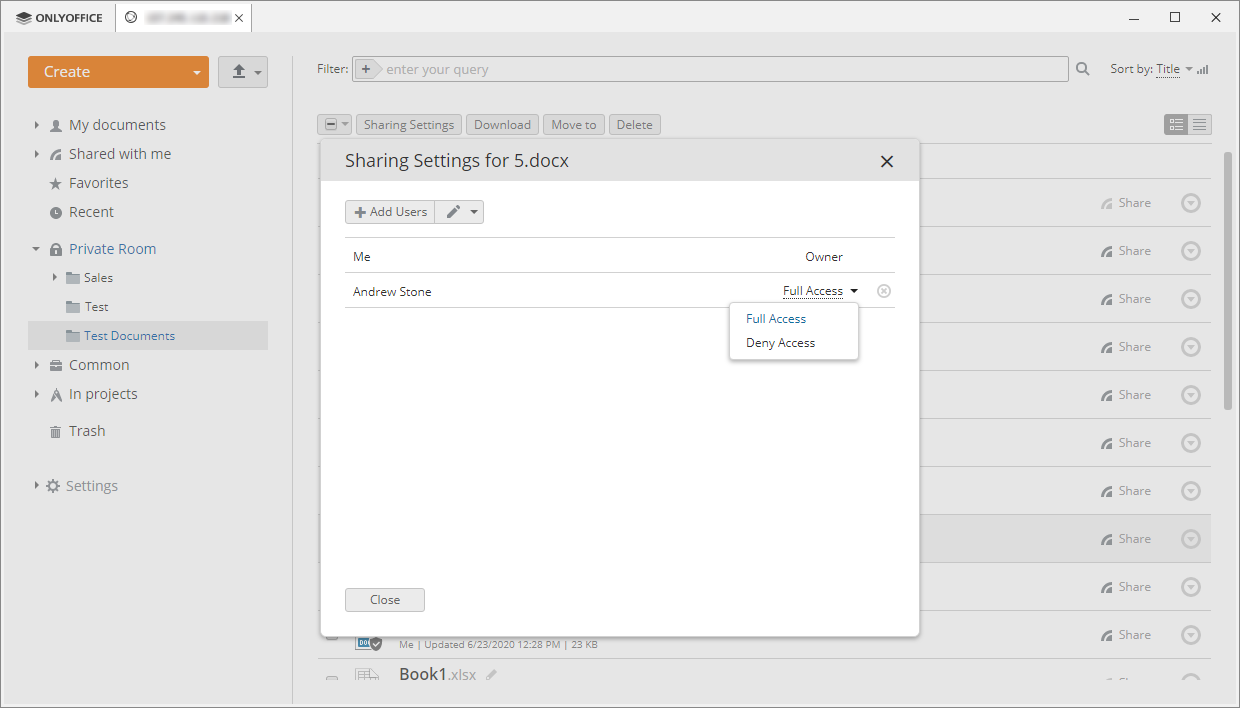
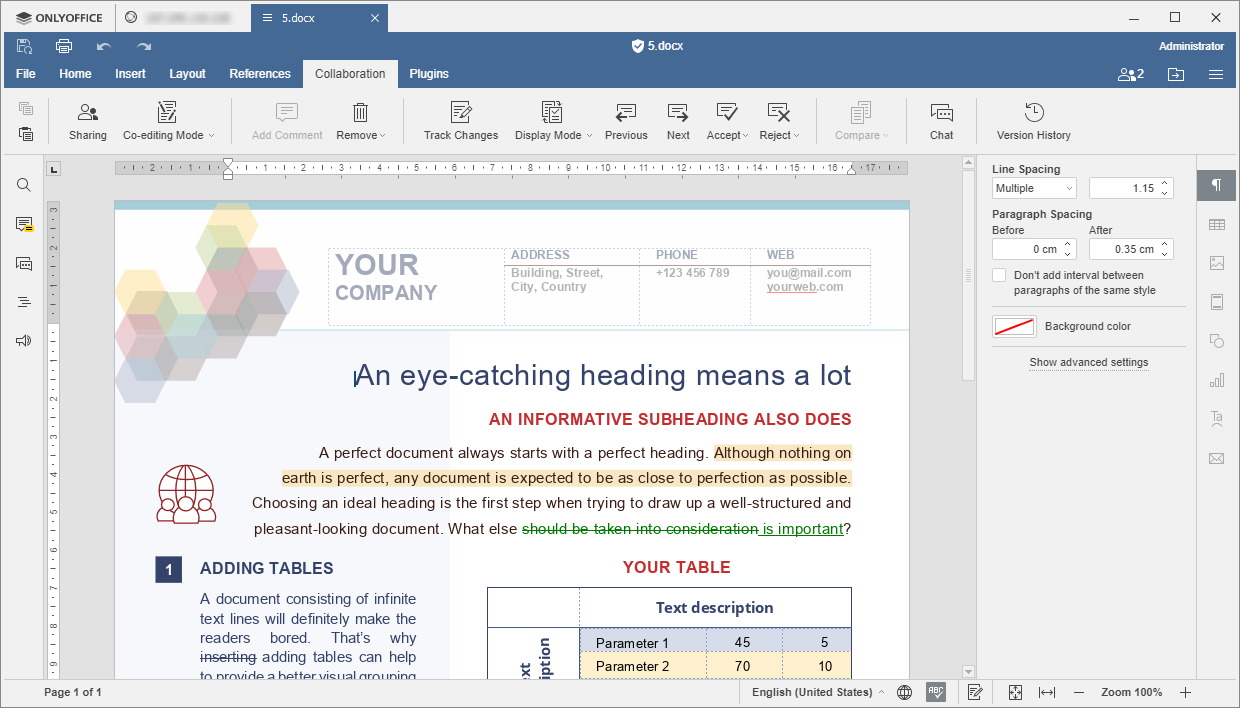
Теперь вы можете безопасно редактировать файл совместно с другими пользователями в Приватной комнате. Когда вы работаете с зашифрованным файлом, он помечен значком  в заголовке редактора.
Технические подробности
Посмотреть технические подробности
Открытие файла с совместным доступом
- Когда пользователь, которому вы предоставили доступ к файлу, открывает файл, файл загружается в десктопные редакторы.
- Десктопные редакторы берут из незашифрованной части файла зашифрованный пароль документа, соответствующий открытому ключу текущего пользователя.
- Зашифрованный пароль документа расшифровывается с помощью закрытого ключа текущего пользователя.
- Пароль документа используется для открытия документа.
Сохранение файла с совместным доступом
- После редактирования и сохранения файла десктопные редакторы генерируют пароль документа.
- Файл шифруется с помощью сгенерированного пароля документа.
- Портал предоставляет список открытых ключей пользователей, у которых есть доступ к файлу.
- Пароль документа шифруется с помощью открытых ключей всех пользователей, у которых есть доступ к файлу.
- Пары из зашифрованных паролей документа и открытых ключей всех пользователей, у которых есть доступ к файлу, записываются в незашифрованную часть файла.
- Файл сохраняется в облаке (в режиме принудительного сохранения).