Защита документов с помощью пароля
Введение
Если вы хотите безопасно хранить локальные файлы, то можете использовать функцию защиты с помощью пароля, доступную в десктопных редакторах ONLYOFFICE. Если вы зададите пароль, никто не сможет открыть файл без ввода пароля.
Используя десктопные редакторы ONLYOFFICE, вы можете задать пароль для документа, электронной таблицы или презентации, открывать файлы, защищенные с помощью пароля, изменить или удалить пароль.
В онлайн-редакторе презентаций функция защиты с помощью пароля доступна только в разделе Защитить вкладки Файл. Вы можете обратиться к соответствующей инструкции.
Шаг 1. Защита файла с помощью пароля
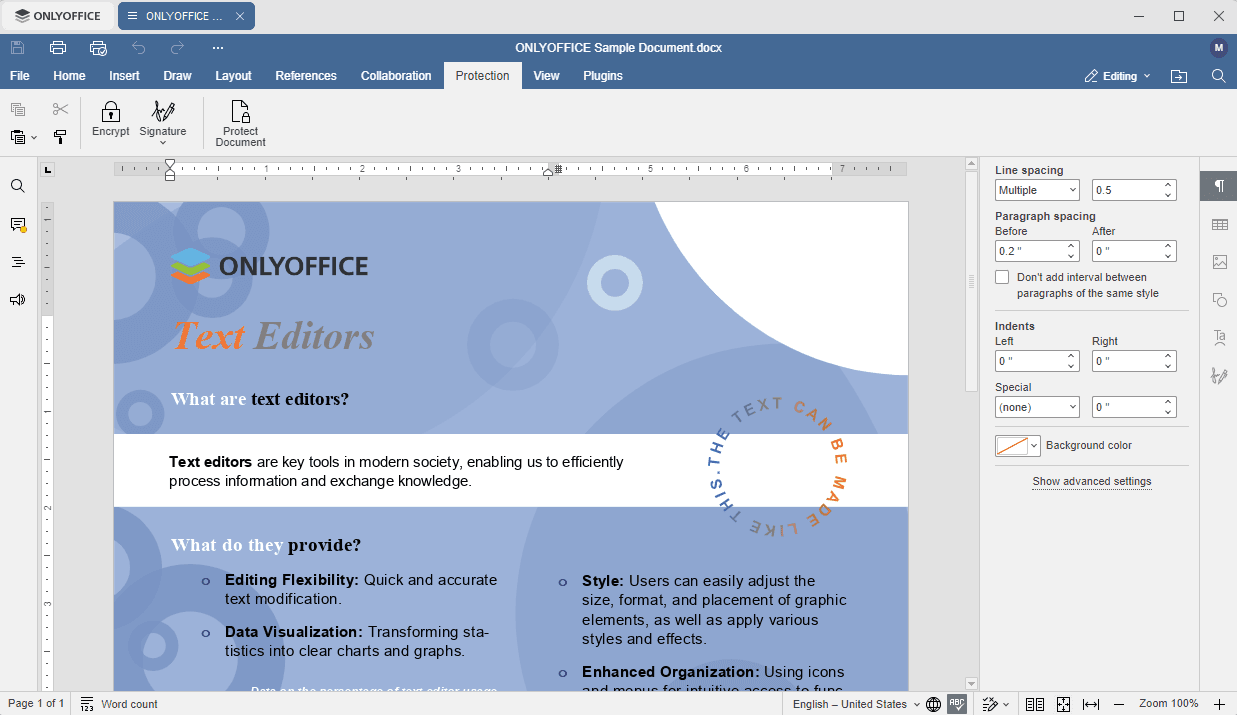
Создайте новый файл или откройте существующий с помощью десктопных редакторов ONLYOFFICE. Перейдите на вкладку Защита на верхней панели инструментов и нажмите на кнопку  Шифровать.
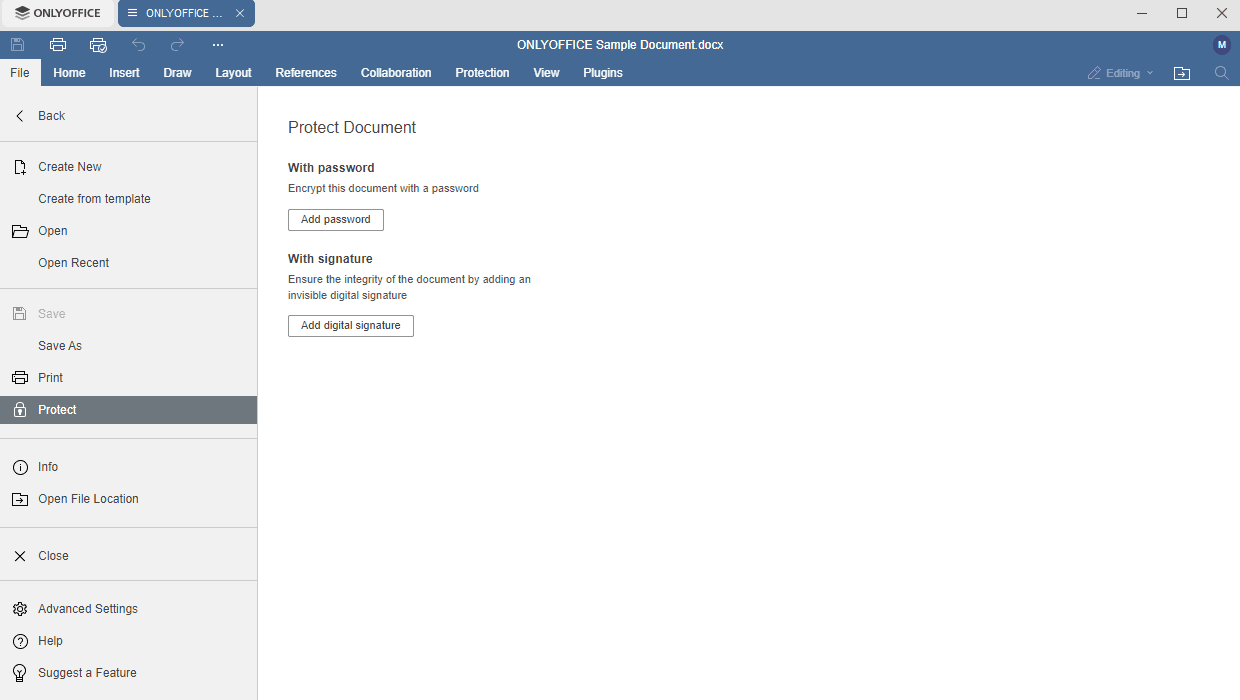
Можно также перейти на вкладку Файл на верхней панели инструментов, открыть раздел Защитить на левой боковой панели и нажать на кнопку Добавить пароль.
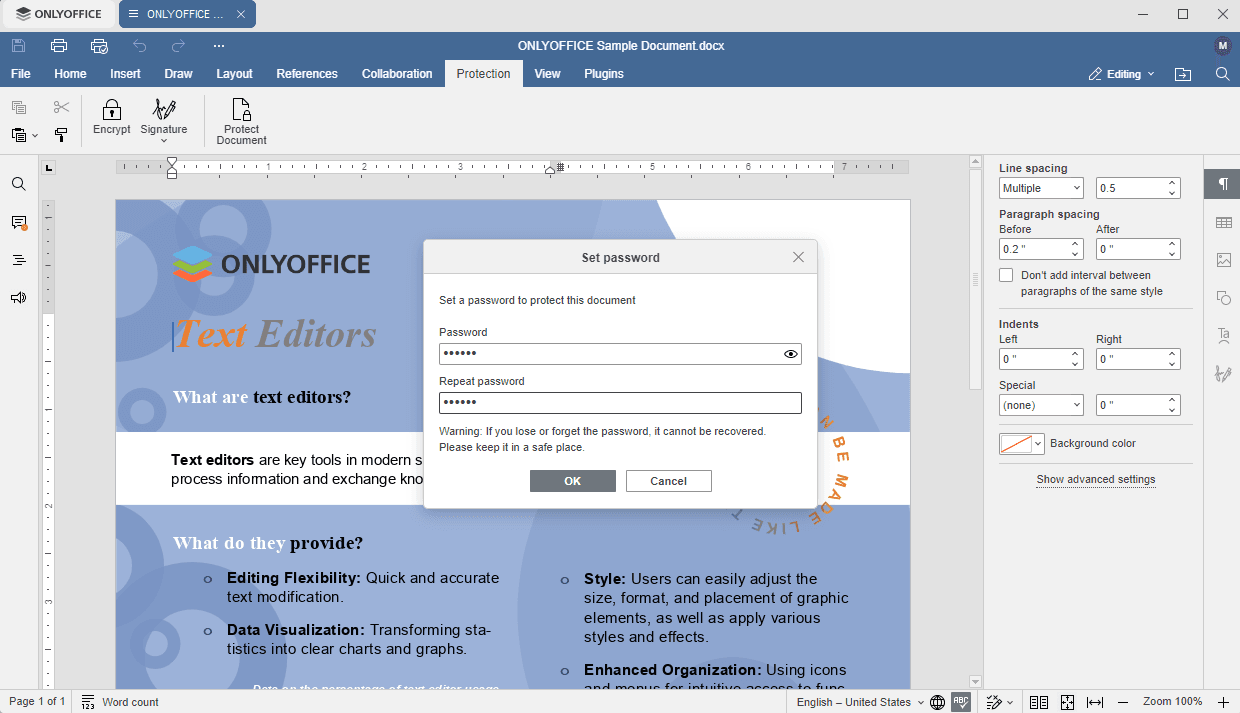
Откроется окно Установка пароля. В соответствующих полях задайте пароль, который вы хотите использовать для защиты файла, и повторите его. При вводе пароля учитывается регистр. Когда все будет готово, нажмите кнопку OK.
Если вы потеряете или забудете пароль, нельзя будет восстановить или сбросить его и открыть файл. Создайте сложный пароль, который вы можете запомнить, или храните копию пароля в надежном месте.
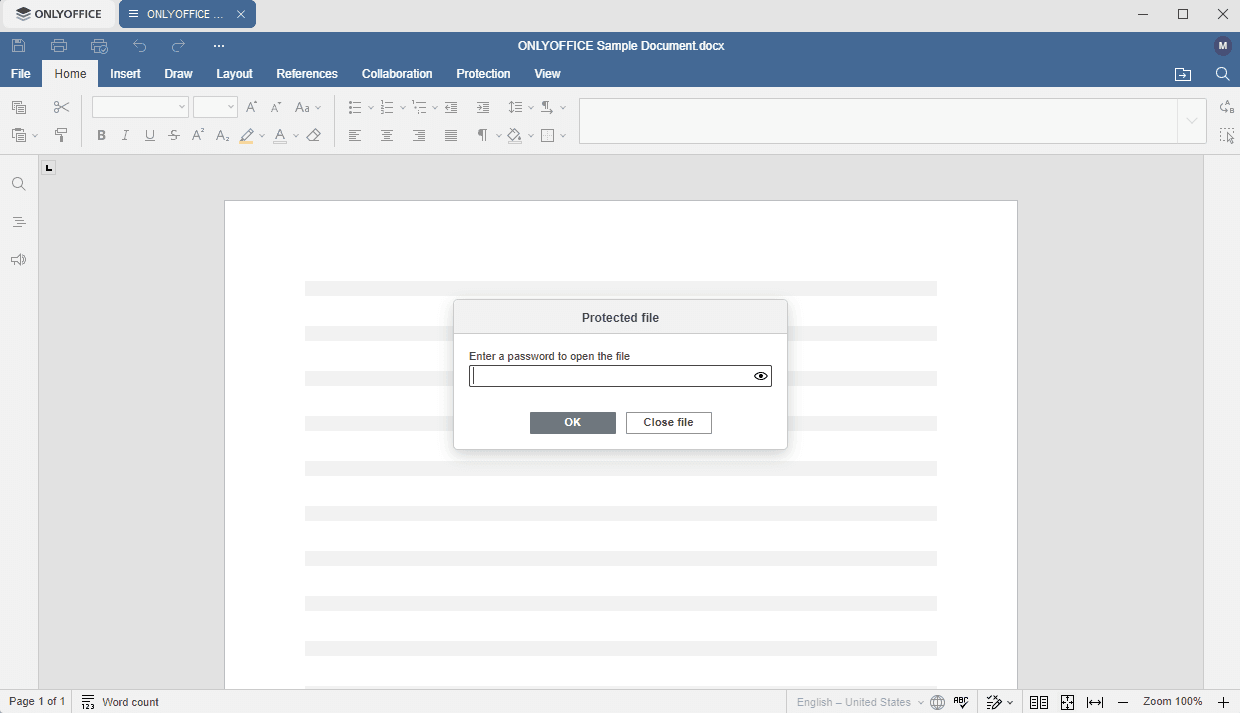
Когда вы закроете файл и попытаетесь снова его открыть, будет запрошен пароль. Введите пароль и нажмите кнопку OK, чтобы открыть файл.
Шаг 2. Изменение пароля
Откройте файл, защищенный с помощью пароля, в десктопных редакторах ONLYOFFICE. Будет запрошен пароль. Введите пароль и нажмите кнопку OK.
Перейдите на вкладку Защита на верхней панели инструментов, нажмите на кнопку Шифровать и выберите опцию Изменить пароль.
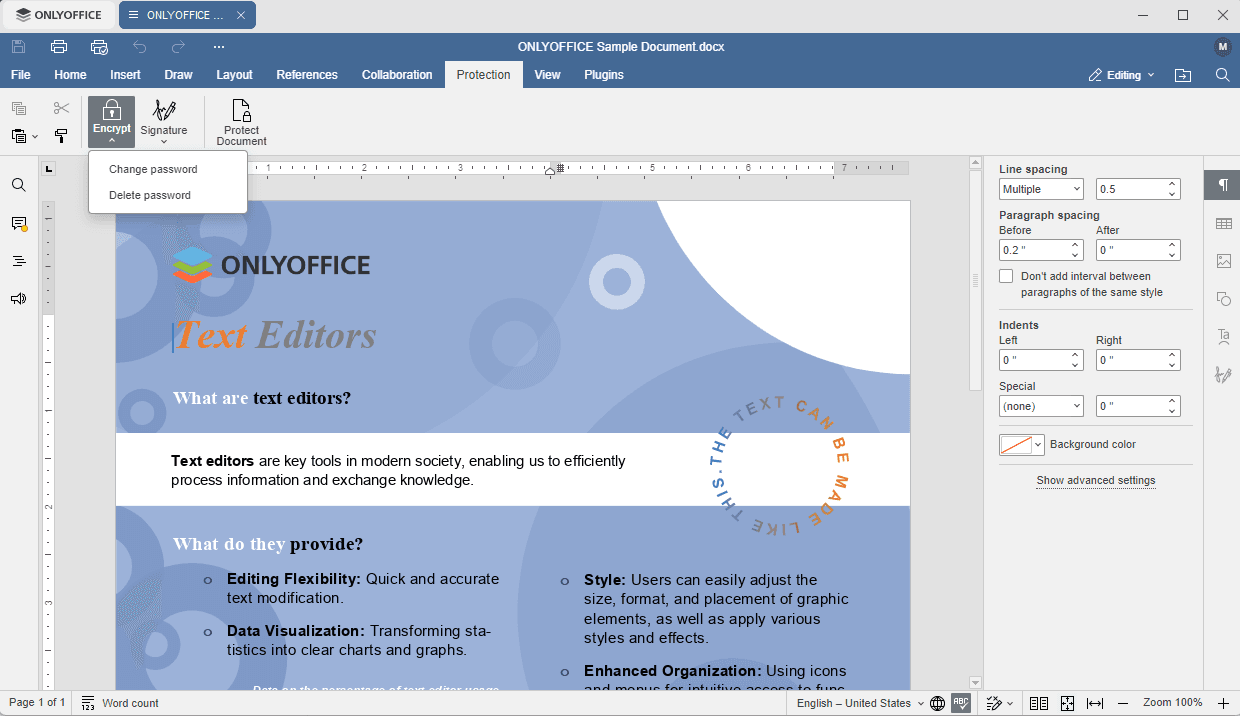
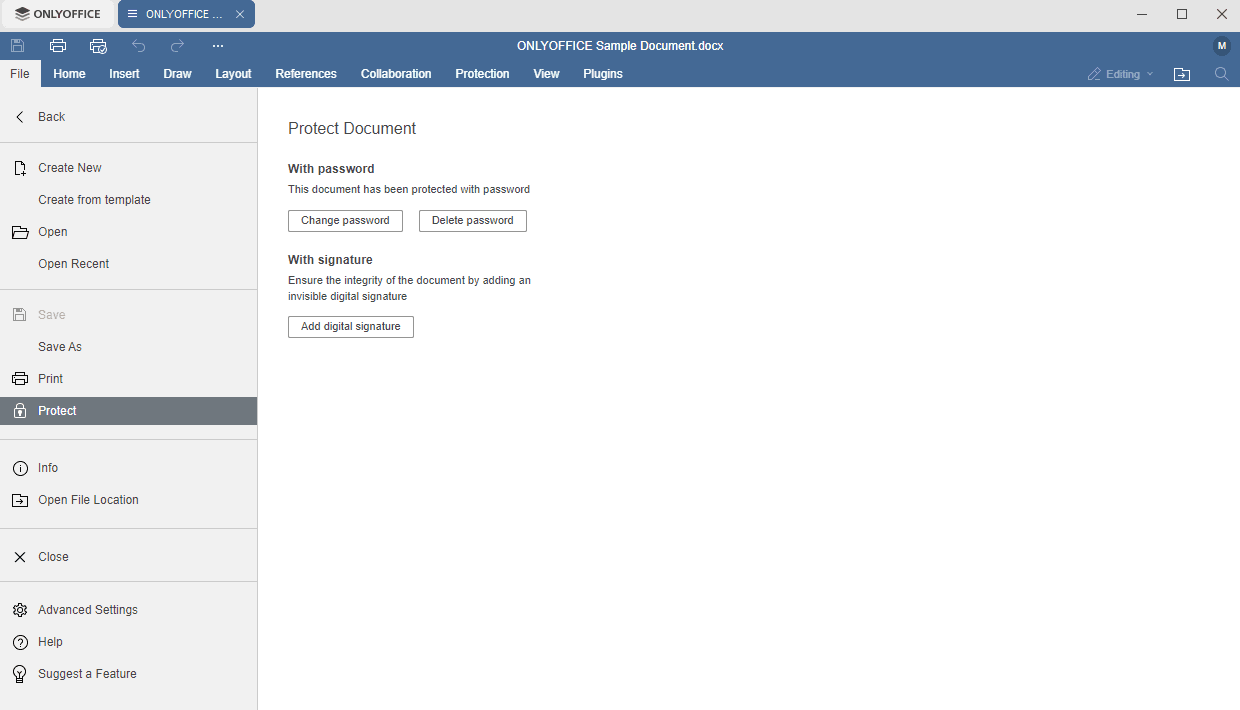
Можно также перейти на вкладку Файл на верхней панели инструментов, открыть раздел Защитить на левой боковой панели и нажать на кнопку Изменить пароль.
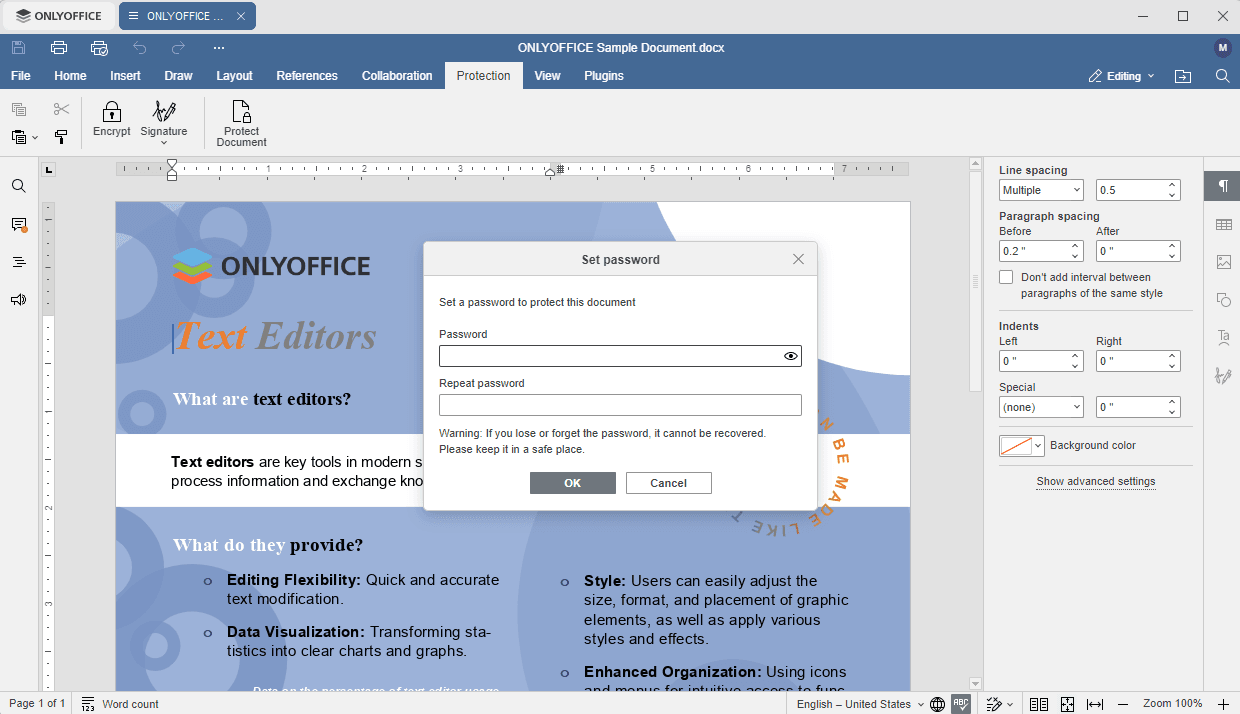
Откроется окно Установка пароля. В соответствующих полях задайте новый пароль, который вы хотите использовать для защиты файла, и повторите его. Когда все будет готово, нажмите кнопку OK.
Шаг 3. Удаление пароля
Откройте файл, защищенный с помощью пароля, в десктопных редакторах ONLYOFFICE. Будет запрошен пароль. Введите пароль и нажмите кнопку OK.
Перейдите на вкладку Защита на верхней панели инструментов, нажмите на кнопку Шифровать и выберите опцию Удалить пароль.
Можно также перейти на вкладку Файл на верхней панели инструментов, открыть раздел Защитить на левой боковой панели и нажать на кнопку Удалить пароль.
Пароль будет удален, а файл будет сохранен.