Защита документов с помощью цифровой подписи
Введение
Десктопные редакторы ONLYOFFICE позволяют защищать документы, электронные таблицы и презентации с помощью цифровых подписей, которые обеспечивают высокий уровень безопасности при обмене данными.
Цифровые подписи обычно используются для подтверждения подлинности и целостности официальных документов, например, договоров, счетов, заказов, отчетов и т.д.
- Подлинность документов означает, что документ был создан известным отправителем. Проверка подлинности осуществляется с помощью пар из закрытого и открытого ключей.
- Целостность данных означает, что документ не был изменен при передаче. После добавления цифровой подписи документ нельзя редактировать. Если документ был изменен, подпись становится недействительной.
Чтобы подписывать документы цифровой подписью, необходимо иметь сертификат подписи, выданный центром сертификации. Сертификаты содержат открытые ключи, которые используются для проверки подлинности цифровых подписей:
- Закрытый ключ используется для создания цифровой подписи. Он доступен только владельцу сертификата, выданного центром сертификации. Когда владелец отправляет подписанный документ получателям, он также отправляет свой цифровой сертификат и открытый ключ.
- Открытый ключ используется получателем документа для проверки подлинности подписи, добавленной владельцем сертификата, который подписал документ.
Возможность подписывать документы цифровой подписью в настоящее время доступна только в десктопных редакторах ONLYOFFICE, то есть защитить цифровой подписью можно только файлы, хранящиеся на вашем компьютере. Если загрузить файл с цифровой подписью в облачный офис и попытаться отредактировать его, добавленные подписи будут удалены.
Добавление невидимой цифровой подписи
Чтобы добавить цифровую подпись, которая не отображается в тексте документа:
-
Создайте новый файл или откройте существующий с помощью десктопных редакторов ONLYOFFICE.
-
Перейдите на вкладку Защита на верхней панели инструментов.
-
Нажмите на стрелку рядом с кнопкой
 Подпись.
-
Выберите опцию Добавить цифровую подпись.
примечаниеЕсли в документе есть несохраненные изменения, будет предложено сохранить документ.
-
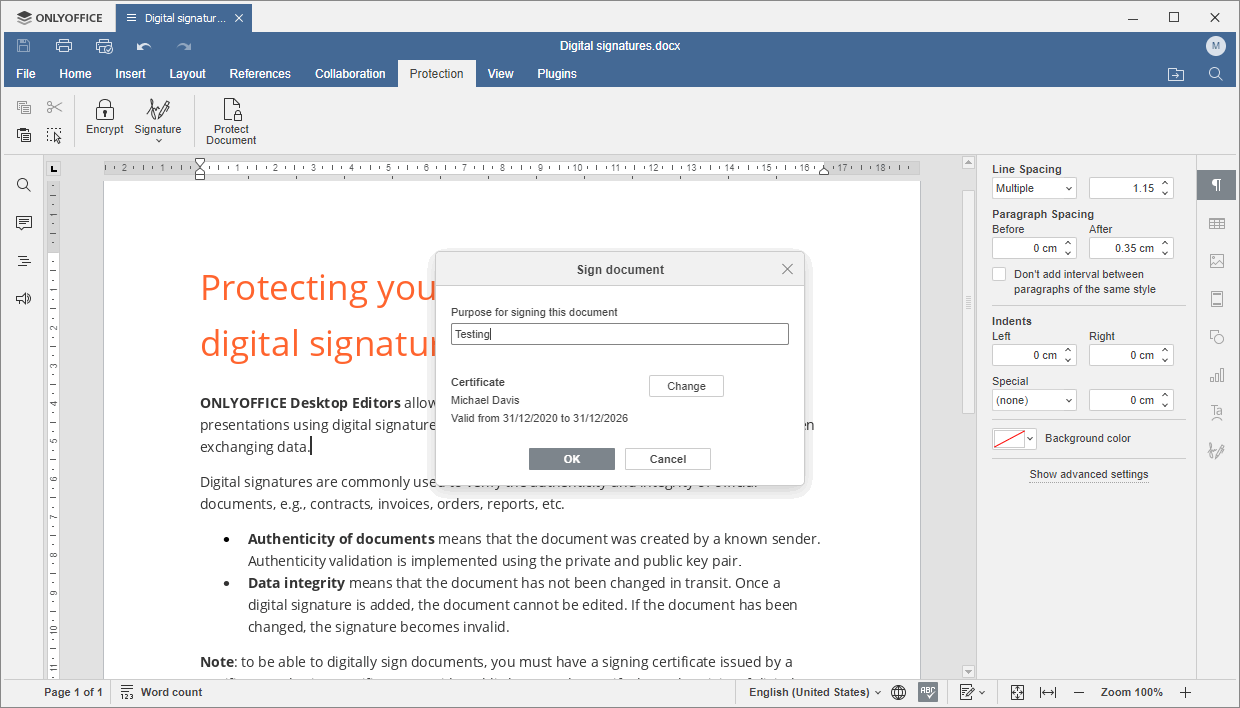
В окне Подписание документа заполните поле Цель подписания документа (этот шаг необязателен).
-
Выберите цифровой сертификат. Этот процесс отличается в зависимости от операционной системы: Windows, Linux или Mac OS. Выберите соответствующую вкладку, чтобы прочитать подробные инструкции для вашей ОС:
- Windows
- Linux
- macOS
В Windows используются сертификаты, установленные в системе. Проверьте информацию о сертификате, отображаемую в окне Подписание документа. Она включает имя владельца сертификата и срок действия сертификата.
Если у вас несколько цифровых сертификатов, можно выбрать другой сертификат, нажав кнопку Изменить. В открывшемся окне Выберите сертификат нажмите на ссылку Больше вариантов, выберите другой сертификат и подтвердите выбор, нажав кнопку OK.

-
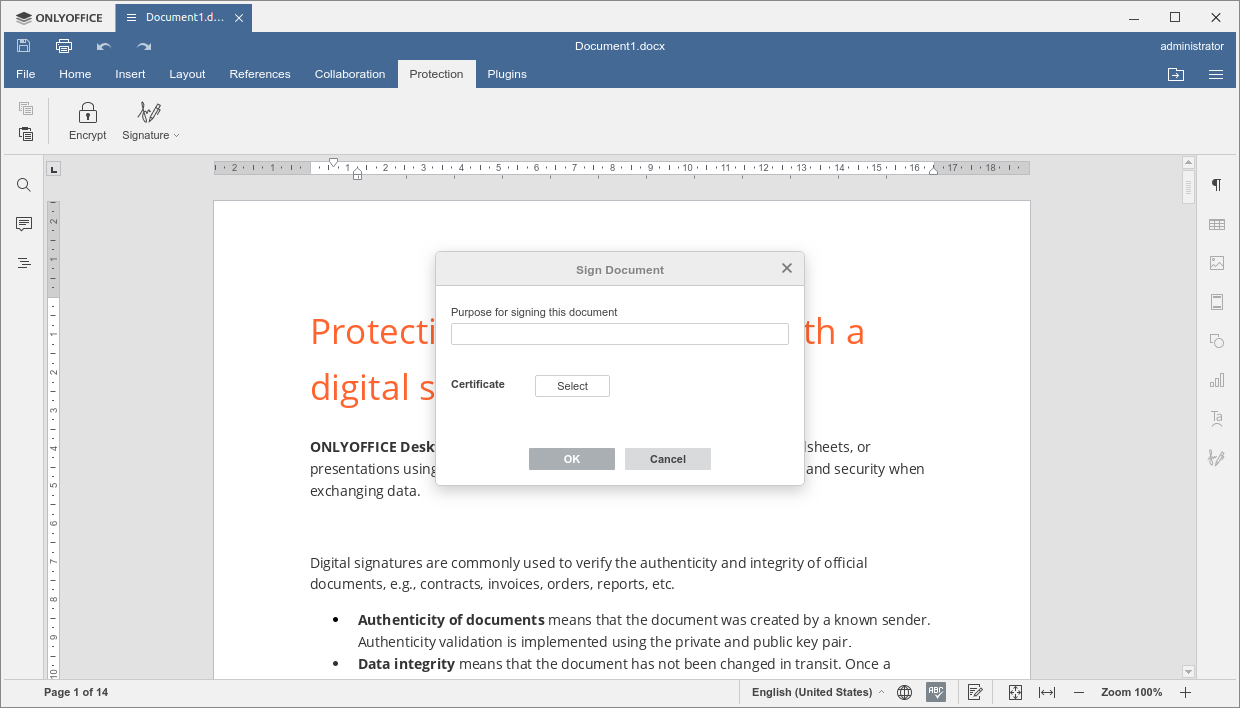
Нажмите кнопку Выбрать в окне Подписание документа.
-
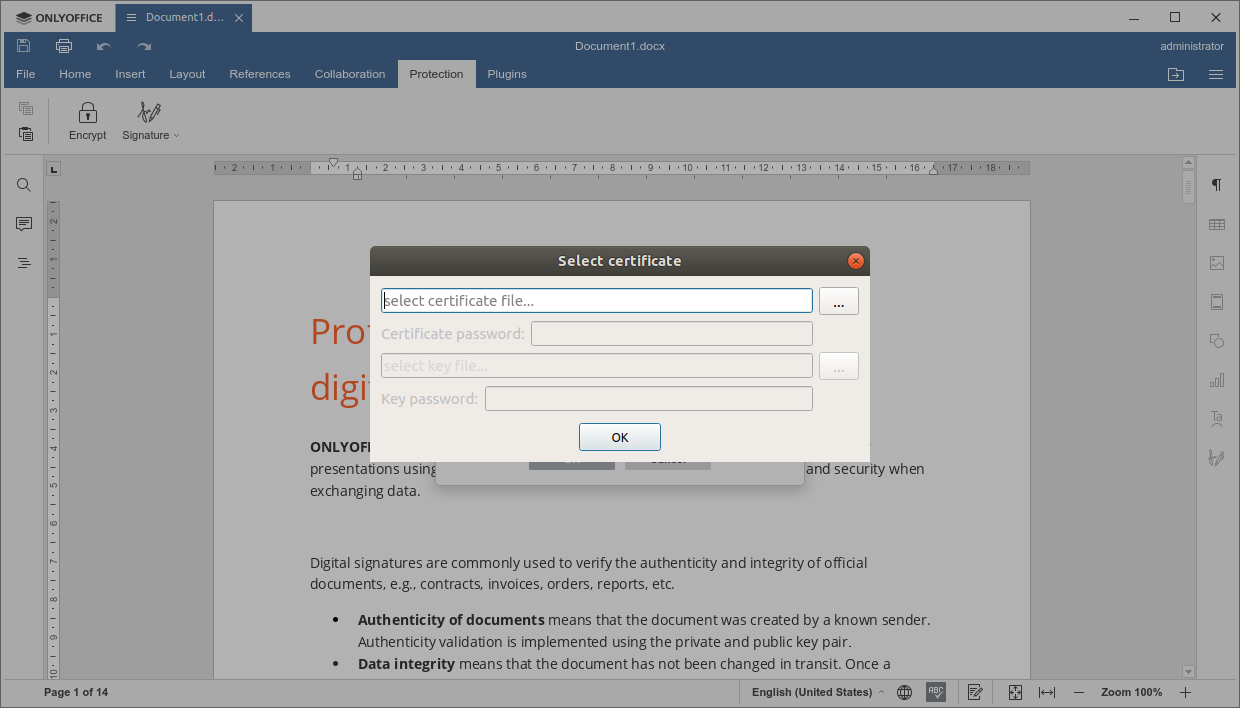
Нажмите кнопку
 рядом с полем выбрать файл сертификата....
-
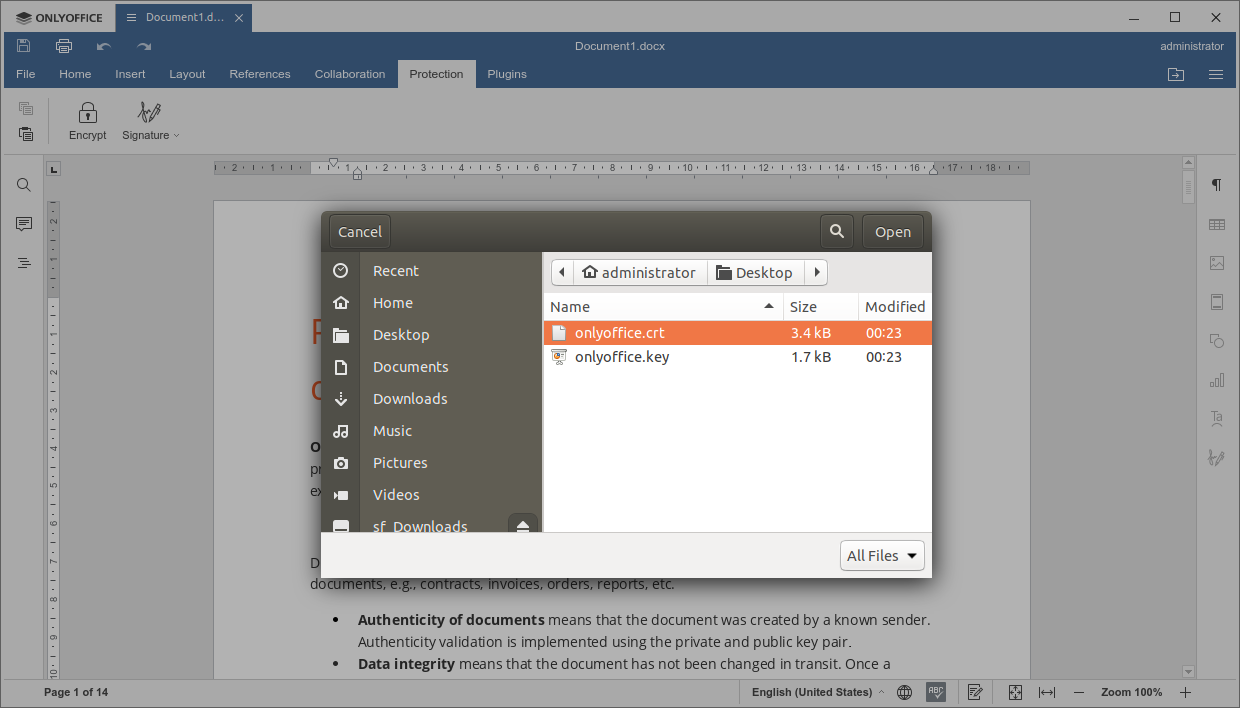
Выберите файл .crt и нажмите Открыть.
-
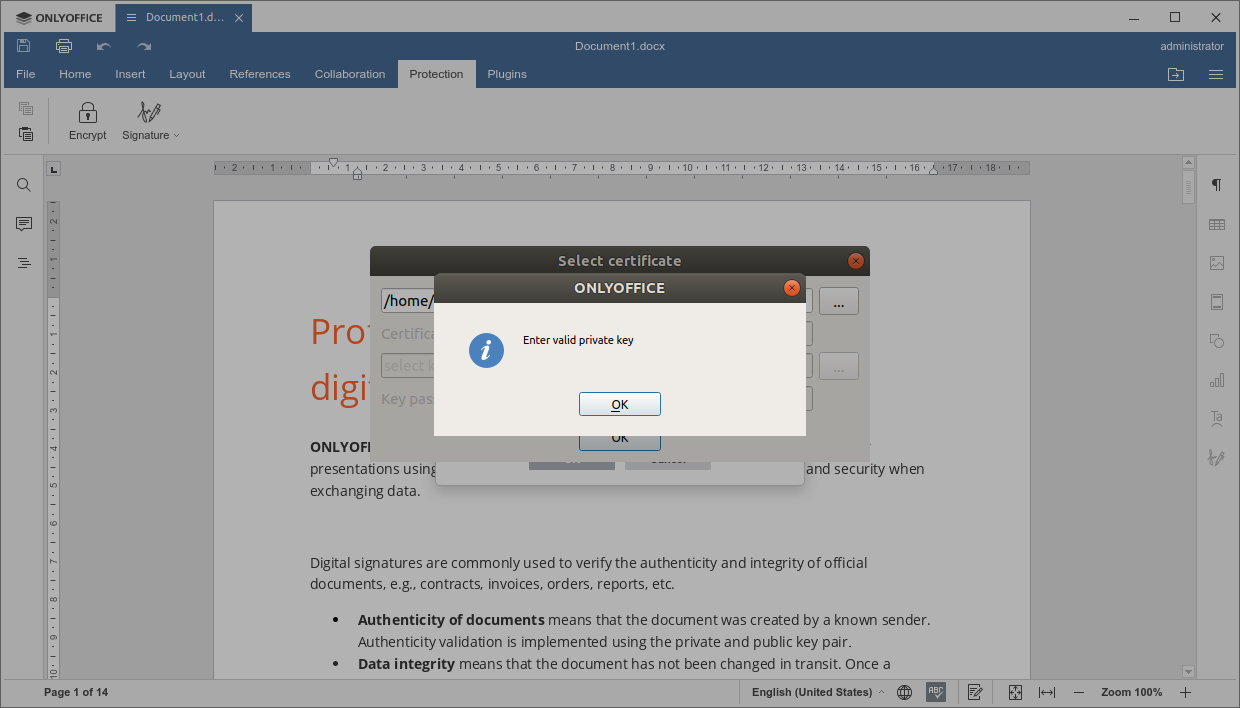
Нажмите OK в информационном окне.
 примечание
Если сертификат защищен паролем, введите пароль в поле Пароль сертификата.
-
Нажмите кнопку
рядом с полем выбрать файл ключа....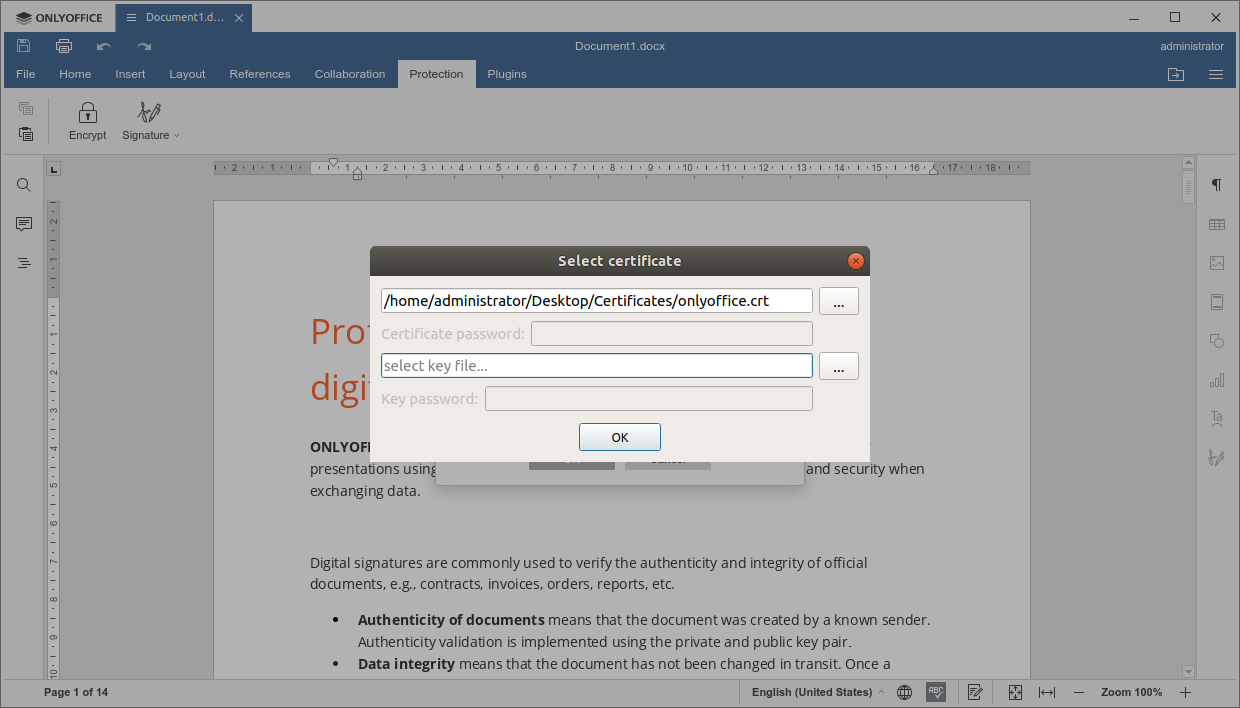
-
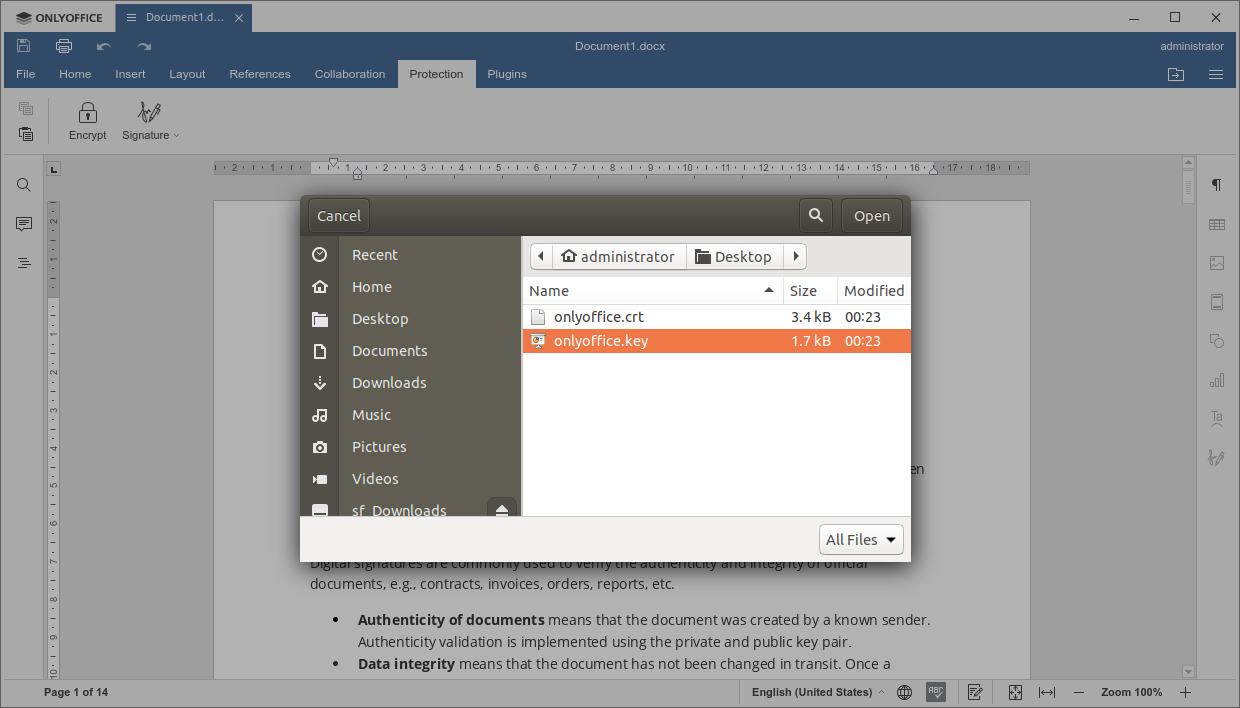
Выберите файл .key и нажмите Открыть.
 примечание
Если ключ защищен паролем, введите пароль в поле Пароль ключа.
-
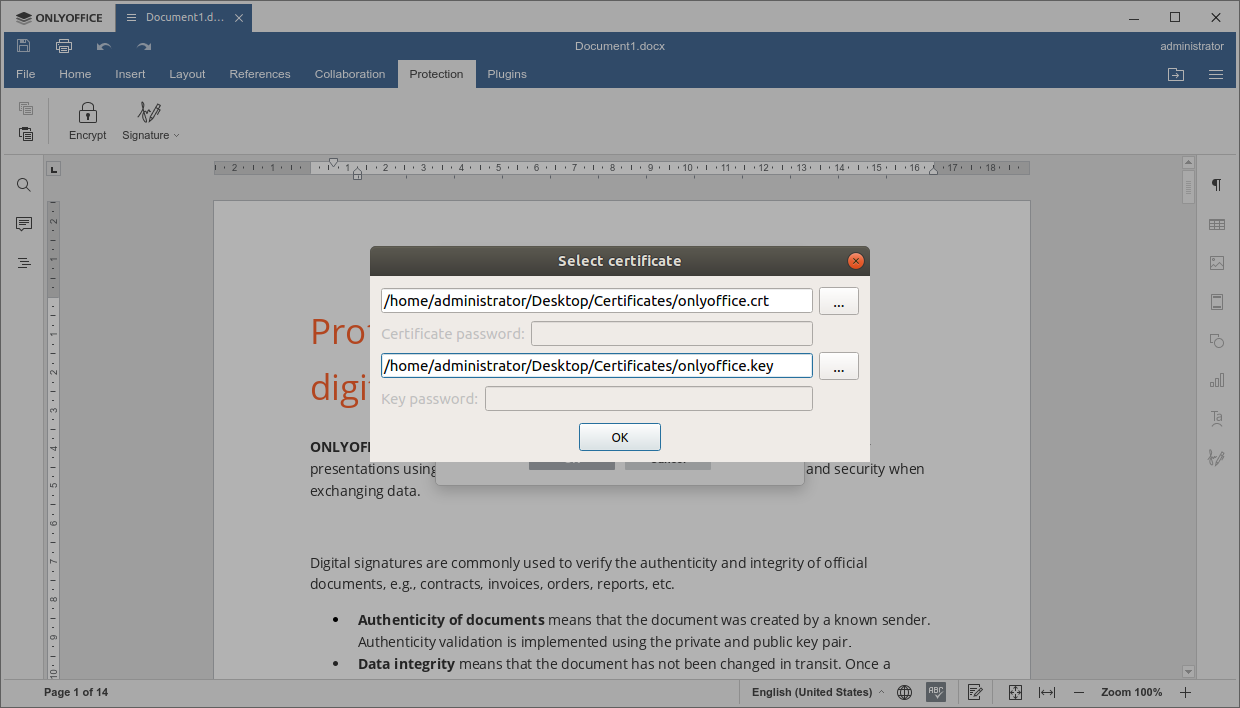
Нажмите OK в окне Выберите сертификат.
-
Нажмите кнопку Выбрать в окне Подписание документа.
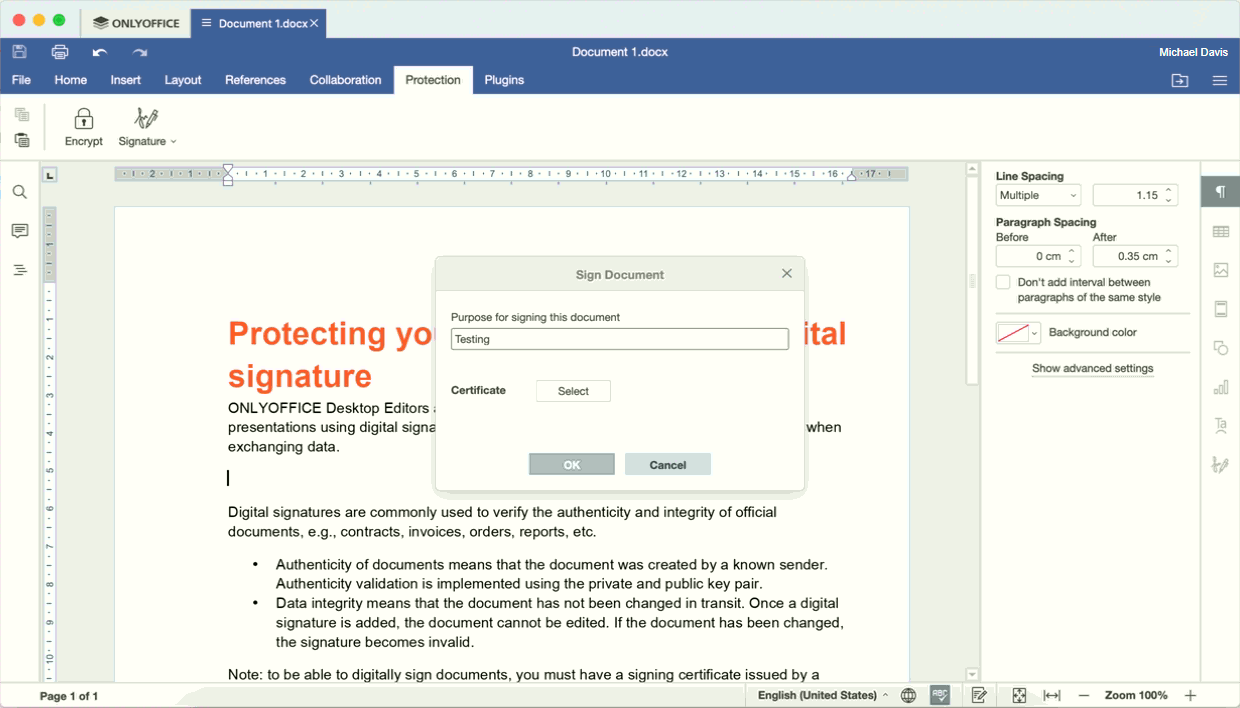
-
Нажмите кнопку Загрузить подпись.
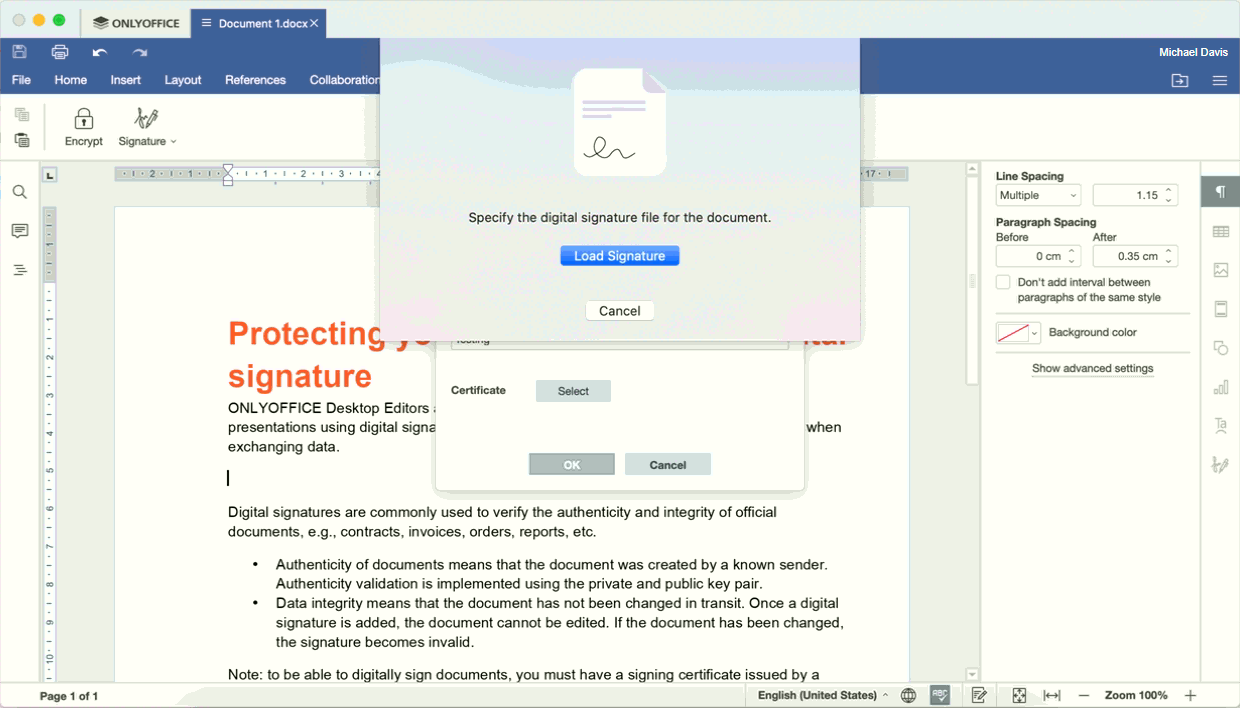
-
Выберите файл .crt и нажмите Открыть.
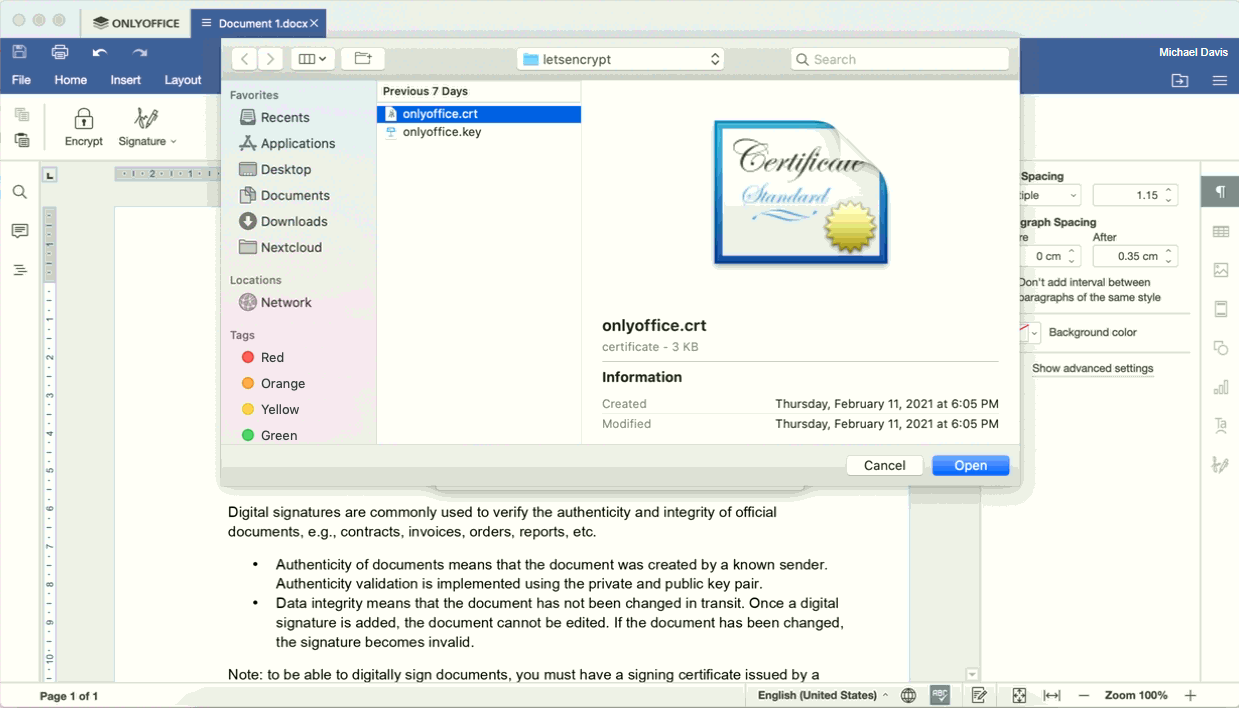
-
Нажмите кнопку Загрузить приватный ключ.
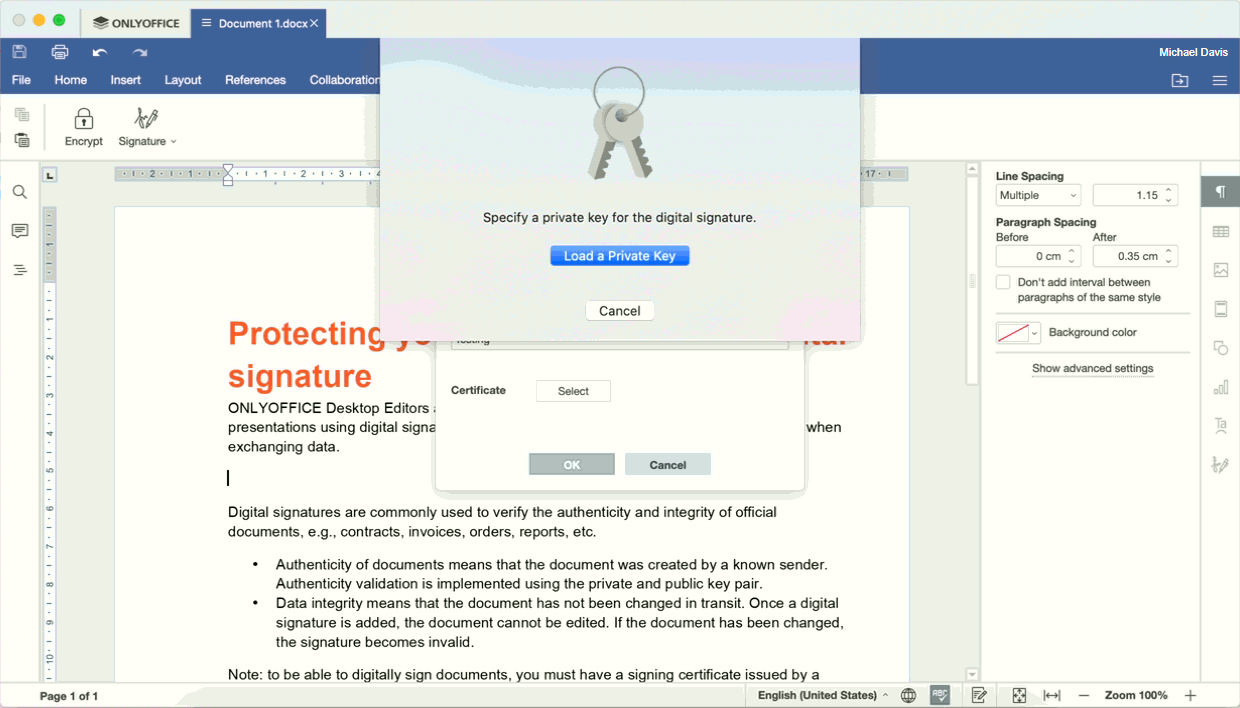
-
Выберите файл .key и нажмите Открыть.
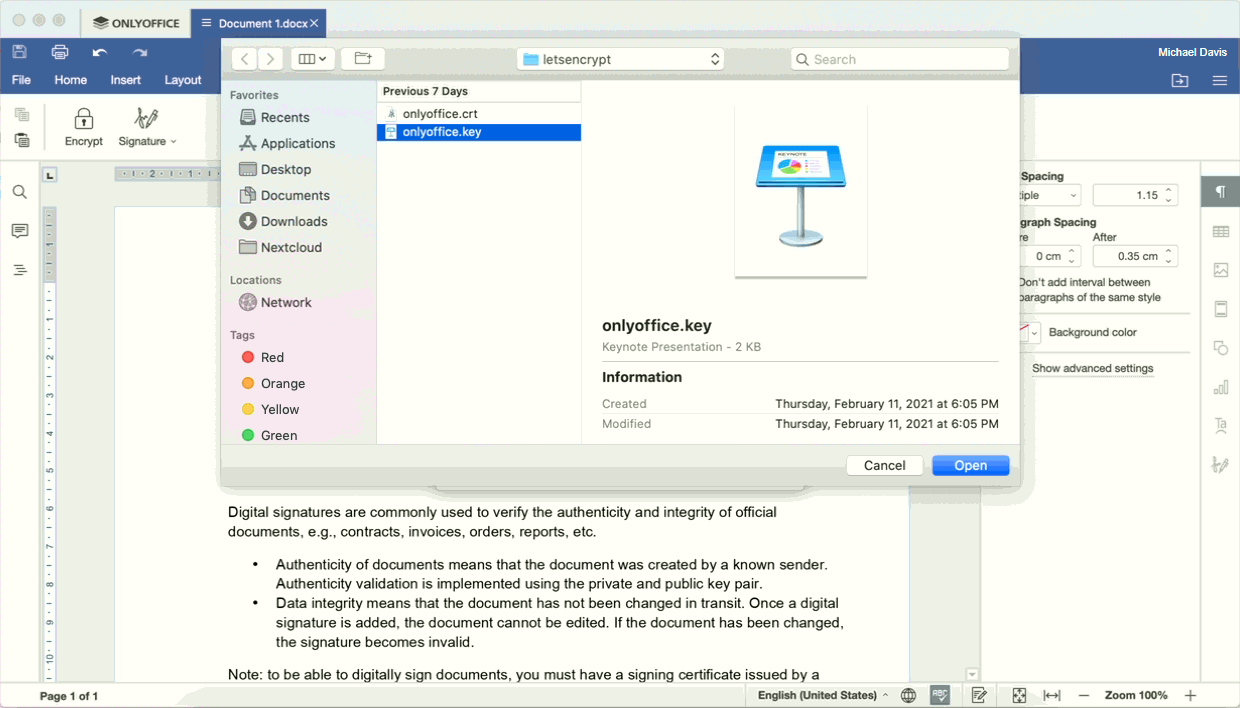
-
Когда все будет готово, нажмите кнопку OK в окне Подписание документа.
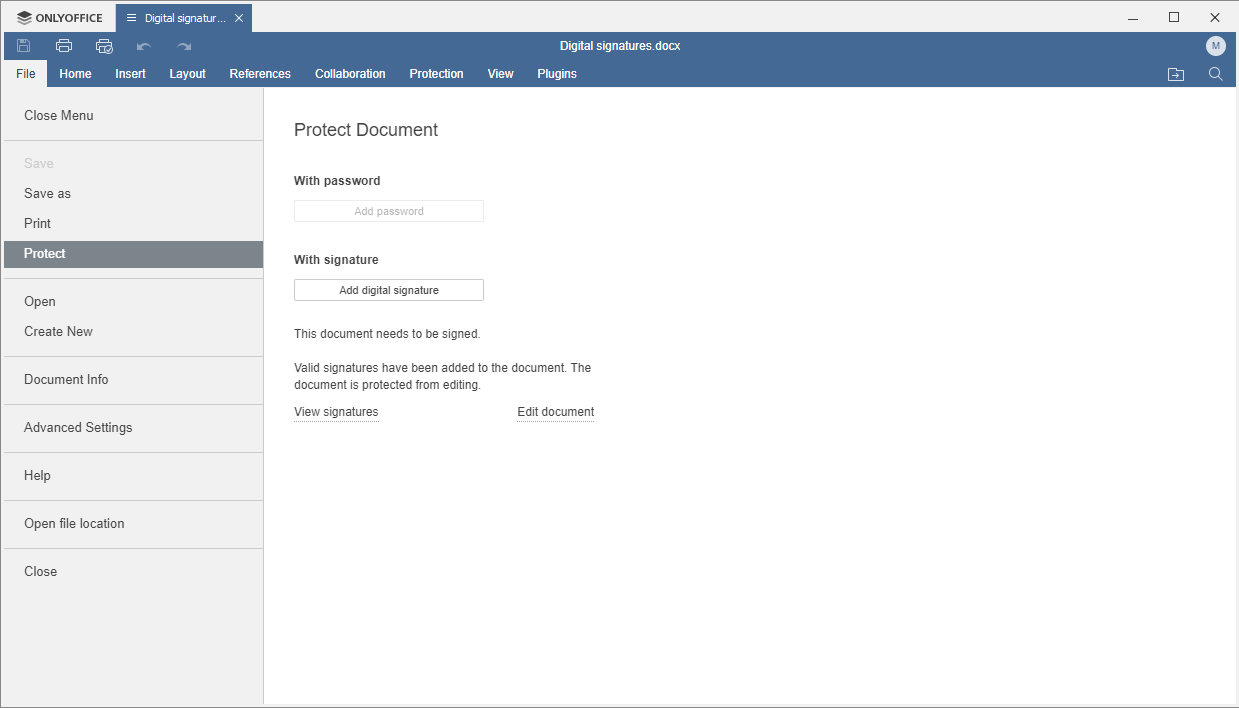
Подпись будет добавлена, а документ будет защищен от редактирования. На правой боковой панели появится всплывающее окно с сообщением о том, что документ содержит действительную подпись и не может быть отредактирован. Соответствующая информация также будет отображаться в разделе Защитить вкладки Файл.
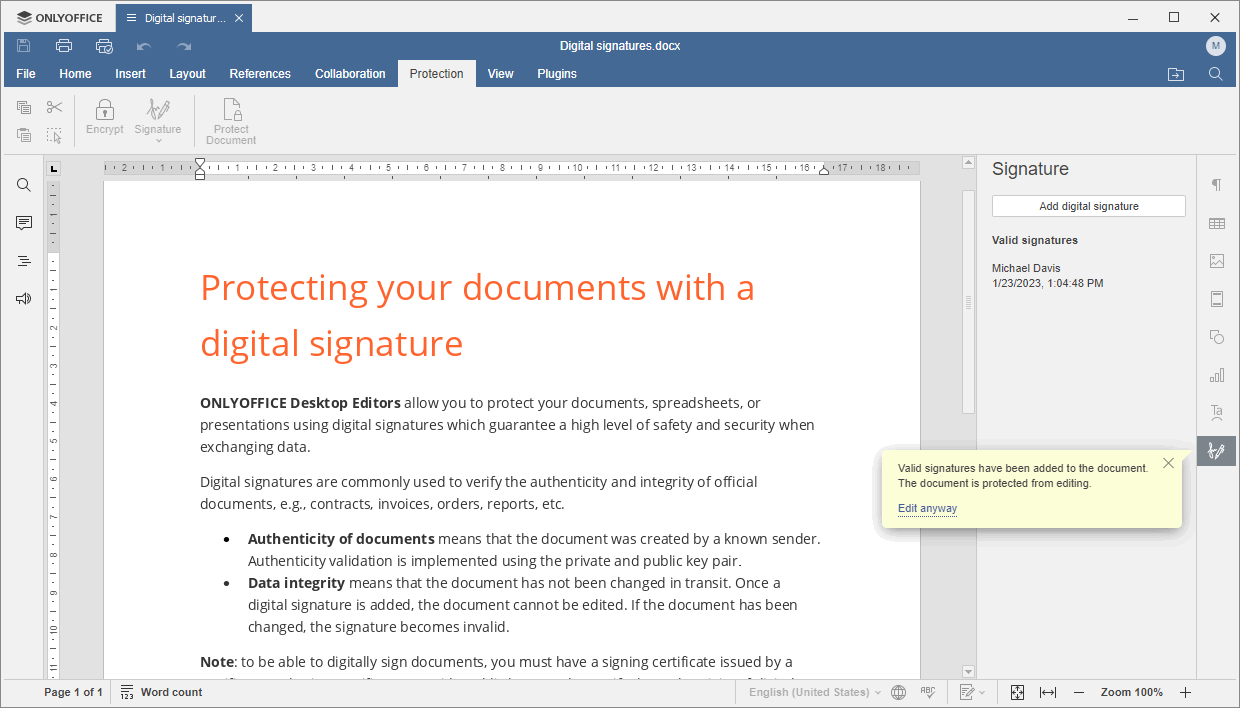
Подпись не отображается в тексте документа. Информацию о добавленной подписи можно просмотреть в поле Действительные подписи на правой боковой панели. Эта информация включает имя владельца сертификата, а также дату и время добавления подписи в документ.
Можно навести курсор мыши на добавленную подпись и нажать на стрелку рядом с ней, чтобы открыть контекстное меню. Оно содержит следующие опции:
- Состав подписи — позволяет открыть соответствующий сертификат и просмотреть информацию о сертификате.
- Удалить подпись — позволяет удалить подпись и перейти к редактированию документа.
Другие способы добавления цифровой подписи
- Можно перейти на вкладку Файл на верхней панели инструментов, открыть раздел Защитить на левой боковой панели и нажать на кнопку Добавить цифровую подпись.
- Если документ уже содержит действительные подписи, можно использовать кнопку Добавить цифровую подпись на правой боковой панели.
- Можно также добавить видимую цифровую подпись с помощью строки подписи (см. разделы «Добавление строки подписи» и «Добавление видимой цифровой подписи с помощью строки подписи» ниже).
Добавление строки подписи
Строка подписи позволяет запросить подписи у других участников. Можно также добавить строку подписи, а затем самостоятельно подписать документ с помощью добавленной строки подписи. В этом случае в текст документа также добавляется визуальное представление цифровой подписи.
Если вы хотите запросить подписи у других подписывающих и подписать документ самостоятельно, сначала необходимо добавить все строки подписи, а затем подписать документ.
-
Создайте новый файл или откройте существующий с помощью десктопных редакторов ONLYOFFICE.
-
Установите курсор мыши в том месте, где требуется добавить строку подписи.
-
Перейдите на вкладку Защита на верхней панели инструментов.
-
Нажмите на стрелку рядом с кнопкой
Подпись. -
Выберите опцию Добавить строку подписи.
-
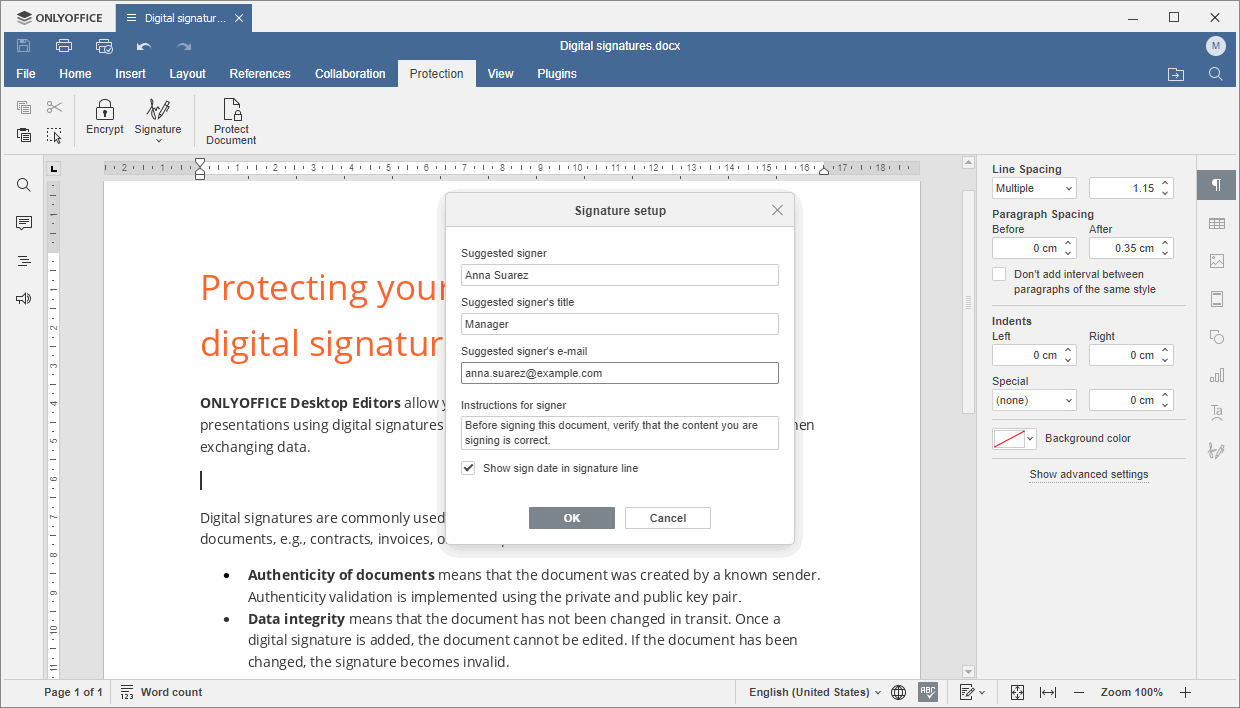
Откроется окно Настройка подписи:
-
Заполните поля: Предложенный подписывающий, Должность предложенного подписывающего, Адрес электронной почты предложенного подписывающего, Инструкции для подписывающего.
-
Опция Показывать дату подписи в строке подписи включена по умолчанию.
-
Когда все будет готово, нажмите кнопку OK, чтобы добавить строку подписи в документ.
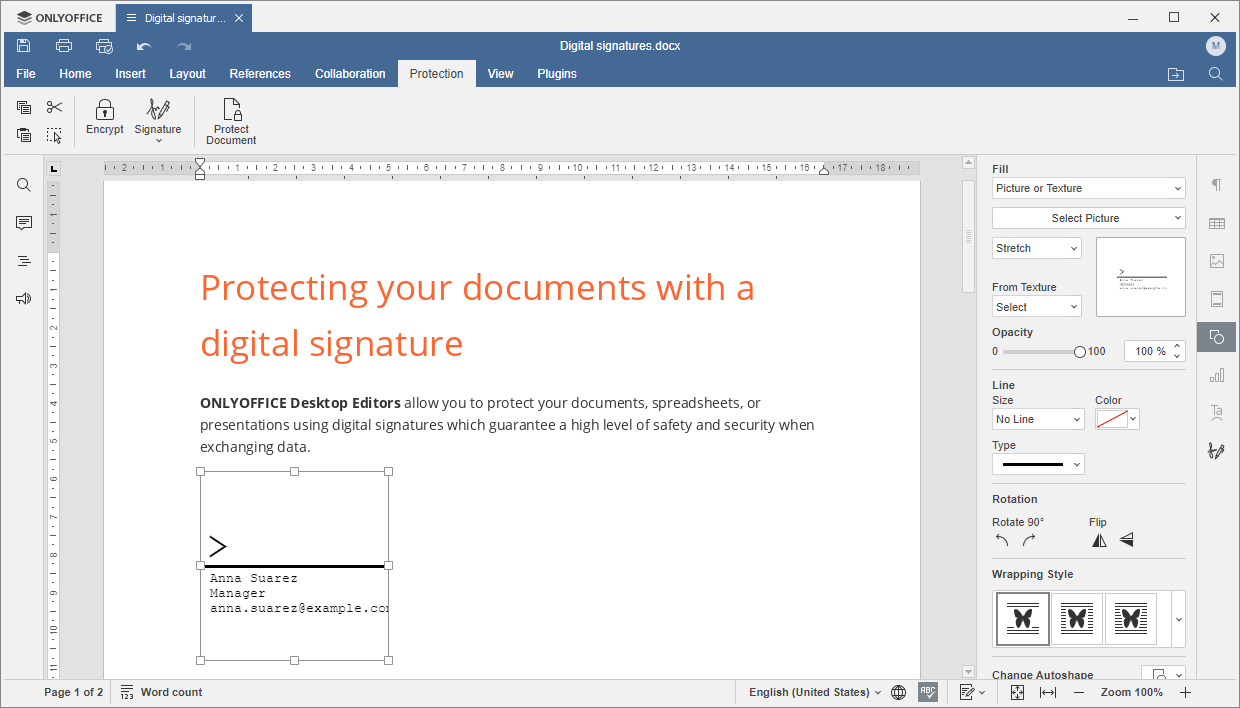
Строка подписи будет добавлена в документ. В ней отображаются все указанные данные о подписывающем.
-
Сохраните документ.
Можно добавить несколько строк подписи в соответствии с количеством подписывающих.
Чтобы отредактировать добавленную строку подписи:
-
Нажмите на значок
 Настройка подписи на правой боковой панели.
-
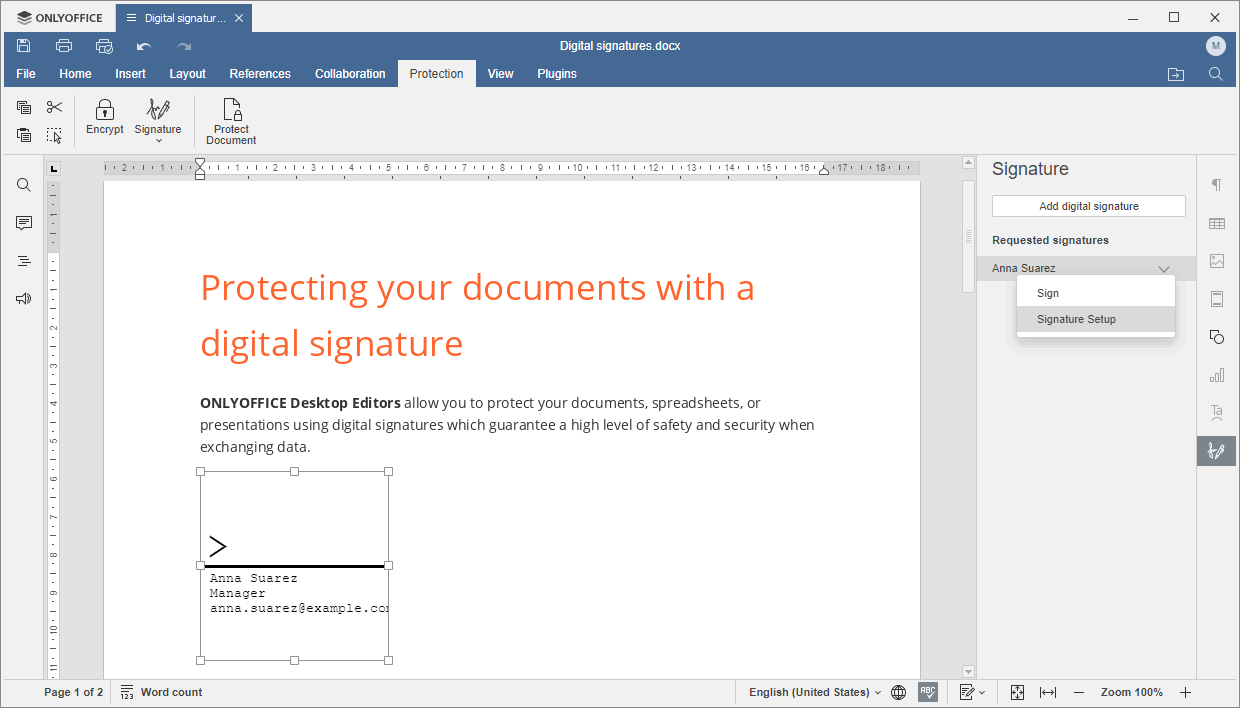
Наведите курсор мыши на имя подписывающего в разделе Запрошенные подписи и нажмите на стрелку рядом с ним, чтобы открыть контекстное меню.
-
Выберите в меню опцию Настройка подписи.
-
Откроется окно Настройка подписи. Измените необходимую информацию, как описано выше, нажмите OK и сохраните документ.
Чтобы удалить добавленную строку подписи, выделите ее в тексте документа и нажмите клавишу Delete.
После добавления всех необходимых строк подписи можно отправить документ подписывающим любым удобным способом.
Добавление видимой цифровой подписи с помощью строки подписи
При подписании документа таким способом в текст документа добавляется как цифровая подпись, так и ее визуальное представление.
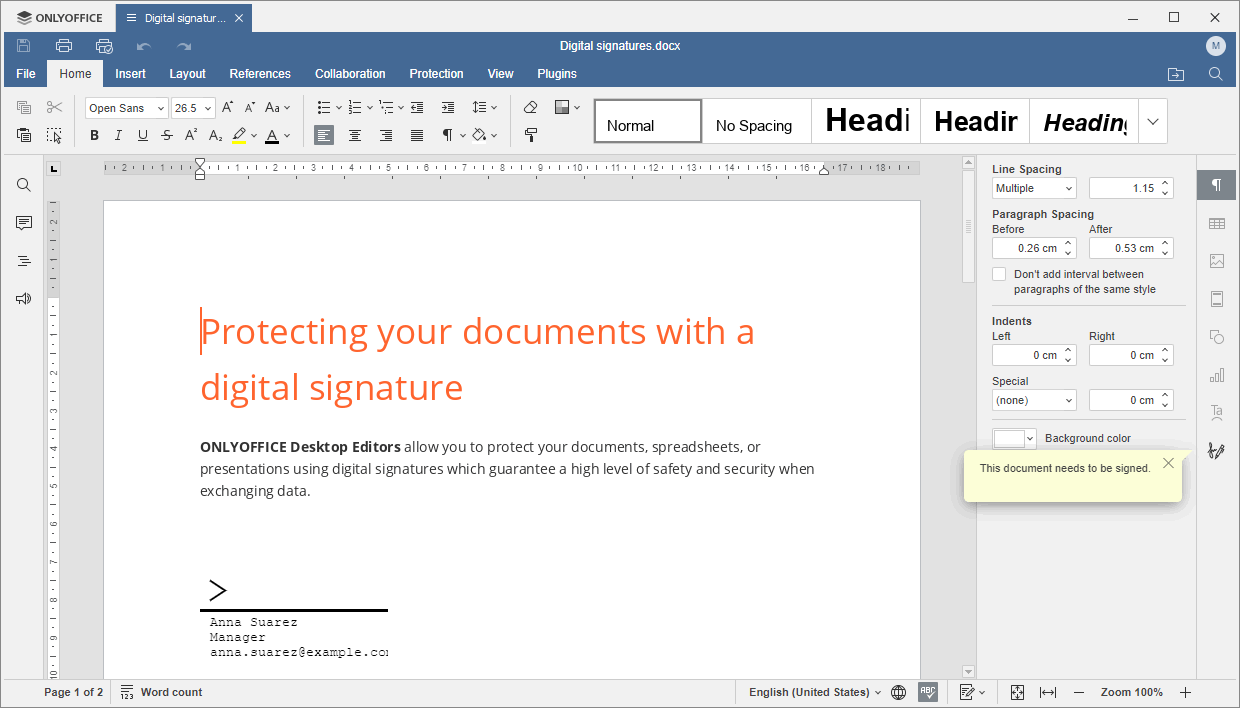
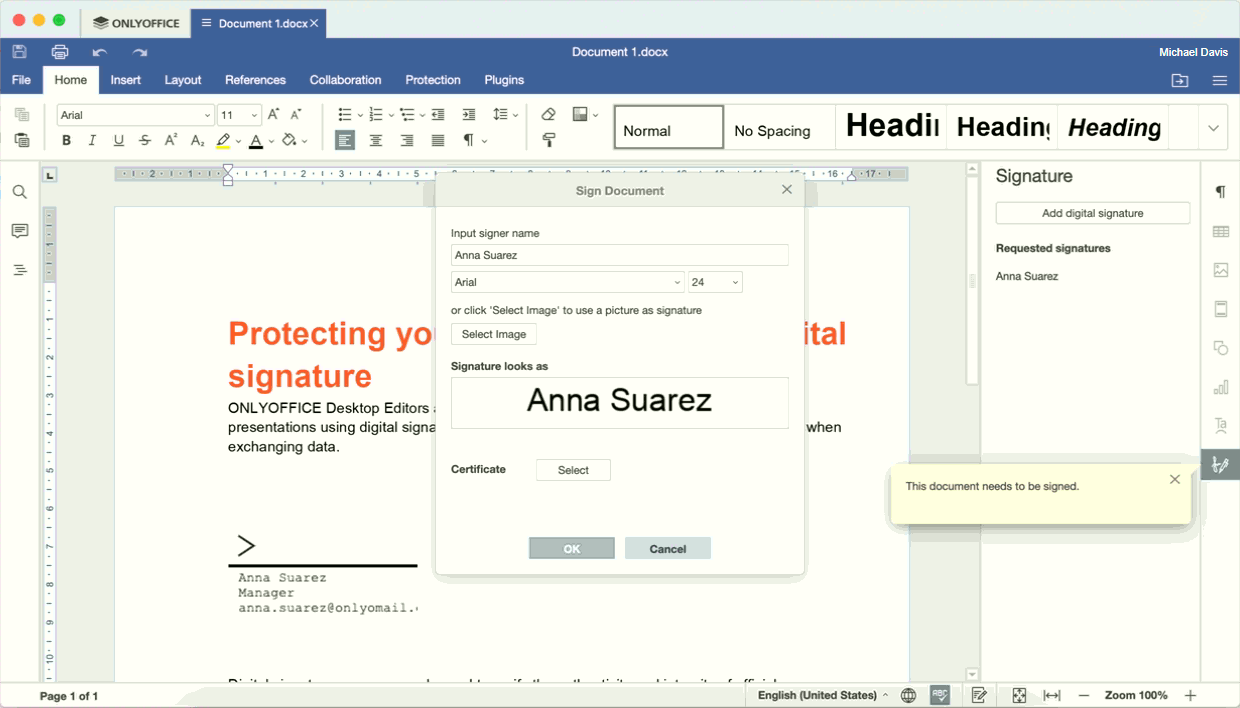
Если вы получили документ, который требует вашей подписи, на правой боковой панели появится всплывающее окно с сообщением о том, что документ необходимо подписать.
-
Дважды щелкните по строке подписи в документе или выполните следующие действия:
- Нажмите на значок Настройка подписи на правой боковой панели.
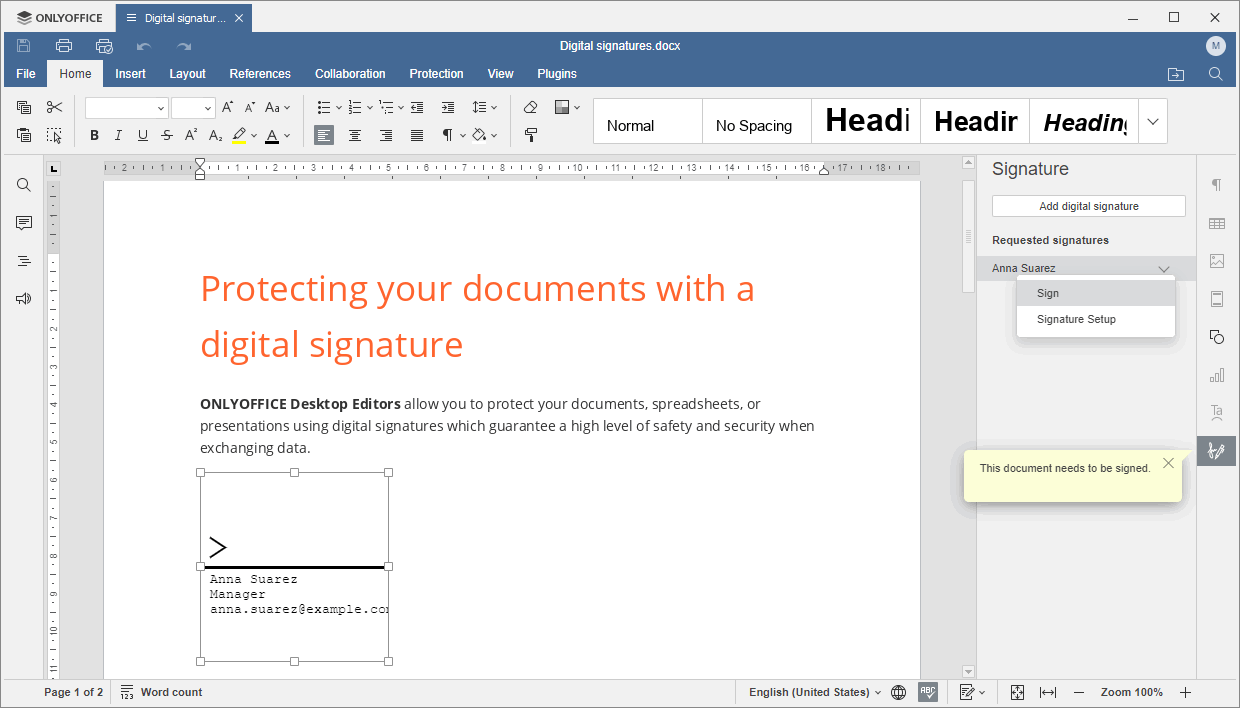
- Наведите курсор мыши на имя подписывающего в разделе Запрошенные подписи и нажмите на стрелку рядом с ним, чтобы открыть контекстное меню.
- Выберите в меню опцию Подписать.
 примечание
Если в документе есть несохраненные изменения, будет предложено сохранить документ.
- Нажмите на значок
-
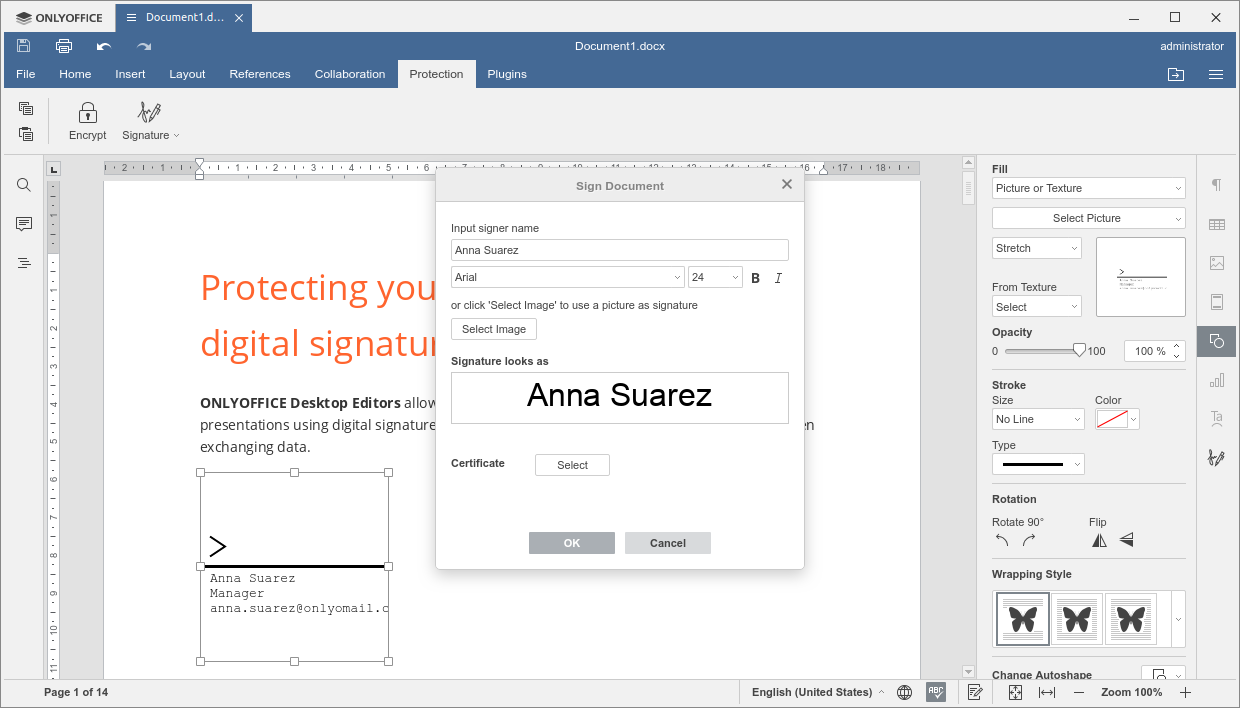
Откроется окно Подписание документа. Можно ввести свое имя или загрузить изображение подписи:
- Введите свое имя в поле Введите имя подписывающего и отформатируйте текст, выбрав нужный тип и размер шрифта.
- Можно также нажать кнопку Выбрать изображение и загрузить изображение, которое вы хотите использовать в качестве подписи (например, отсканированное изображение вашей собственноручной подписи).
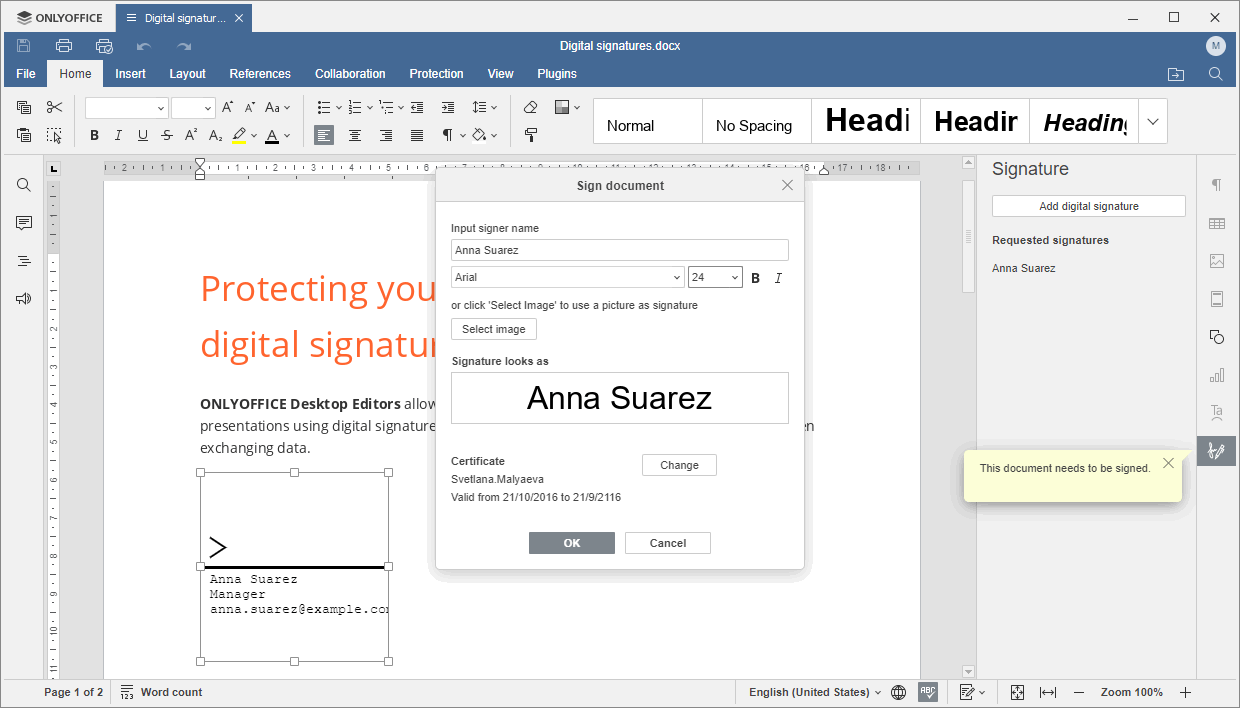
Предварительный просмотр подписи доступен в поле Как выглядит подпись:.
-
Выберите цифровой сертификат. Этот процесс отличается в зависимости от операционной системы: Windows, Linux или Mac OS. Выберите соответствующую вкладку, чтобы прочитать подробные инструкции для вашей ОС:
- Windows
- Linux
- macOS
В Windows используются сертификаты, установленные в системе. Проверьте информацию о сертификате, отображаемую в окне Подписание документа. Она включает имя владельца сертификата и срок действия сертификата.
Если у вас несколько цифровых сертификатов, можно выбрать другой сертификат, нажав кнопку Изменить. В открывшемся окне Выберите сертификат нажмите на ссылку Больше вариантов, выберите другой сертификат и подтвердите выбор, нажав кнопку OK.
-
Нажмите кнопку Выбрать в окне Подписание документа.
-
Нажмите кнопку
рядом с полем выбрать файл сертификата....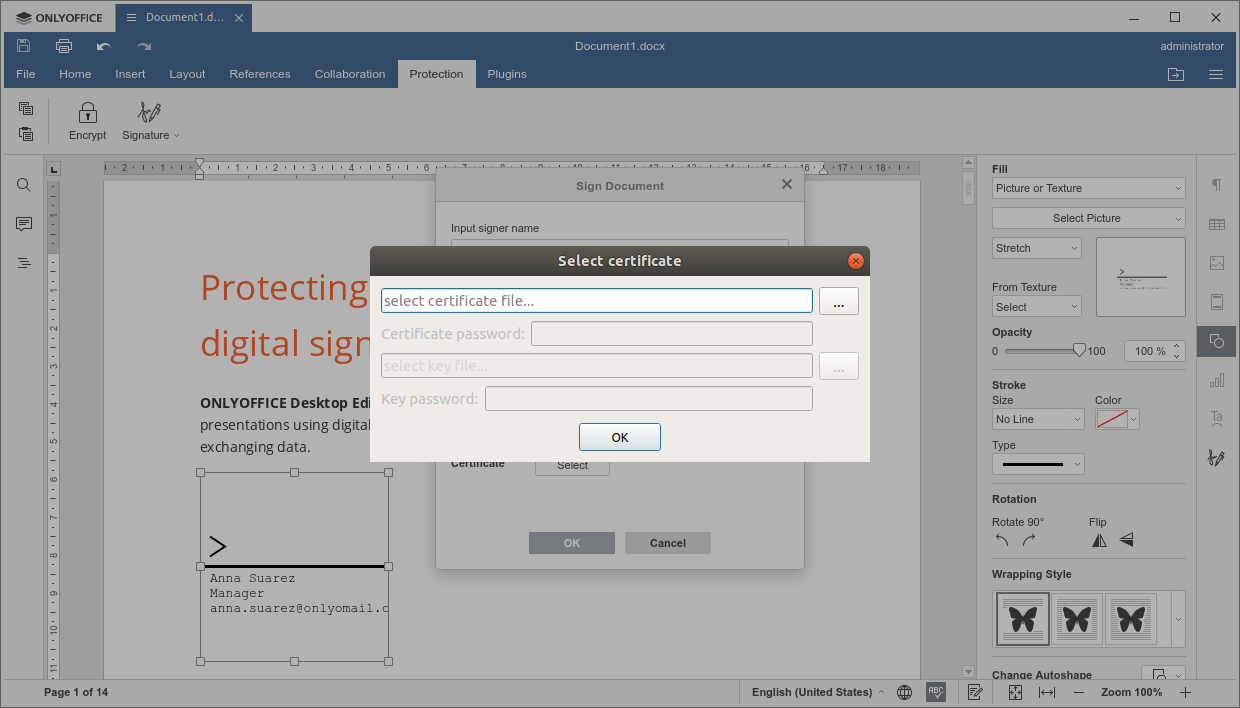
-
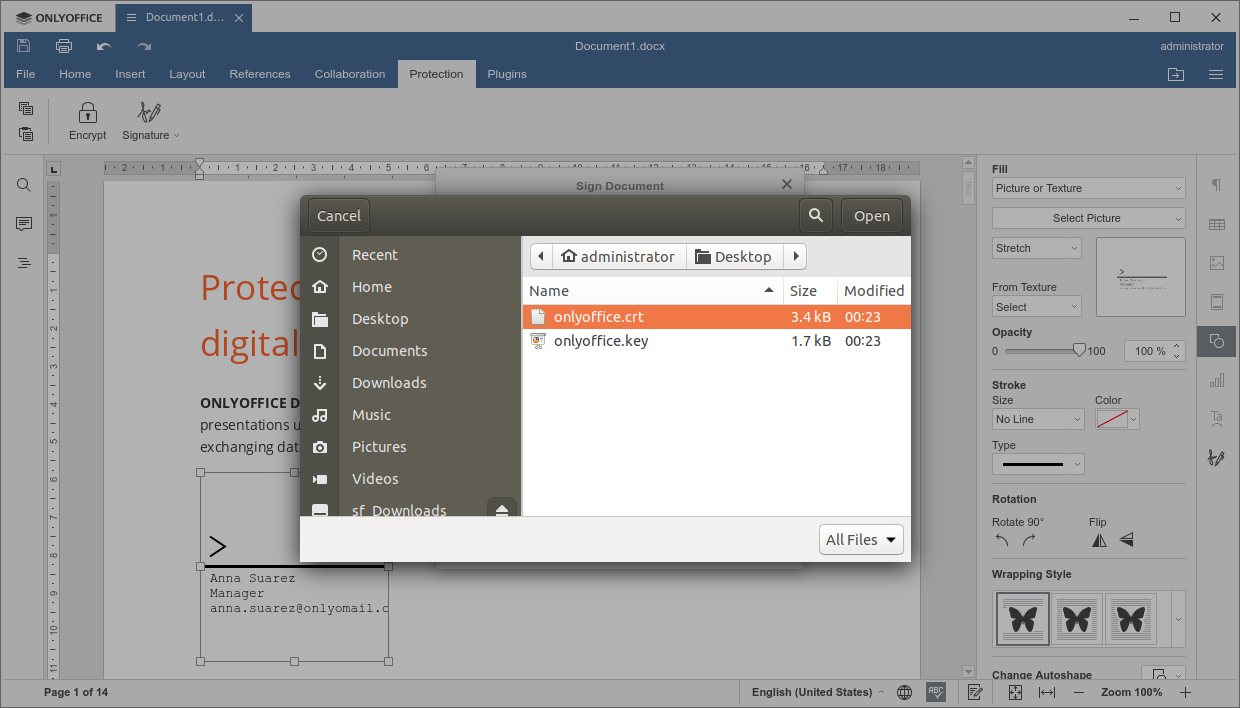
Выберите файл .crt и нажмите Открыть.
-
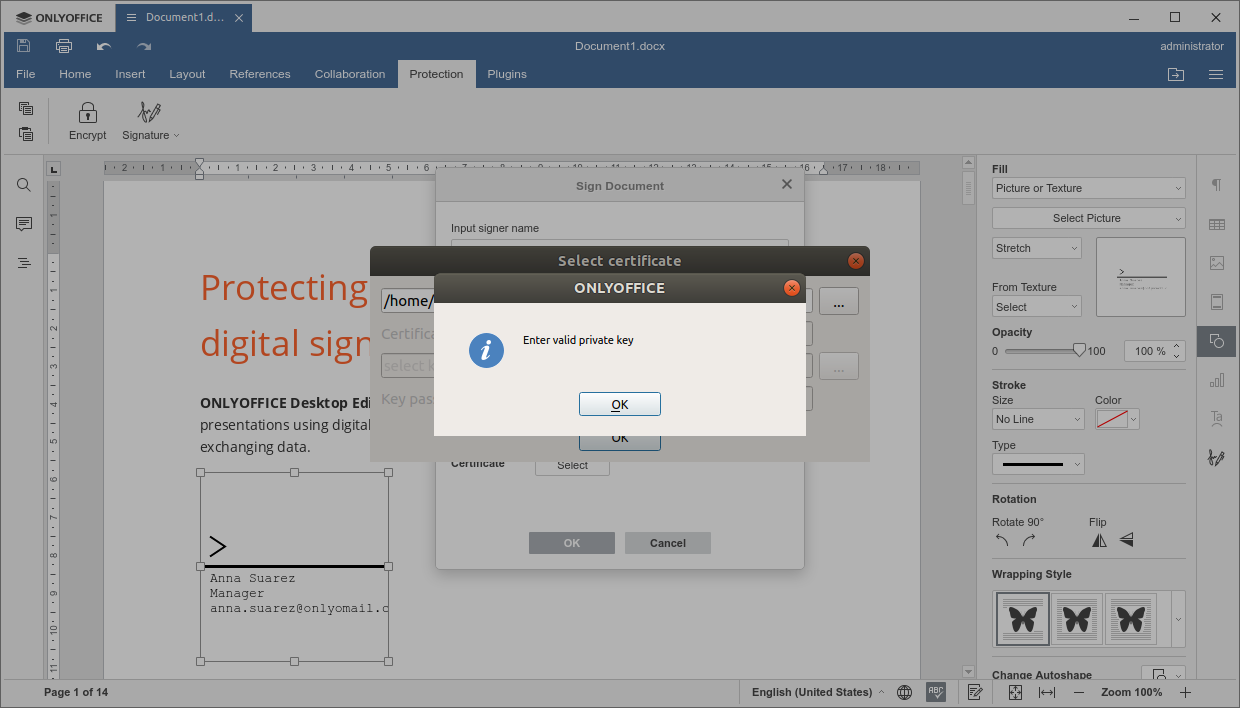
Нажмите OK в информационном окне.
 примечание
Если сертификат защищен паролем, введите пароль в поле Пароль сертификата.
-
Нажмите кнопку
рядом с полем выбрать файл ключа....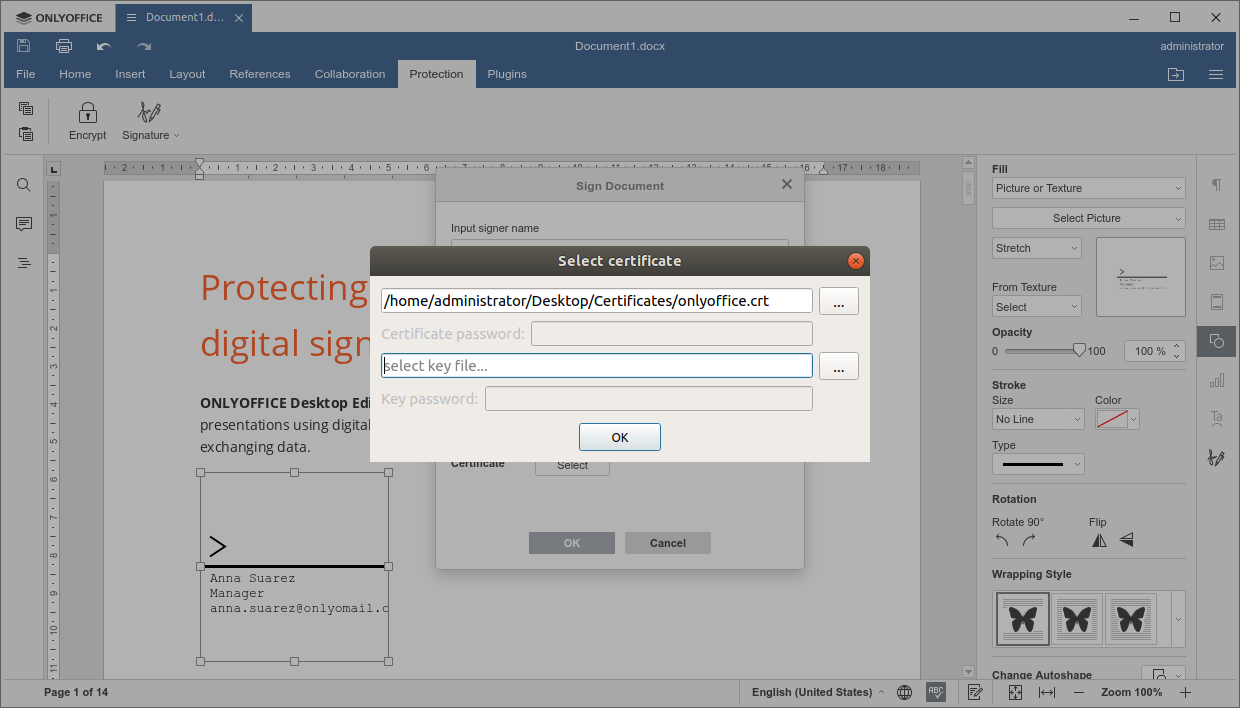
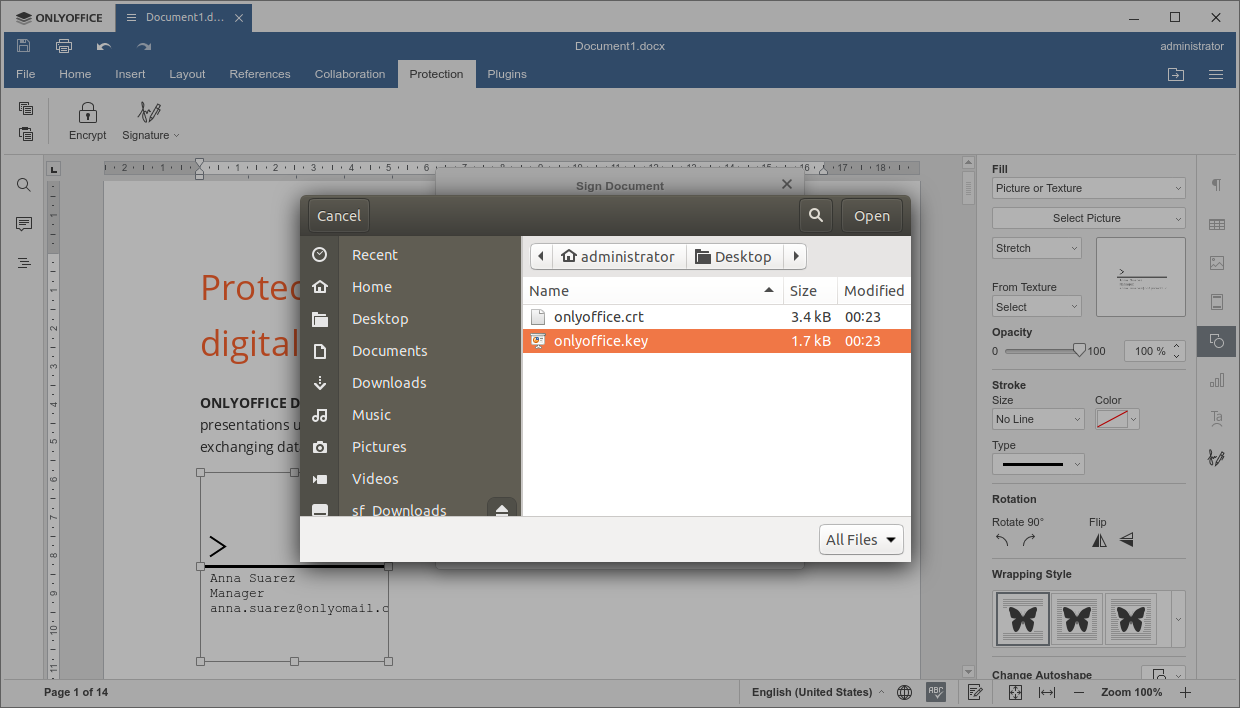
-
Выберите файл .key и нажмите Открыть.
 примечание
Если ключ защищен паролем, введите пароль в поле Пароль ключа.
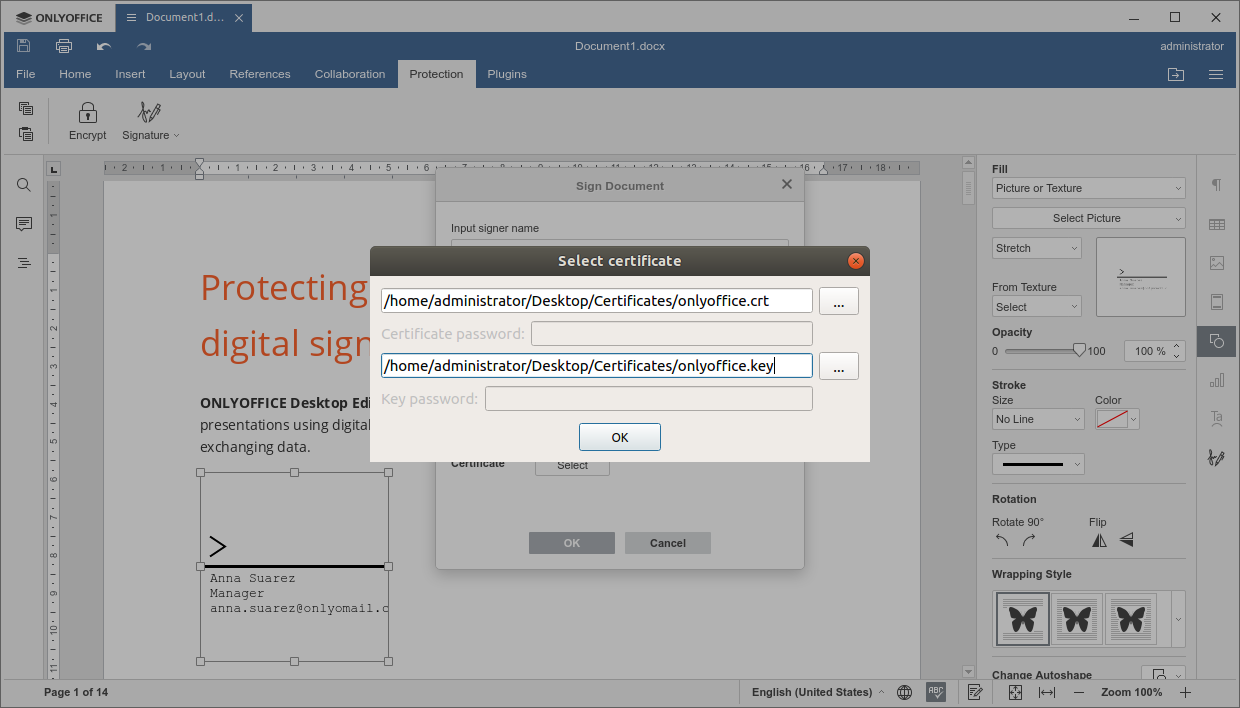
-
Нажмите OK в окне Выберите сертификат.
-
Нажмите кнопку Выбрать в окне Подписание документа.
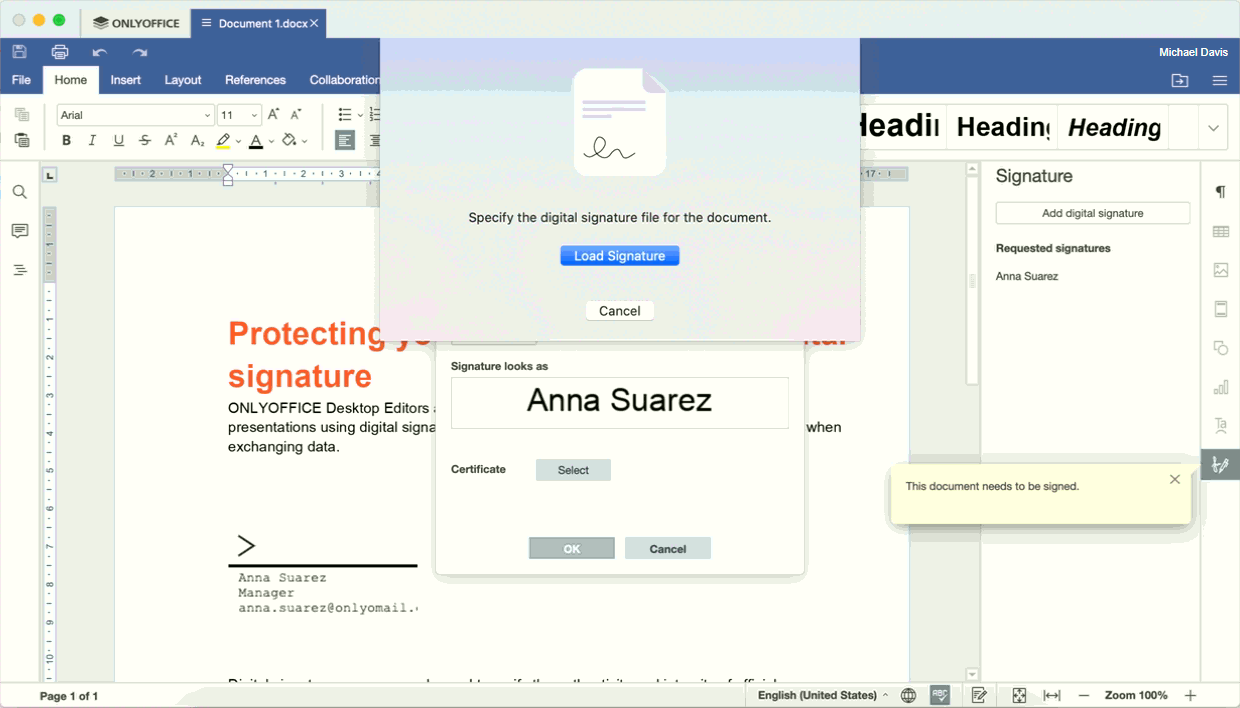
-
Нажмите кнопку Загрузить подпись.
-
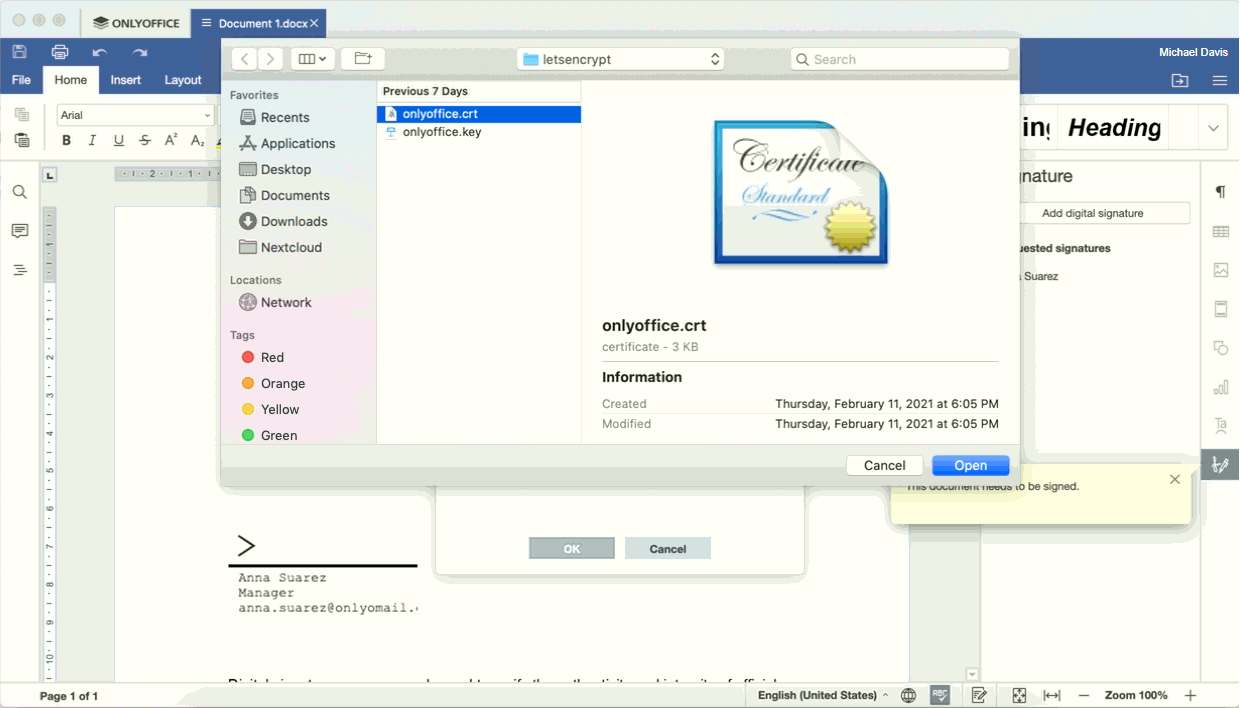
Выберите файл .crt и нажмите Открыть.
-
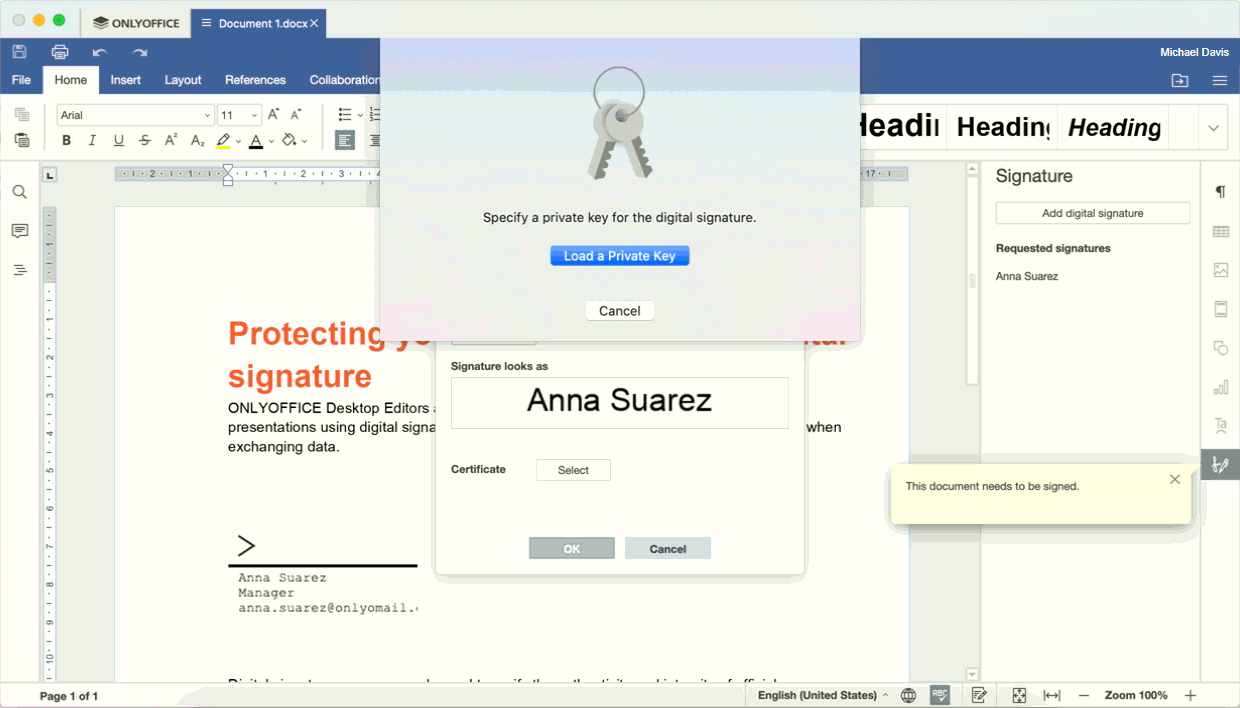
Нажмите кнопку Загрузить приватный ключ.
-
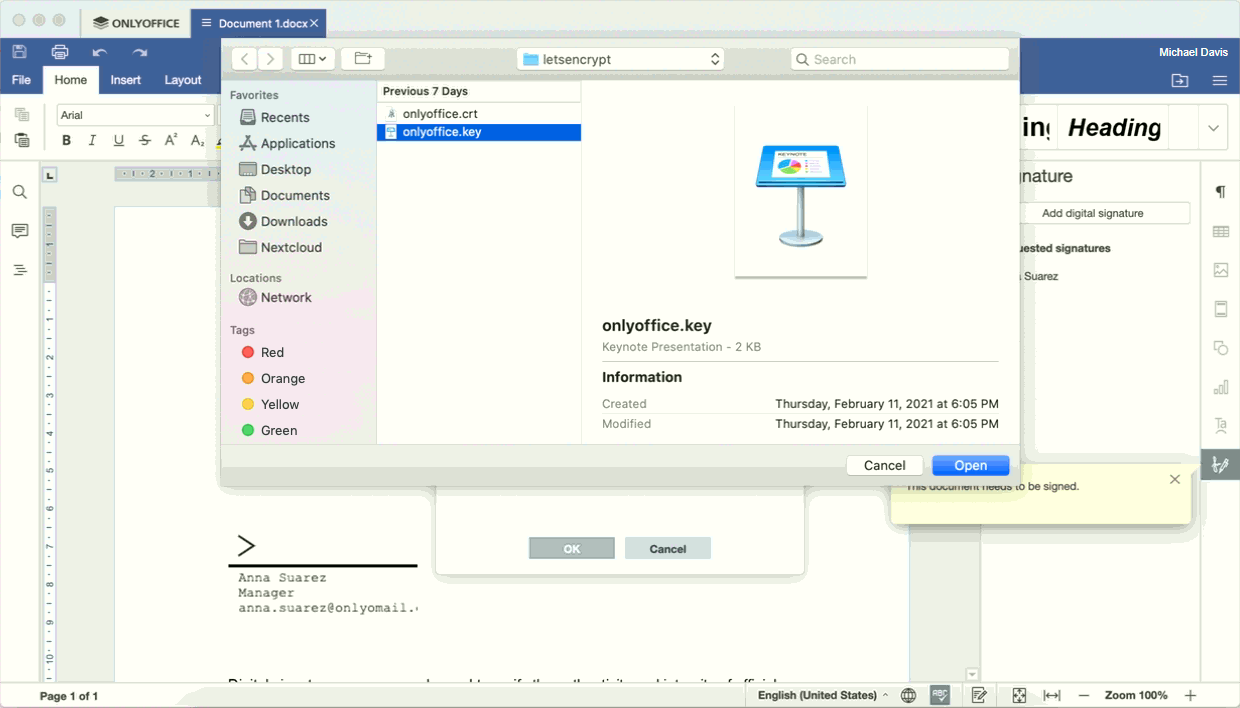
Выберите файл .key и нажмите Открыть.
-
Когда все будет готово, нажмите кнопку OK в окне Подписание документа, чтобы добавить подпись в документ.
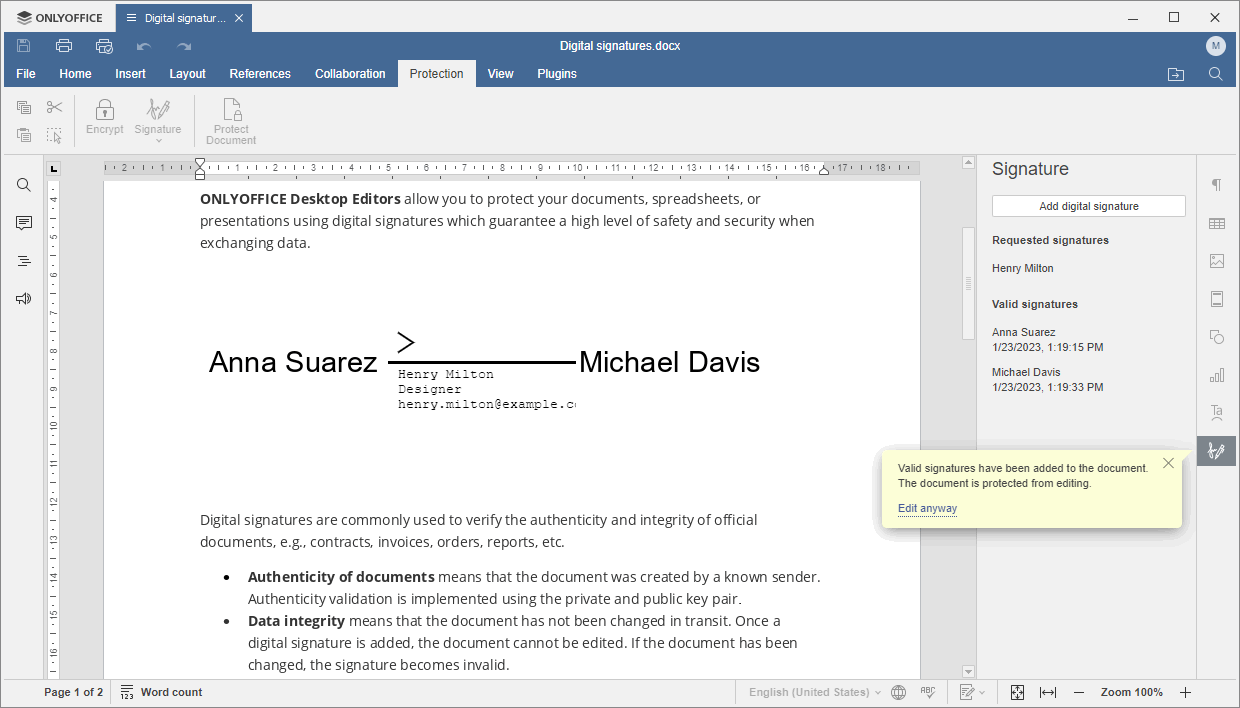
Подпись будет добавлена, а документ будет защищен от редактирования. В документе также будет отображаться визуальное представление подписи.
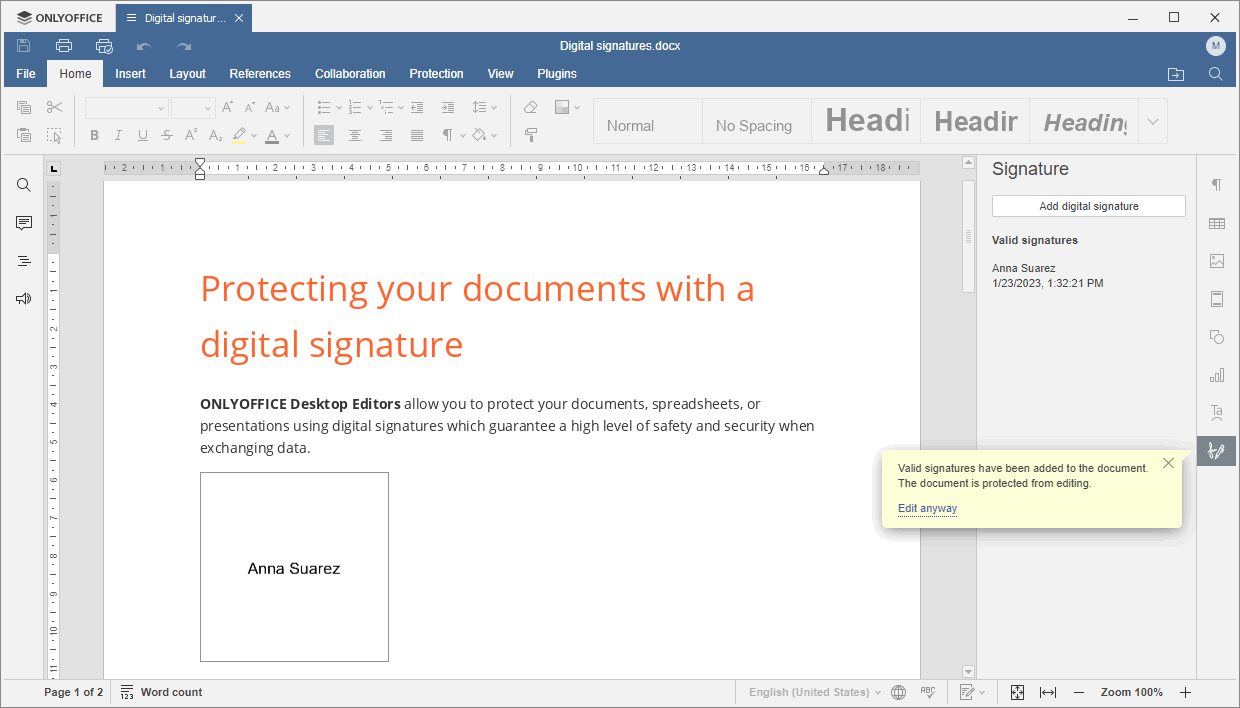
Информацию о добавленной подписи можно найти в разделе Действительные подписи на правой боковой панели.
Удаление цифровых подписей
После добавления цифровой подписи документ защищен от редактирования. Если вы хотите отредактировать такой документ, нажмите Все равно редактировать во всплывающем окне справа. Все добавленные цифровые подписи будут удалены из документа.
Можно также удалить все подписи на вкладке Файл. Откройте раздел Защитить на левой боковой панели и нажмите на кнопку Редактировать документ.
Если документ содержит несколько цифровых подписей, и вы хотите удалить только определенную подпись:
- Нажмите на значок Настройка подписи на правой боковой панели.
- Нажмите на стрелку рядом с действительной подписью.
- Выберите в меню опцию Удалить подпись.