Установка
Десктопная версия онлайн-редакторов не требует постоянного подключения к Интернету и позволяет работать с файлами на компьютере в автономном режиме. Если вы предпочитаете такой вариант, вы можете скачать и установить десктопные редакторы с нашего сайта.
Скачайте последнюю версию
Последнюю версию десктопных редакторов всегда можно скачать по ссылкам на нашем сайте. Выберите программу для установки в зависимости от версии Windows, установленной на вашем компьютере:
-
32-разрядная версия Windows — если у вас установлена 32-разрядная версия Microsoft Windows XP, Vista, 7, 8, 8.1 или 10;
-
64-разрядная версия Windows — если у вас установлена 64-разрядная версия Microsoft Windows Vista, 7, 8, 8.1, 10 или 11.
примечаниеПожалуйста, обратите внимание, что если у вас установлена 64-разрядная версия Microsoft Windows XP, для нее можно использовать 32-разрядную версию программы.
Начиная с версии 9.2, десктопные редакторы ONLYOFFICE можно установить на компьютеры с 64-разрядной архитектурой ARM с помощью исполняемого файла ARM64. После нажатия на выбранную кнопку загрузки в некоторых браузерах вам будет предложено выбрать папку для загрузки. Выберите ее, и начнется загрузка.
Когда загрузка завершится, можно переходить к установке.
Также для более простой установки десктопных редакторов можно использовать онлайн-установщик.
Установите десктопные редакторы с помощью файла .exe
Запустите загруженный файл .exe. Запустится мастер установки, который поможет вам пошагово выполнить установку.
Для установки приложений на компьютере вам могут потребоваться права администратора или расширенные права пользователя. Если этими правами управляет системный администратор, обратитесь к нему, чтобы иметь возможность выполнить установку.

Выберите язык и нажмите OK.
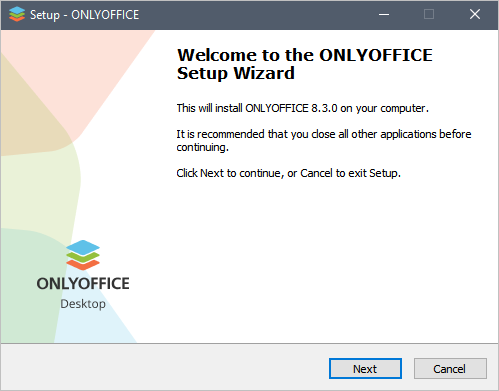
Нажмите Далее.
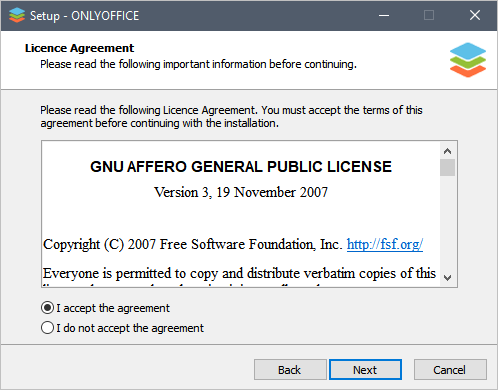
Примите лицензионное соглашение и нажмите Далее.

Снимите флажок, если вы не хотите создавать ярлык на рабочем столе, и нажмите Далее.

Выберите один из доступных вариантов, чтобы ассоциировать приложение с выбранными типами файлов:
- Не ассоциировать — если вы не хотите ассоциировать приложение ни с одним типом файлов,
- Ассоциировать все — вариант по умолчанию, который ассоциирует приложение со всеми доступными типами файлов,
- Ассоциировать выбранные — если вы хотите ассоциировать приложение с определенными типами файлов по вашему выбору.
Затем нажмите Далее
Узнайте, как управлять ассоциациями файлов вручную, здесь.

Нажмите Установить и дождитесь завершения процесса установки. Он может занять некоторое время.

Флажок Запустить ONLYOFFICE Desktop Editors установлен по умолчанию, чтобы приложение запустилось после закрытия окна мастера установки.
Нажмите кнопку Завершить.
Запустите десктопные редакторы
Когда установка завершится, можно запустить редакторы прямо из мастера установки.
Если вы хотите запустить их позже, редакторы всегда можно найти в меню Пуск — Все вашего компьютера или ввести ONLYOFFICE в поле поиска.
Удалите десктопные редакторы
Удаление десктопных редакторов безвозвратно удалит связанные с ними локальные данные, в том числе файлы конфигурации и настроек приложения, кэшированные данные и временные файлы, локальные служебные файлы и пользовательские данные, используемые при запуске приложения, а также другие файлы и записи, созданные приложением в процессе работы. Это действие необратимо. После удаления перечисленные выше данные невозможно будет восстановить, если вы не создали резервную копию перед удалением. Если вы хотите сохранить какие-либо из этих данных, создайте их резервную копию вручную перед удалением приложения.
-
Чтобы удалить десктопные редакторы ONLYOFFICE, откройте меню Пуск, выберите Параметры, а затем Приложения в меню слева
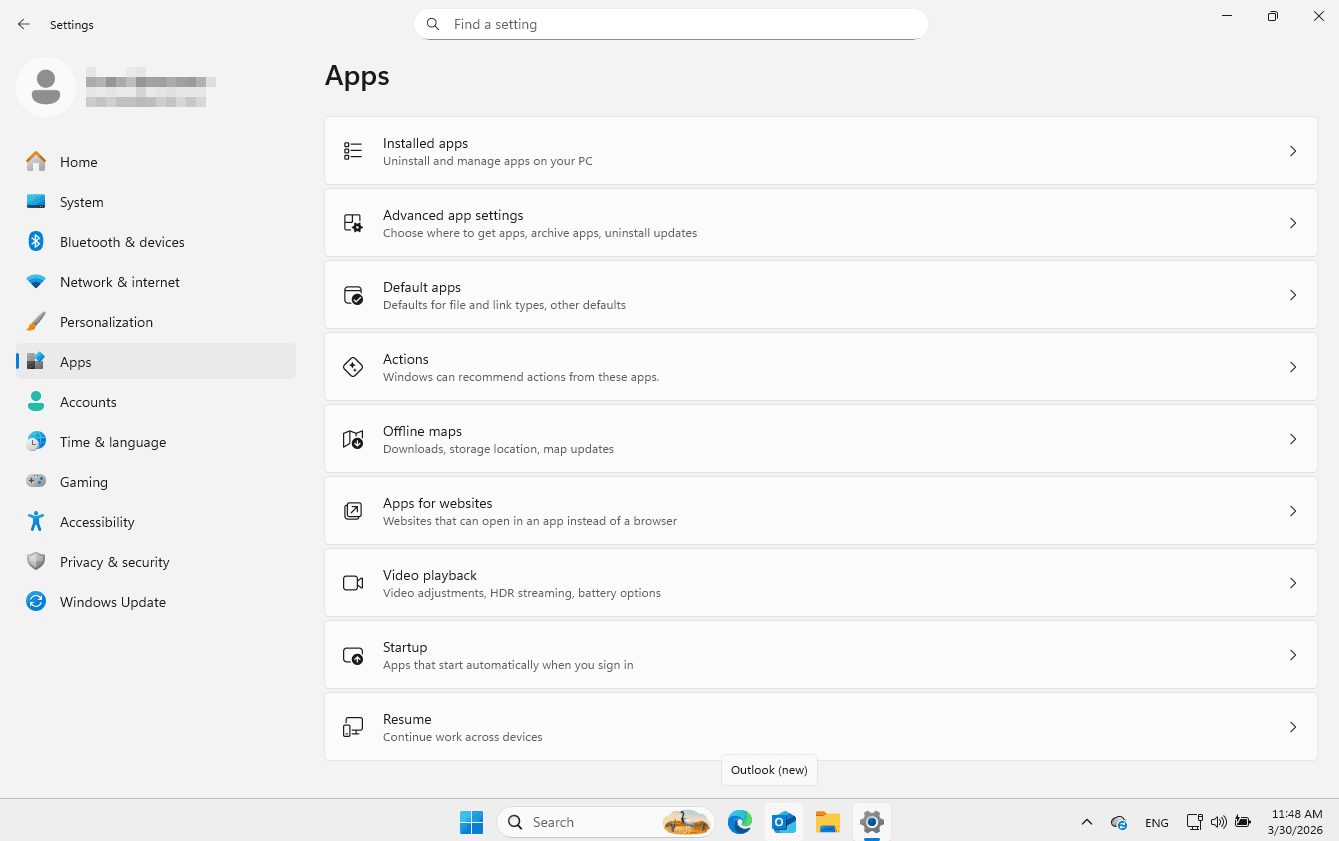
-
Перейдите в раздел Установленные приложения и прокрутите список вниз до ONLYOFFICE или введите ONLYOFFICE в поле поиска. Нажмите на три точки слева и выберите Удалить.
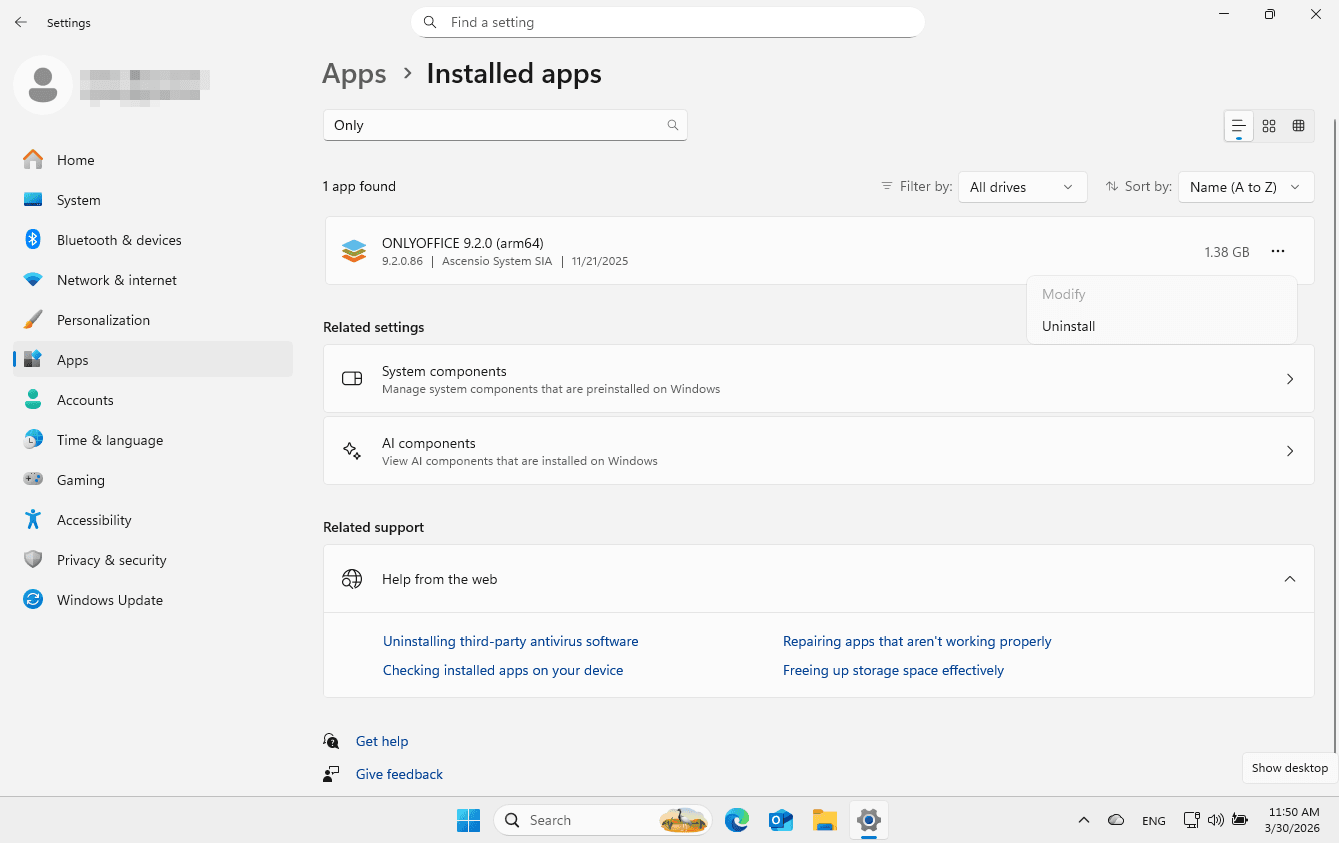
-
Следуйте инструкциям мастера удаления.
-
Чтобы полностью удалить десктопные редакторы ONLYOFFICE, перейдите в папку
%LOCALAPPDATA%\ONLYOFFICEна компьютере и удалите папкуDesktopEditors.