Установка
Десктопные редакторы ONLYOFFICE — это офисный пакет с открытым исходным кодом, распространяемый по лицензии AGPL v.3. Приложение не требует постоянного подключения к Интернету и позволяет работать с файлами на компьютере в автономном режиме. В данном руководстве описан процесс установки десктопных редакторов ONLYOFFICE на компьютеры Mac.
Скачать последнюю версию
Откройте в веб-браузере нашу официальную страницу Загрузки.
Нажмите кнопку Скачать в разделе Mac OS. Дождитесь завершения процесса загрузки.
Установка десктопных редакторов
-
Нажмите на значок Finder в Dock, затем перейдите в Загрузки на боковой панели Finder.
-
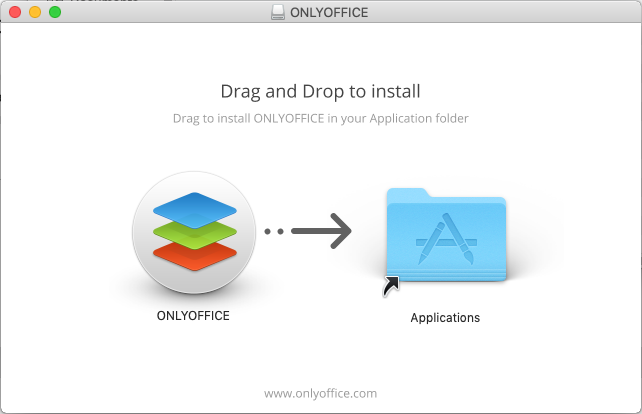
В папке Загрузки дважды кликните по файлу ONLYOFFICE.dmg, чтобы открыть его. В боковой панели Finder появится ONLYOFFICE и откроется новое окно:
-
Перетащите приложение ONLYOFFICE в папку Программы, чтобы установить его.
-
По завершении процесса копирования нажмите правой кнопкой мыши по иконке ONLYOFFICE в боковой панели Finder и выберите опцию Извлечь “ONLYOFFICE”.
-
Удалите файл ONLYOFFICE.dmg из Загрузок: нажмите правой кнопкой мыши на файл и выберите опцию Переместить в Корзину.
Запуск десктопных редакторов
- Нажмите на значок Finder в Dock, затем перейдите в Программы на боковой панели Finder.
- Дважды кликните по иконке ONLYOFFICE в папке Программы.
При первом запуске приложения будет проведена процедура верификации и появится окно предупреждения, в котором вас спросят, точно ли вы хотите запустить приложение. Нажмите кнопку Открыть в окне предупреждения, чтобы запустить приложение.
В дальнейшем при запуске приложения из папки Программы через двойной клик окно предупреждения появляться не будет. Вы также можете запустить приложение при помощи значка ONLYOFFICE в Dock.
Удаление десктопных редакторов
Удаление десктопных редакторов безвозвратно удалит связанные с ними локальные данные, в том числе файлы конфигурации и настроек приложения, кэшированные данные и временные файлы, локальные служебные файлы и пользовательские данные, используемые при запуске приложения, а также другие файлы и записи, созданные приложением в процессе работы. Это действие необратимо. После удаления перечисленные выше данные невозможно будет восстановить, если вы не создали резервную копию перед удалением. Если вы хотите сохранить какие-либо из этих данных, создайте их резервную копию вручную перед удалением приложения.
- Нажмите на значок Finder в Dock, затем перейдите в Программы на боковой панели Finder.
- Перетащите приложение ONLYOFFICE из папки Программы в Корзину.
Чтобы полностью удалить десктопные редакторы и оставшиеся после них файлы:
-
Выполните следующую команду, чтобы удалить папку поддержки приложения.
rm -rf "$HOME/Library/Application Support/asc.onlyoffice.ONLYOFFICE" -
Вы также можете выполнить следующие команды, чтобы удалить оставшийся пользовательский кэш и файлы настроек:
rm -rf "$HOME/Library/Application Support/asc.onlyoffice.ONLYOFFICE"rm -rf "$HOME/Library/Preferences/asc.onlyoffice.ONLYOFFICE.plist"rm -rf "$HOME/Library/Caches/asc.onlyoffice.ONLYOFFICE"