Установка в Red Hat, CentOS и производных
Десктопная версия онлайн-редакторов не требует постоянного подключения к Интернету и позволяет работать с файлами на компьютере.
Чтобы установить десктопные редакторы, можно воспользоваться одним из следующих способов:
-
скачать RPM-пакет с нашего сайта. Поддерживаются только 64-разрядные версии Linux.
После нажатия на кнопку «Скачать» для выбранного пакета в некоторых браузерах вам будет предложено выбрать папку для загрузки. Выберите ее, и начнется загрузка. Когда загрузка завершится, запустите загруженный пакет, и десктопные редакторы будут установлены на ваш компьютер.
-
добавить репозиторий в вашу операционную систему Linux, а затем обновлять редакторы, как любое другое приложение для Linux.
В этом руководстве описана установка десктопных редакторов ONLYOFFICE из репозитория.
Установка десктопных редакторов ONLYOFFICE из репозитория
Лучший способ установки десктопных редакторов — это установка путем добавления их репозитория в операционную систему Linux. Для этого:
-
Добавьте yum-репозиторий с помощью следующей команды:
sudo yum install https://download.onlyoffice.com/repo/centos/main/noarch/onlyoffice-repo.noarch.rpm -
Добавьте репозиторий EPEL с помощью следующей команды:
sudo yum install epel-releaseДля установки EPEL на RHEL используйте следующие команды:
sudo subscription-manager repos --enable codeready-builder-for-rhel-$REV-$(arch)-rpmssudo yum -y install https://dl.fedoraproject.org/pub/epel/epel-release-latest-$REV.noarch.rpmВручную замените
$REVна версию вашей ОС (7 для версий 7.x, 8 для версий 8.x, 9 для версий 9.x и т.д.). -
Теперь редакторы можно легко установить с помощью следующей команды:
sudo yum install onlyoffice-desktopeditors -y
Запуск десктопных редакторов ONLYOFFICE
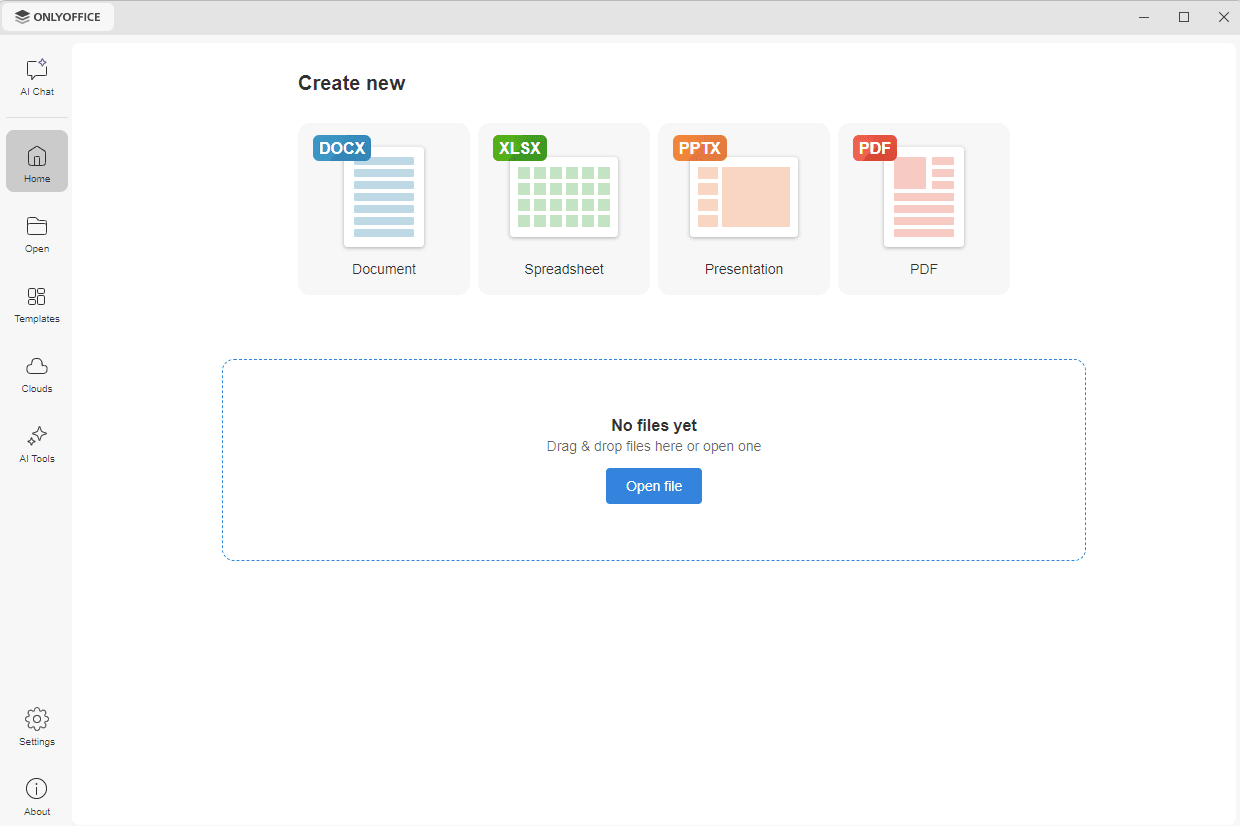
Когда установка завершится, можно запустить редакторы, выполнив в терминале следующую команду:
desktopeditors
Если вы предпочитаете использовать графический интерфейс, редакторы всегда можно найти в меню Application — Office — ONLYOFFICE.
Удаление десктопных редакторов ONLYOFFICE
При удалении десктопных редакторов будут безвозвратно удалены связанные с ними локальные данные, включая файлы конфигурации и настроек приложения, кэшированные данные и временные файлы, локальные служебные файлы и пользовательские данные, используемые при запуске приложения, а также другие файлы и записи, созданные приложением в процессе его использования. Это действие необратимо. После удаления перечисленные выше данные невозможно восстановить, если до удаления не была создана резервная копия. Если вы хотите сохранить какие-либо из этих данных, создайте их резервную копию вручную, прежде чем приступить к удалению.
Чтобы удалить десктопные редакторы ONLYOFFICE, введите следующую команду:
sudo yum remove onlyoffice-desktopeditors
Обычно после удаления стандартными средствами системы остаточных файлов не остается. Однако если они все же остались, выполните следующую команду, чтобы удалить все, что могло остаться:
sudo rm -rf /opt/onlyoffice
sudo rm -f /usr/share/applications/onlyoffice-desktopeditors.desktop
sudo rm -f /usr/local/share/applications/onlyoffice-desktopeditors.desktop
sudo rm -f /usr/bin/desktopeditors
sudo rm -f /usr/local/bin/desktopeditors
sudo rm -rf ~/.config/onlyoffice
sudo rm -rf ~/.local/share/onlyoffice
sudo rm -rf ~/.cache/onlyoffice