Начало работы
Обзор
Десктопные редакторы ONLYOFFICE — это офисный пакет, который не требует постоянного подключения к Интернету и позволяет работать с документами, хранящимися на компьютере.
Вы можете создавать, просматривать и редактировать текстовые документы, электронные таблицы и презентации самых популярных форматов: DOCX, ODT, XLSX, ODS, CSV, PPTX, ODP и т.д. Также можно создавать формы и заполнять PDF-формы. Посмотрите все форматы, которые поддерживают Редактор документов, Редактор электронных таблиц, Редактор презентаций и Редактор PDF.
Десктопные редакторы ONLYOFFICE распространяются в двух версиях: версия Community, доступная по лицензии AGPL v.3, и версия Enterprise. Обе версии включают одинаковый набор инструментов для редактирования, форматирования и совместной работы. Версия Enterprise поставляется с установленным дополнением ONLYOFFICE AI Tools, а в версию Community его нужно установить самостоятельно. Подробнее см. в разделе Использование ИИ-инструментов.
Установка
Десктопные редакторы ONLYOFFICE — это кроссплатформенное решение. Их можно установить в Windows, Linux или Mac OS.
Чтобы скачать последнюю версию десктопных редакторов ONLYOFFICE для своей операционной системы, перейдите на наш сайт и следуйте нашим инструкциям по установке для Windows, Linux и Mac OS.
Навигация по главному окну
Левая панель навигации главного окна программы дает доступ к следующим вкладкам:
- ИИ Чат – чтобы задать вопрос ИИ-ассистенту или поработать с файлом с помощью ИИ.
- Главная – чтобы создавать новые файлы и получать доступ к недавно открытым файлам.
- Открыть – чтобы открыть файл, хранящийся на компьютере, и получить доступ к недавно использованным папкам.
- Шаблоны – чтобы создать файл на основе готового шаблона.
- Облака – чтобы подключить приложение к ONLYOFFICE или к стороннему облачному хранилищу.
- AI Tools – чтобы применить к файлу готовый ИИ-инструмент, например, чтобы конвертировать, сравнить или отредактировать его.
Вкладки Настройки и О программе расположены в нижней части панели.
Вкладки ИИ Чат и AI Tools отображаются, только если установлено дополнение ONLYOFFICE AI Tools и на вкладке Настройки включена опция Включить функции ИИ. Если отключить эту опцию, вкладки будут скрыты.
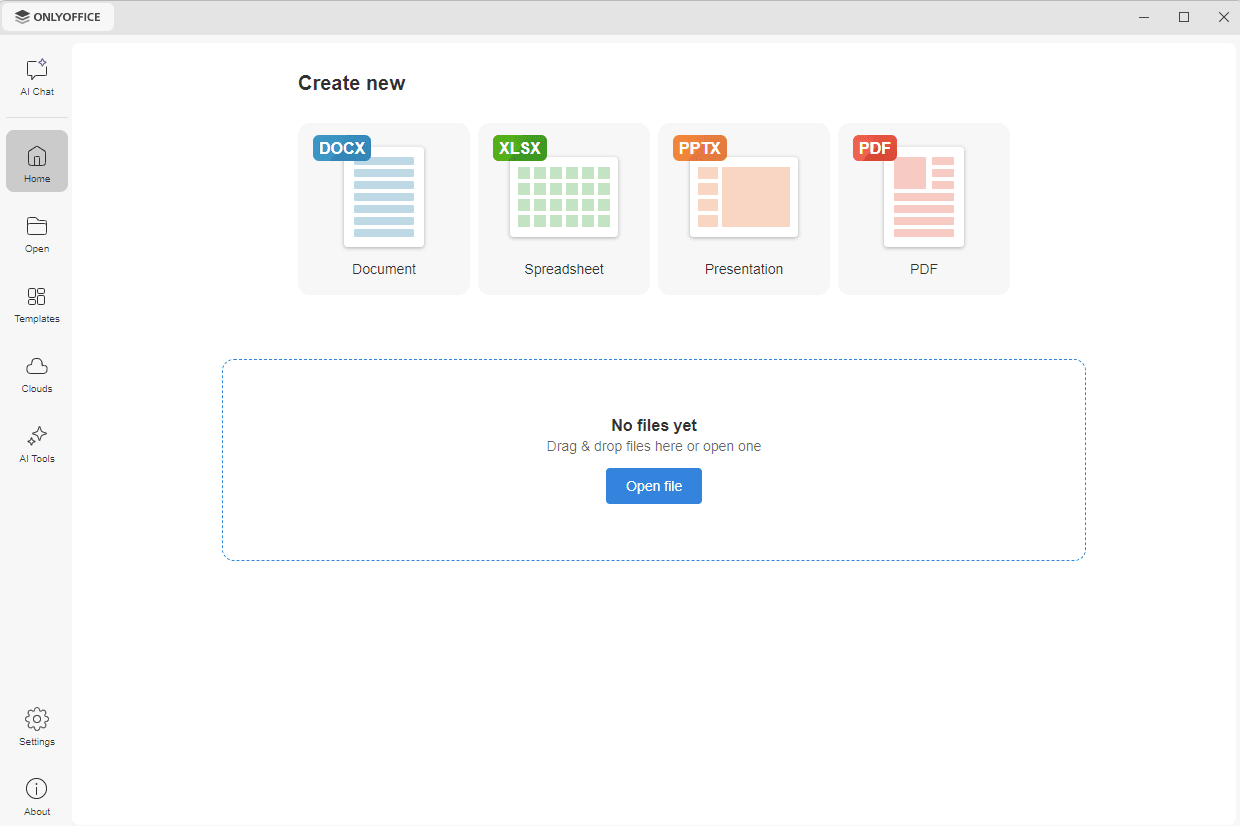
Создание и редактирование документов
Чтобы создать новый документ, электронную таблицу, презентацию или PDF-файл, перейдите на вкладку Главная на левой панели навигации и нажмите на соответствующую плитку в разделе Создать.
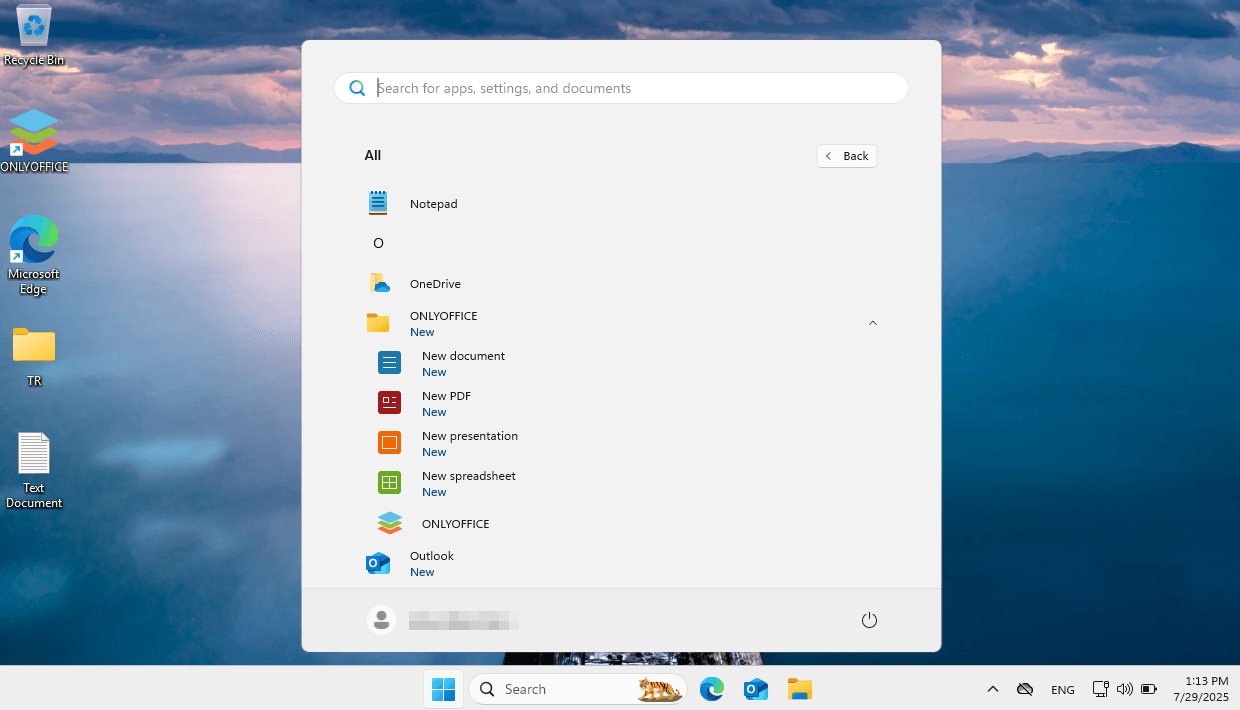
Также можно использовать ярлыки в меню «Пуск» или на панели задач и выбрать нужную опцию из списка задач.
Новый файл откроется в новой вкладке или в новом окне, в зависимости от выбранной опции. Чтобы выбрать нужную опцию, перейдите на вкладку Настройки на левой панели навигации, прокрутите страницу вниз до опции Открыть файл, нажмите на стрелку, чтобы открыть выпадающее меню, и выберите Во вкладке или В окне. Чтобы активные и неактивные окна было легче различать, неактивное окно отображается с меньшей контрастностью. Нажмите кнопку Применить внизу страницы, чтобы изменения вступили в силу.
Использование шаблонов
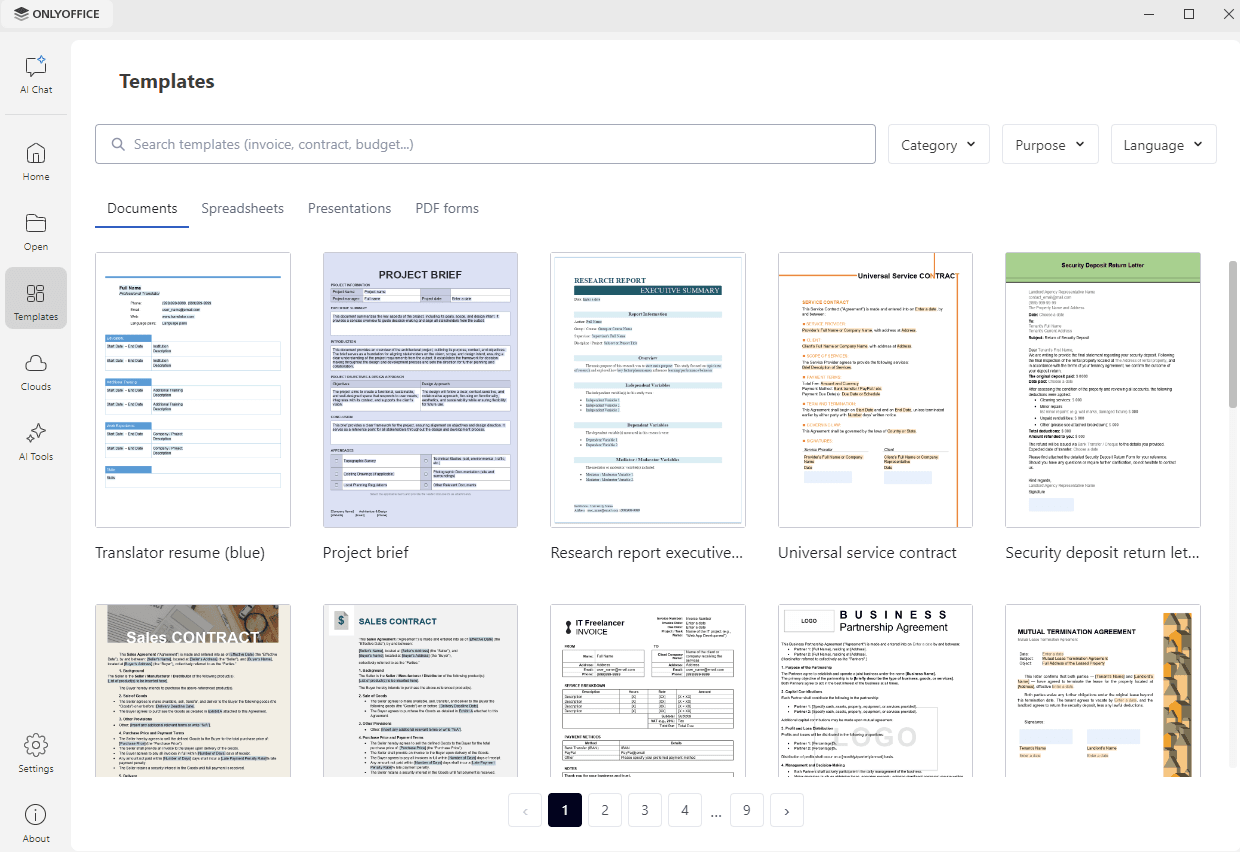
Чтобы быстро создать файл на основе готового шаблона, перейдите на вкладку Шаблоны на левой панели навигации. Переключайтесь между вкладками Документы, Таблицы, Презентации и PDF-формы, чтобы отобразить шаблоны нужного типа, и нажмите на шаблон, чтобы создать на его основе файл.
Чтобы найти нужный шаблон, используйте один из следующих вариантов:
- введите запрос в поле Поиск шаблонов,
- используйте выпадающий список Категория, чтобы ограничить поиск определенным типом шаблонов,
- используйте выпадающий список Назначение, чтобы переключаться между шаблонами Бизнес и Личные.
- используйте выпадающий список Язык, чтобы изменить язык шаблонов,
Если шаблоны не помещаются на одной странице, используйте номера страниц внизу списка, чтобы переходить между ними.
Интерфейс с вкладками позволяет работать с несколькими файлами в одном и том же окне. Также можно перетащить документ в отдельное окно.
Для управления вкладками также можно использовать контекстное меню вкладки. Щелкните по вкладке правой кнопкой мыши, чтобы открыть меню, и выберите одну из доступных опций.
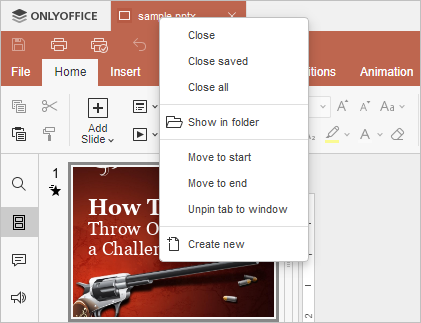
Контекстное меню доступно и для открепленных окон. Щелкните правой кнопкой мыши по заголовку редактора, чтобы открыть меню, и выберите одну из доступных опций:

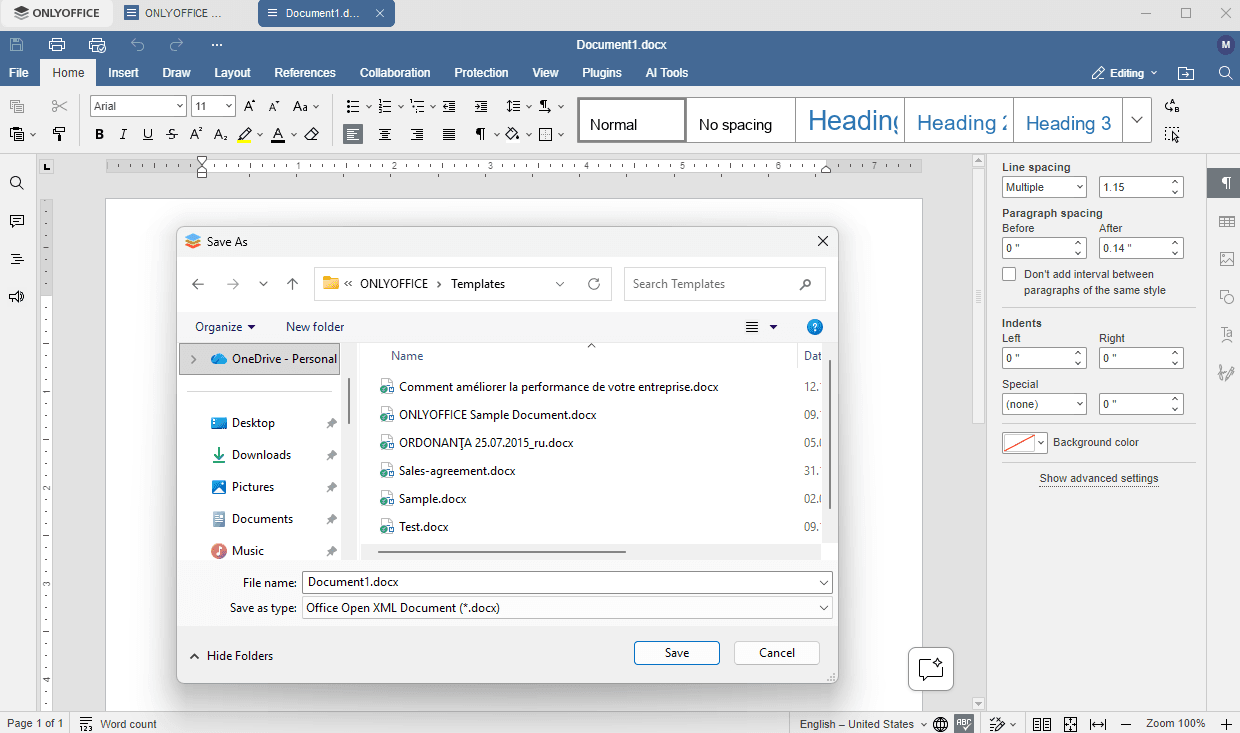
Чтобы сохранить созданный документ, нажмите на значок Сохранить  на верхней панели инструментов. В открывшемся окне выберите место на компьютере, где нужно сохранить файл, укажите имя файла, выберите нужный формат и нажмите кнопку Сохранить.
Открытие последних файлов
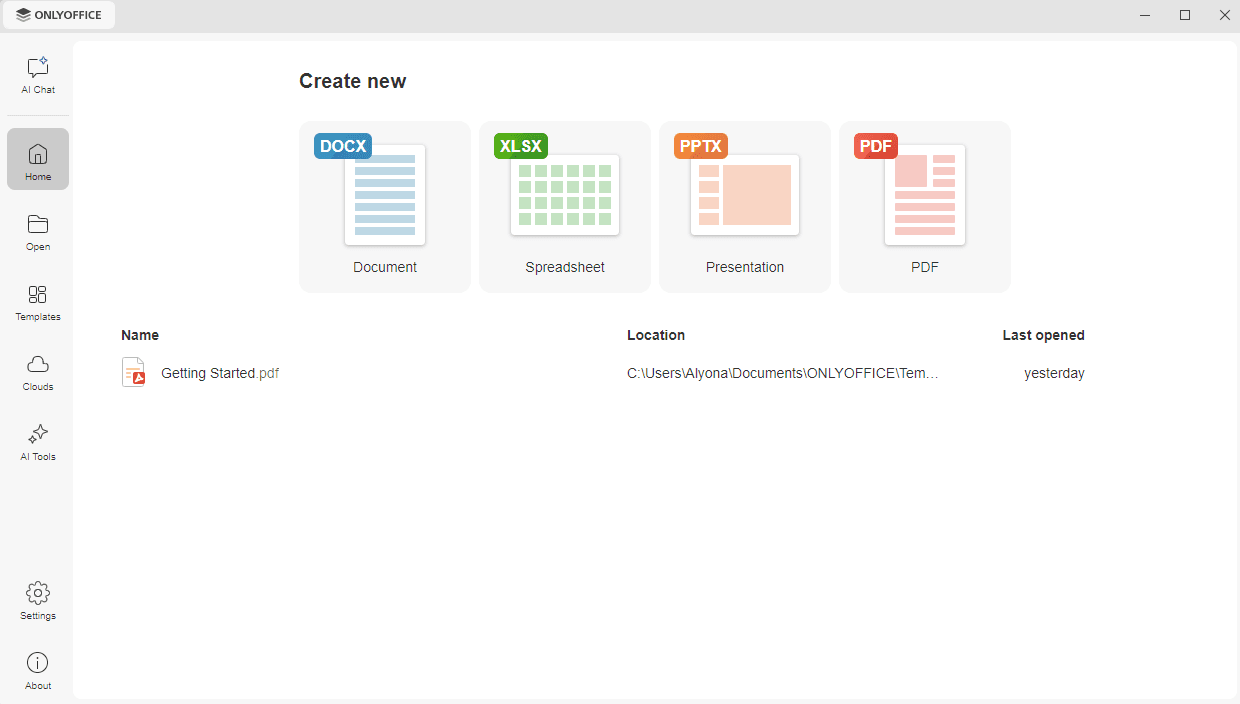
Недавно открытые файлы перечислены в нижней части вкладки Главная. В списке отображаются имя файла, его расположение на компьютере и время, когда файл открывался в последний раз. Нажмите на файл, чтобы открыть его.
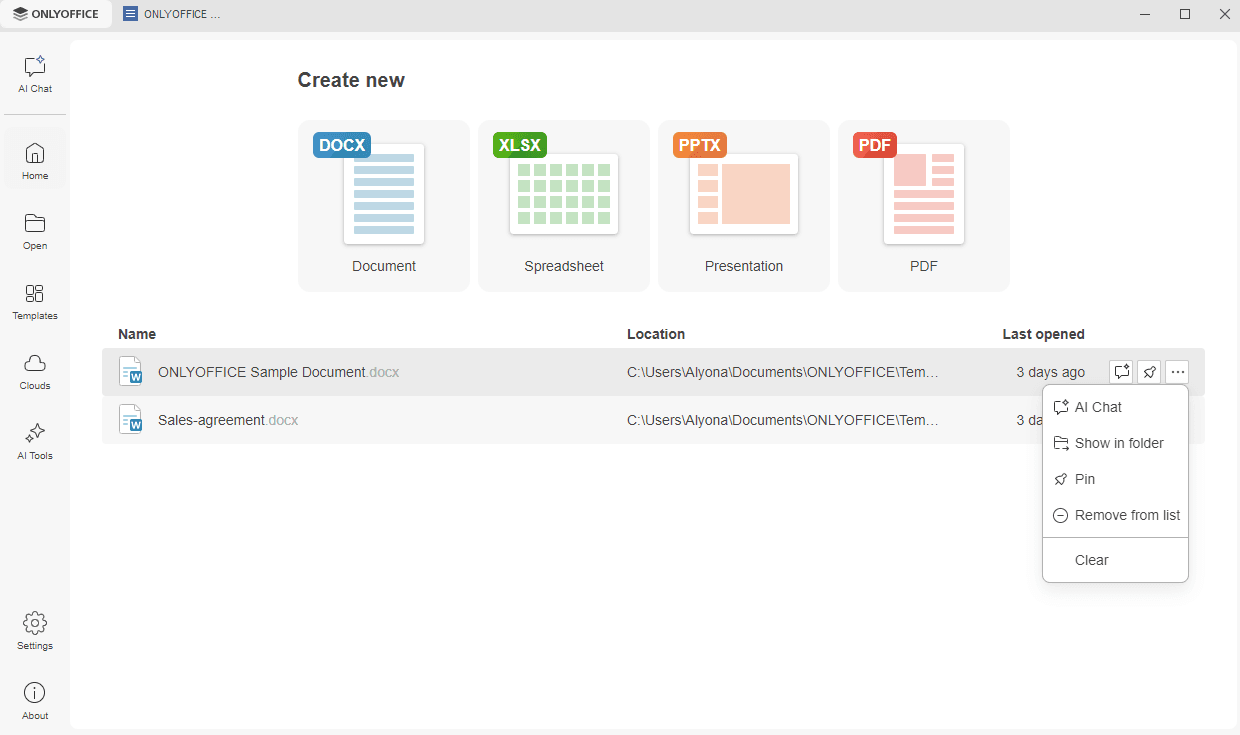
Щелкните по файлу правой кнопкой мыши или наведите на него курсор и нажмите на значок ..., который появится справа, чтобы использовать одну из доступных опций:
- ИИ Чат – чтобы открыть файл на панели ИИ Чат и поработать с ним с помощью ИИ. Эта опция отображается, только если функции ИИ включены.
- Показать в папке – чтобы показать расположение файла.
- Закрепить – чтобы закрепить файл в верхней части списка последних файлов для быстрого доступа.
- Удалить из списка – чтобы удалить файл из списка (файл не будет удален с жесткого диска, он просто исчезнет из списка последних файлов).
- Очистить – чтобы удалить из списка все файлы.
Если вы еще не открывали никаких файлов, на вкладке Главная вместо списка отображается кнопка Открыть файл. Нажмите на нее, чтобы выбрать файл, или перетащите файл в отмеченную область.
Открытие файлов, хранящихся на компьютере
Вкладка Открыть на левой панели навигации позволяет получить доступ к документам, хранящимся на компьютере. Нажмите кнопку Просмотреть в левом нижнем углу. Откроется новое окно, в котором можно выбрать нужный файл. Если вы еще не открывали никаких папок, вместо этого на вкладке отображается кнопка Открыть файл, а также можно перетащить файл в отмеченную область.

Все папки, к которым вы обращались с помощью десктопных редакторов ONLYOFFICE, будут отображаться в списке Последние папки, чтобы впоследствии вы могли быстро получить к ним доступ. Нажмите на нужную папку, чтобы выбрать один из хранящихся в ней файлов. Используйте значок Закрепить, который появляется при наведении курсора на папку, чтобы закрепить папку в верхней части списка последних папок для быстрого доступа.
Вы можете редактировать документы, электронные таблицы и презентации и заполнять PDF-формы, используя множество инструментов форматирования и оформления. Чтобы узнать больше, обратитесь к соответствующим разделам документации для Редактора документов, Редактора электронных таблиц, Редактора презентаций и Редактора PDF.
Подключение к облаку
Подключение десктопных редакторов ONLYOFFICE к облаку дает доступ к следующим возможностям:
- функции совместной работы
- онлайн-функции
- приватные комнаты
Чтобы подключить приложение к облаку, перейдите на вкладку Облака на левой панели навигации. В списке Available clouds отображаются облако ONLYOFFICE и поддерживаемые сторонние хранилища: Box, Dropbox, Nextcloud, ownCloud, Odoo, Moodle, Infomaniak kDrive, Liferay и Seafile. Нажмите на ссылку Connect рядом с нужным облаком. Страница авторизации выбранного сервиса откроется в новой вкладке окна приложения. Войдите на ней в систему и разрешите ONLYOFFICE доступ к своим файлам. Требуется подключение к Интернету.
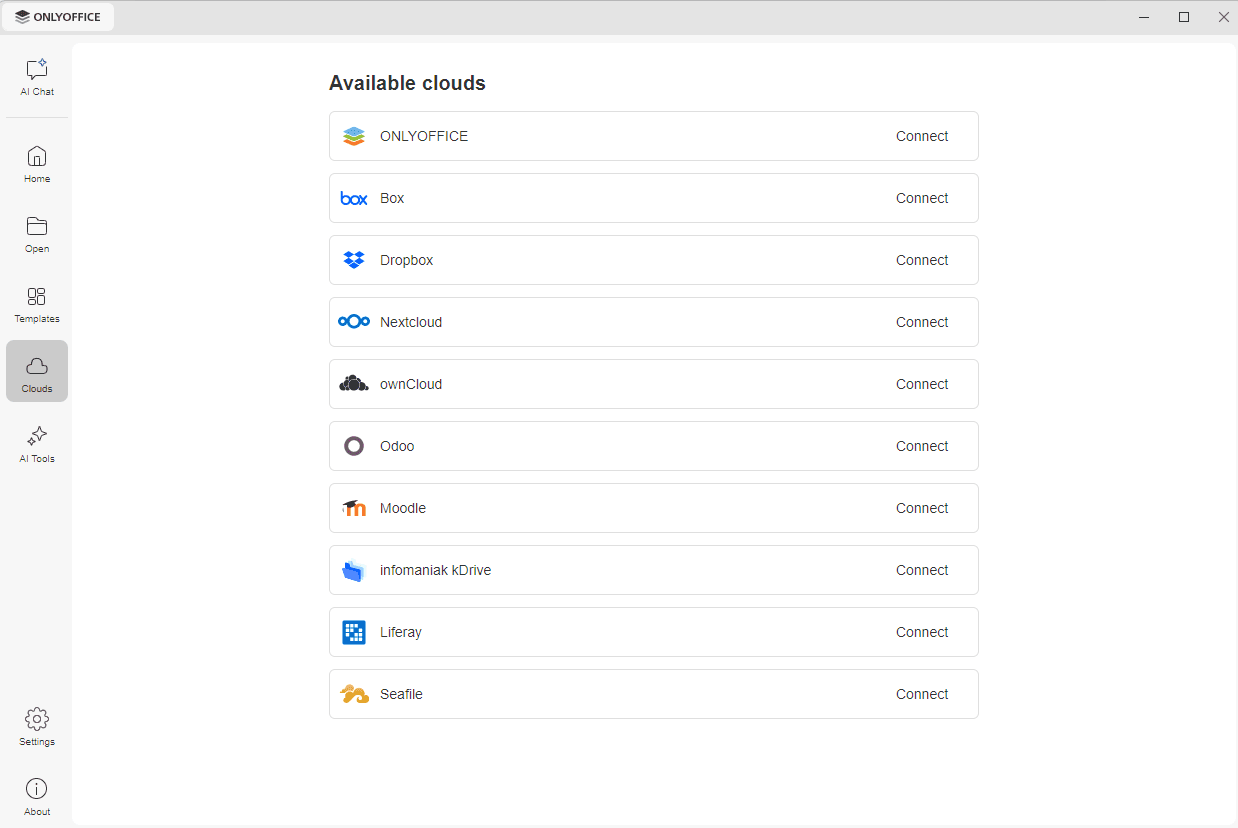
После установки подключения облако добавляется в раздел Подключенные облака в верхней части вкладки. В этом разделе отображаются адрес облака и учетная запись, с которой выполнен вход. Нажмите на облако, чтобы открыть его, или нажмите на значок ... справа, чтобы использовать одну из доступных опций:
- Open – чтобы открыть облако в новой вкладке окна приложения.
- Выйти – чтобы выйти из облака.
- Удалить из списка – чтобы удалить облако из раздела Подключенные облака.
Ознакомьтесь с подробными инструкциями по подключению десктопных редакторов ONLYOFFICE к облаку ONLYOFFICE Apps, серверной версии ONLYOFFICE, Nextcloud, ownCloud, Odoo, Seafile, Liferay, KDrive и Moodle.
Функции совместной работы
Подключив десктопные редакторы ONLYOFFICE к облаку, вы получаете доступ к следующим функциям совместной работы:
- совместное редактирование,
- рецензирование (только для текстовых документов),
- комментирование,
- общение во встроенном чате.
Онлайн-функции
Некоторые функции редактирования доступны только в онлайн-версии (как в платном облаке ONLYOFFICE, так и в бесплатной версии Community). Их можно использовать через интерфейс десктопных редакторов ONLYOFFICE только после подключения к облаку:
- Слияние в Редакторе документов.
Приватные комнаты
После подключения к облаку ONLYOFFICE (серверной версии) вы можете безопасно редактировать документы и работать над ними совместно в Приватной комнате — специальном разделе модуля Документы, где все документы и данные, передаваемые во время совместной работы, шифруются с помощью алгоритма шифрования AES-256.
Чтобы узнать больше, обратитесь к этой статье: Использование Приватной комнаты для безопасной работы с документами.
Использование ИИ-инструментов
Дополнение ONLYOFFICE AI Tools интегрирует ИИ в десктопные редакторы. Вы можете использовать ИИ в документах, электронных таблицах, презентациях и PDF-файлах, подключать собственных ИИ-провайдеров и MCP-серверы и включать веб-поиск.
Когда опция Включить функции ИИ включена, на левой панели навигации появляются две вкладки ИИ:
- ИИ Чат – панель ассистента, где можно задать вопрос о файле или о чем-либо другом.
- AI Tools – набор готовых инструментов, каждый из которых выполняет одну операцию с файлом.
Установка дополнения
В версии Enterprise дополнение поставляется вместе с приложением и доступно сразу после установки.
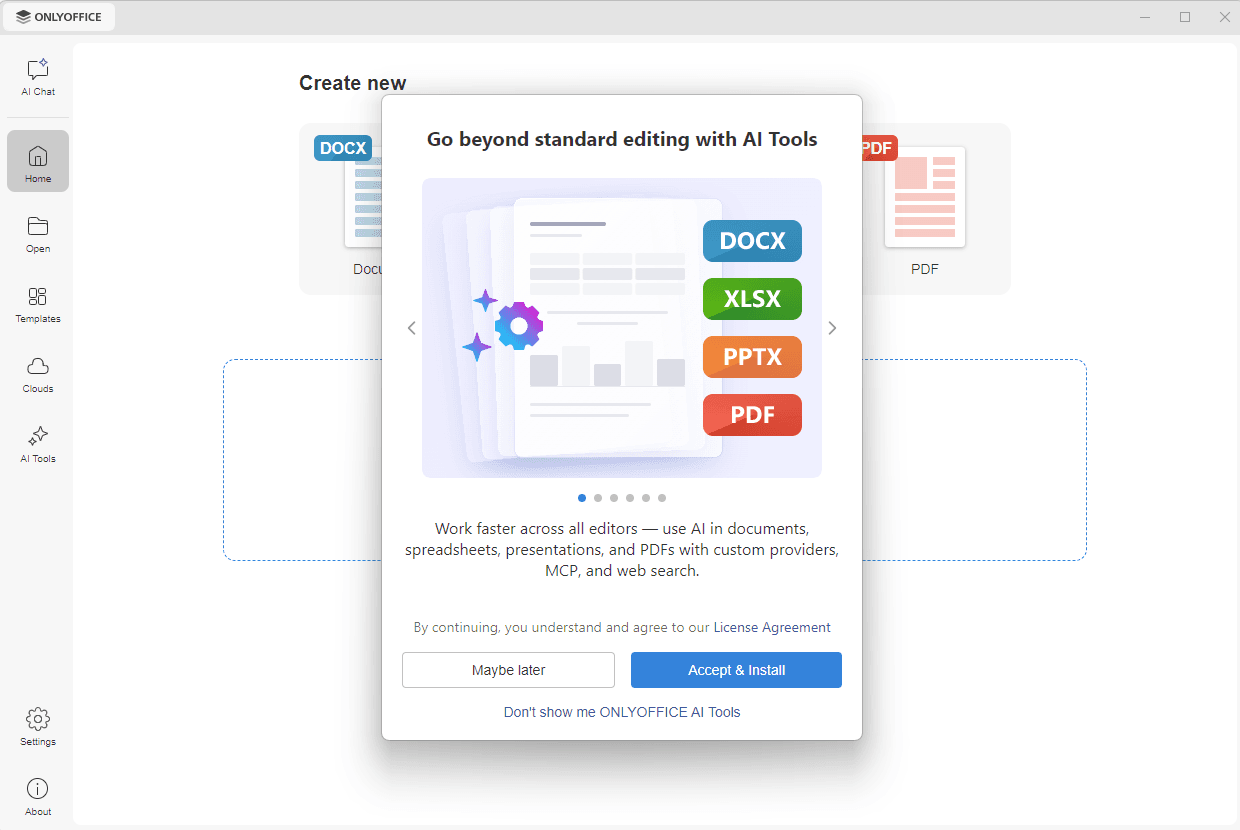
В версии Community дополнение не входит в установочный пакет. При запуске приложения появляется окно с предложением установить ИИ-инструменты.
- нажмите Принять и установить, чтобы принять Лицензионное соглашение и установить дополнение, или Может быть, позже, чтобы закрыть окно и снова получить это предложение при следующем запуске приложения,
- нажмите Больше не показывать ONLYOFFICE AI Tools, чтобы закрыть окно и больше его не отображать. Опция Включить функции ИИ будет отключена, а вкладки ИИ Чат и AI Tools будут скрыты.
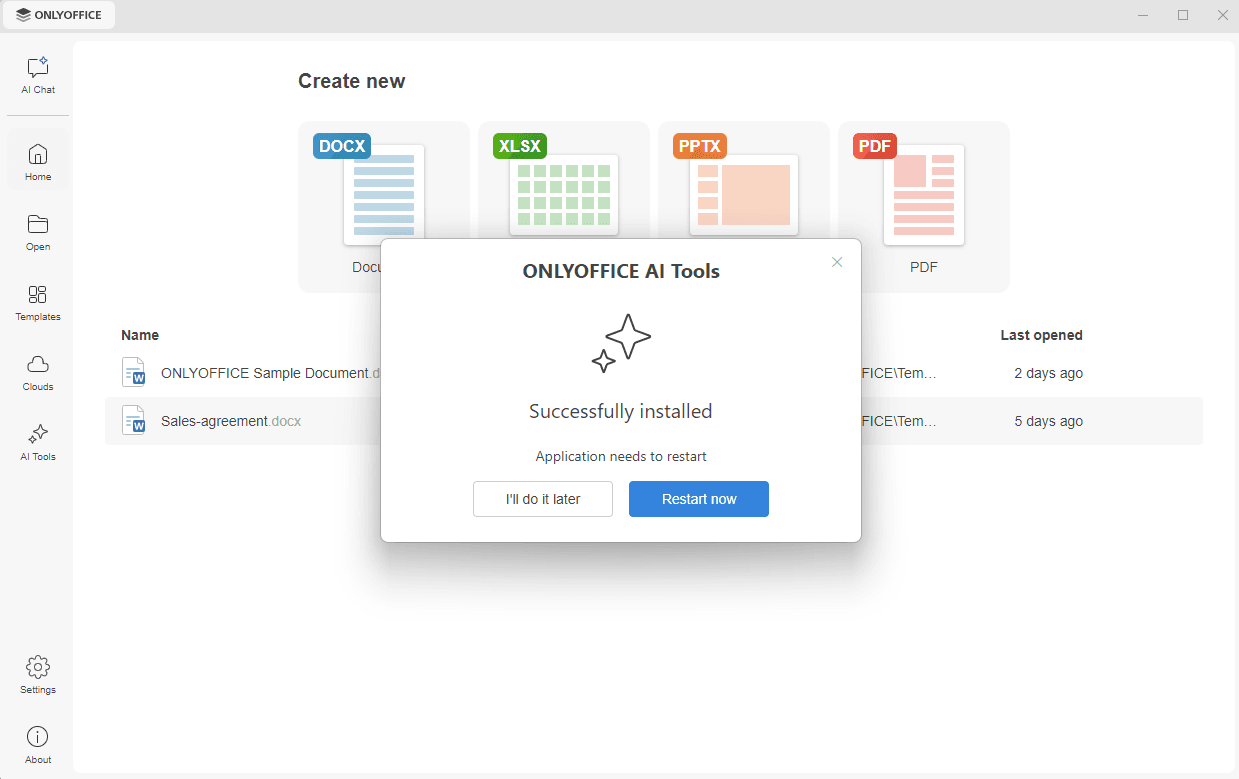
Начнется загрузка, а когда она завершится, появится сообщение Успешно установлено. Чтобы дополнение стало доступно, приложение нужно перезапустить: нажмите Перезапустить сейчас, чтобы сразу перезапустить его, или Сделаю это позже, чтобы перезапустить его самостоятельно позднее.
Если вы закрыли окно с помощью опции Больше не показывать ONLYOFFICE AI Tools, а потом передумали, перейдите на вкладку Настройки на левой панели навигации и включите опцию Включить функции ИИ. Вкладки ИИ Чат и AI Tools снова отобразятся, и вы сможете установить дополнение.
Запуск ИИ-инструмента
Перейдите на вкладку AI Tools на левой панели навигации. Доступные инструменты сгруппированы по типу файлов, к которым они применяются:
- PDF – объединение, разделение, конвертация, сжатие и защита PDF-файлов, извлечение страниц и изображений, сравнение файлов, добавление комментариев, подготовка и заполнение форм, а также скрытие конфиденциальной информации.
- Документы – сравнение документов, конвертация документа в EPUB и очистка форматирования.
- Таблицы – удаление дубликатов, создание диаграмм и конвертация файла в CSV или ODS.
- Другие инструменты – конвертация файлов из одного формата в другой и извлечение текста из отсканированных документов и изображений с помощью OCR.
Нажмите на карточку инструмента. Справа в окне откроется панель ИИ Чат, где в поле Спросите что угодно уже будет введен соответствующий запрос. Перед отправкой в него можно добавить собственные подробности.
Использование ИИ-чата
Панель ИИ Чат открывается в правой части окна. Введите вопрос в поле Спросите что угодно или нажмите на одно из предложенных действий, например, Суммаризировать документ, Улучшить текст или Проверить и исправить. Модель, используемая для текущего чата, отображается внизу панели, где ее можно изменить.
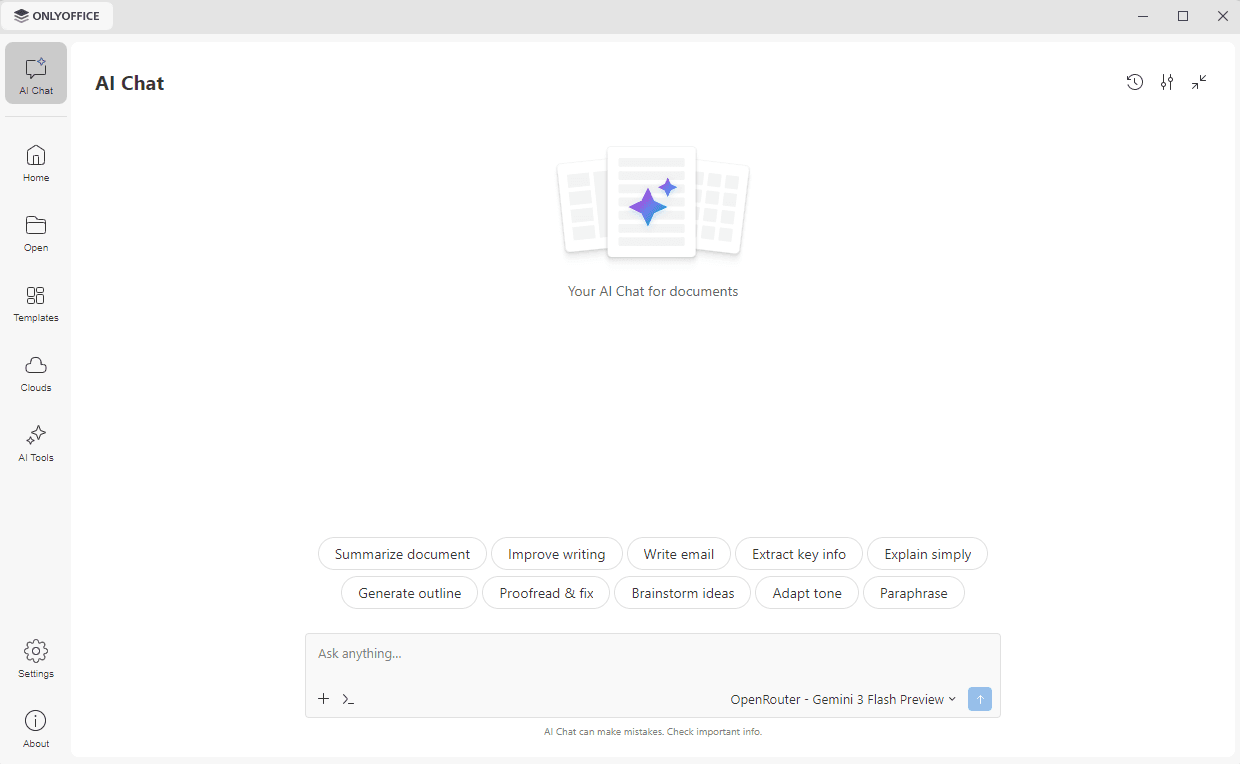
ИИ-чат может ошибаться. Проверьте важную информацию.
Настройка ИИ
Когда дополнение установлено и опция Включить функции ИИ включена, на вкладке Настройки помимо раздела Общие отображаются следующие разделы:
- AI-модели – чтобы подключить собственный источник ИИ: с помощью API-ключа от провайдера или в виде локально размещенной модели.
- Назначение модели – чтобы назначить модели отдельным задачам, например, суммаризации, переводу или OCR, и настроить производительность и стоимость.
- MCP-серверы – чтобы настроить MCP-серверы и включить их инструменты для использования в ИИ-чате.
- Веб-поиск – чтобы подключить поисковую систему, с помощью которой ИИ-чат сможет использовать актуальную информацию из Интернета.
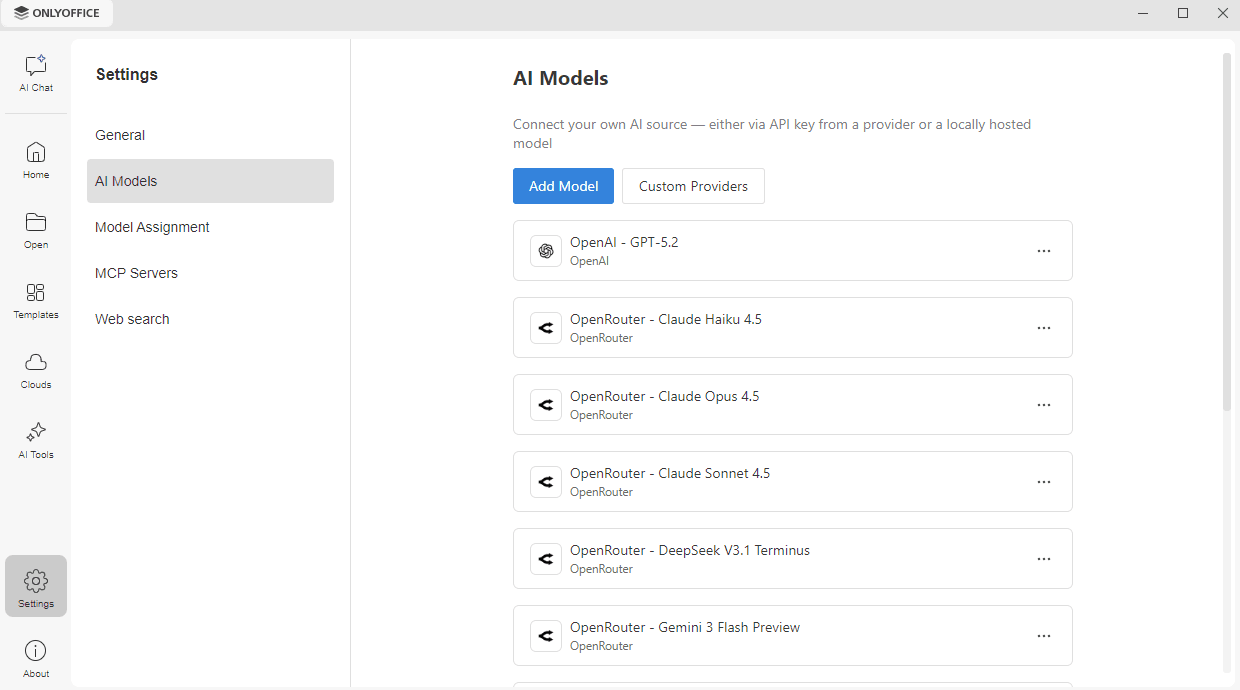
Подробное описание настроек ИИ и доступных функций приведено в статьях Настройка ИИ, Использование ИИ-чата и Использование ИИ-инструментов.
Добавление плагинов в десктопные редакторы ONLYOFFICE
Плагины предназначены для расширения возможностей десктопных редакторов и добавления в них новых функций.
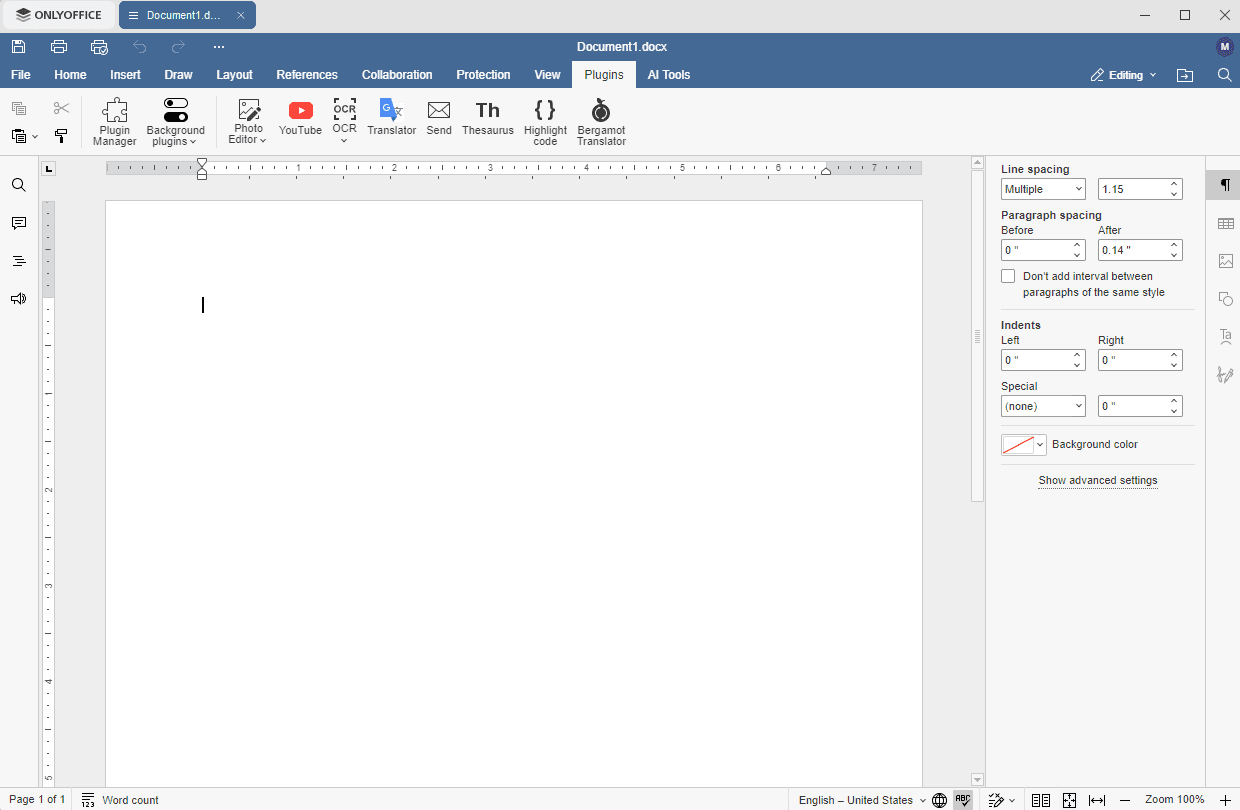
По умолчанию десктопные редакторы ONLYOFFICE поставляются со следующими плагинами: Фоторедактор, YouTube, Распознавание текста, Переводчик, Отправить, Синонимы, Подсветка кода.
Чтобы расширить функциональность редакторов, вы можете добавить плагины, которые отвечают вашим потребностям. Это займет всего несколько минут, и это легко сделать, следуя приведенным ниже инструкциям:
-
Откройте приложение ONLYOFFICE Editors, перейдите на вкладку Плагины верхней панели инструментов и нажмите кнопку Менеджер плагинов. Откроется окно Менеджер плагинов.
-
Используйте панель слева, чтобы просматривать плагины. В разделах Установленные и Обновления отображаются уже имеющиеся у вас плагины, а в разделе Категории доступные плагины сгруппированы по назначению: Все плагины, От ONLYOFFICE, Рекомендованные, Для работы, Развлечения, Коммуникация, Специальные возможности и Инструменты разработчика.
-
Найдите нужный плагин и нажмите кнопку Установить на его карточке. Чтобы найти плагин по названию, используйте поле Поиск плагинов в правом верхнем углу.
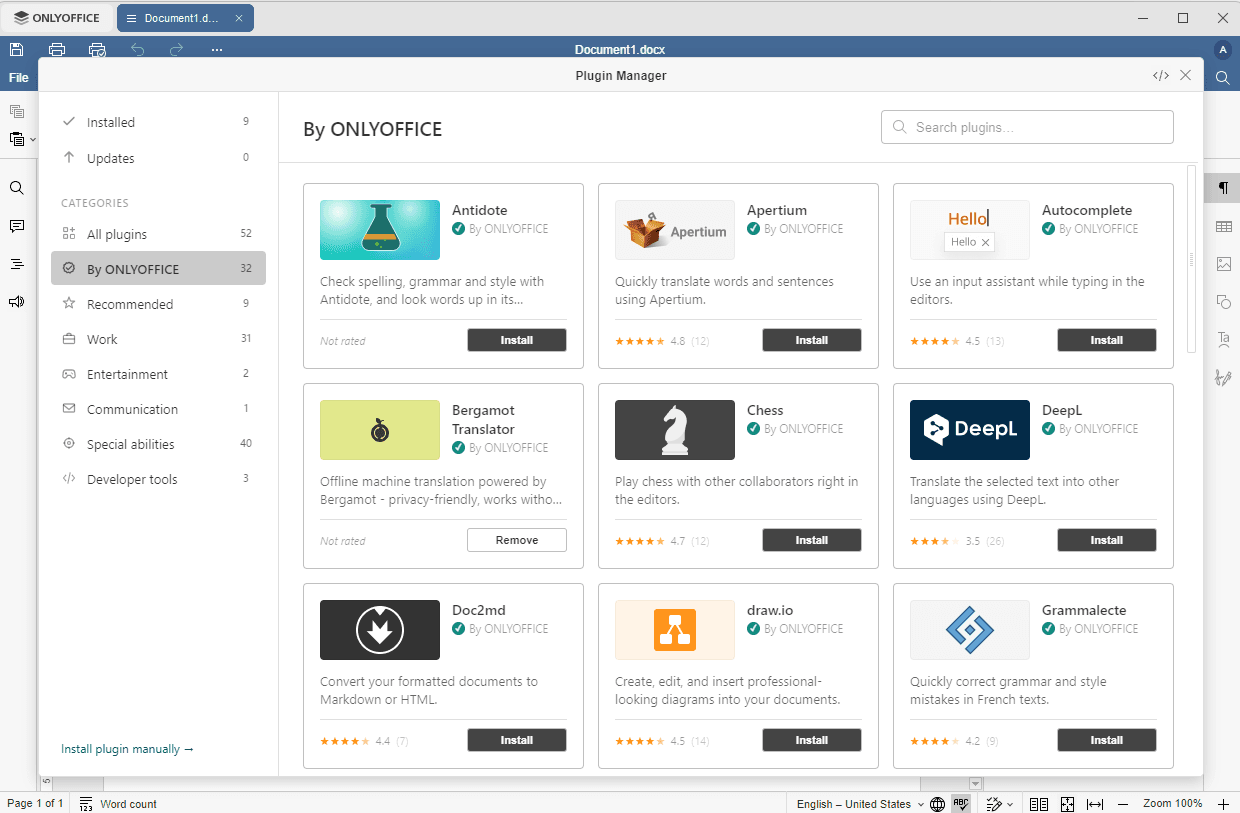
Плагин будет добавлен в открытые редакторы и во все редакторы, которые вы откроете впоследствии, и будет отображаться на вкладке Плагины.
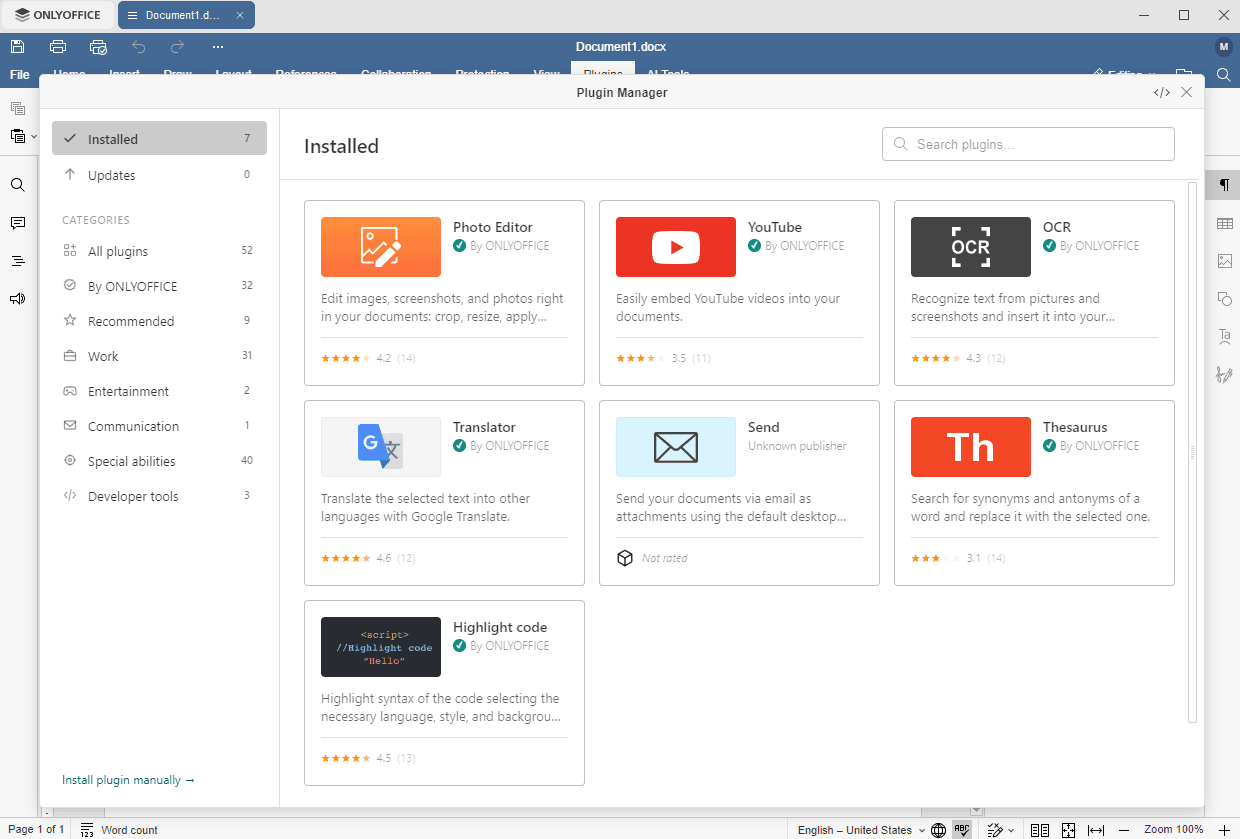
Чтобы удалить добавленный плагин, откройте Менеджер плагинов и нажмите кнопку Удалить на карточке плагина, который нужно удалить.
Чтобы установить плагин, которого нет в списке, нажмите на ссылку Установить плагин вручную в левом нижнем углу окна.
Чтобы узнать больше о Менеджере плагинов, обратитесь к руководству по Менеджеру плагинов.
Чтобы узнать, как удалить плагины по умолчанию из десктопных редакторов ONLYOFFICE, обратитесь к этой странице: Удаление плагинов по умолчанию из десктопных редакторов.
Структура плагинов и процедура их создания описаны в разделе Plugins and macros на сайте https://api.onlyoffice.com.
Изменение настроек приложения
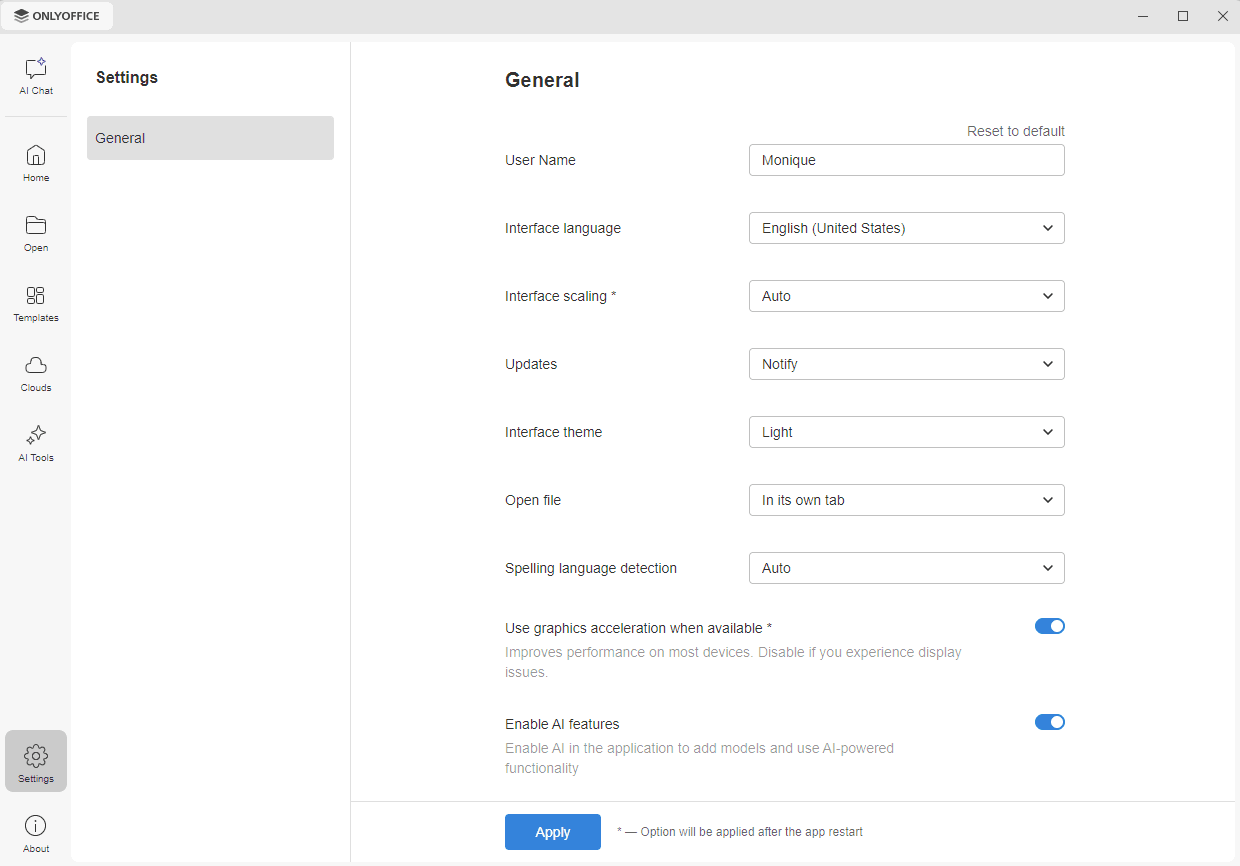
Вкладка Настройки на левой панели навигации главного окна программы открывает раздел Общие, который позволяет:
-
изменить имя пользователя, отображаемое в заголовке каждого открытого документа.
-
выбрать язык интерфейса. Список доступных языков можно найти здесь.
-
настроить масштабирование интерфейса (только в Windows и Linux). Доступные значения: Авто, 100%, 125%, 150%, 175%, 200%, 225%, 250%, 275%, 300%, 350%, 400%, 450% и 500%.
-
включить или отключить Обновления. Выберите нужную опцию: Автоматически, Оповестить или Вручную.
примечаниепроверить наличие обновлений также можно вручную с помощью кнопки Проверить обновления в разделе О программе главного окна программы.
-
выбрать тему интерфейса. Доступные темы: Системная, Светлая, Классическая светлая, Темная, Контрастная темная, Серая, Современная светлая и Современная темная. В Windows и Linux также можно добавить локальную тему. Если выбрать опцию Добавить локальную тему, откроется диалоговое окно, в котором можно выбрать файл темы
json. Файл будет скопирован в папку приложения пользователя. -
выбрать режим запуска редактора при открытии нового редактора: Во вкладке или В окне. Это не повлияет на режим запуска вашего портала. Порталы всегда открываются во вкладке.
-
включить или отключить Распознавание языка проверки правописания при переключении языка клавиатуры. Доступные опции: Авто и Отключено. Если выбрана опция Авто, язык проверки орфографии определяется автоматически, когда вы переключаете язык клавиатуры и начинаете печатать. Если выбрана опция Отключено, язык проверки орфографии не зависит от языка клавиатуры.
-
включить или отключить опцию Использовать графическое ускорение, если оно доступно. Она улучшает производительность на большинстве устройств. Отключите ее, если возникают проблемы с отображением.
-
включить или отключить опцию Включить функции ИИ. Она позволяет добавлять ИИ-модели и использовать функции на основе ИИ в приложении. Когда эта опция отключена, вкладки ИИ Чат и AI Tools и разделы ИИ на вкладке Настройки скрыты.
Внесите нужные изменения, прокрутите страницу вниз и нажмите кнопку Применить внизу страницы. Опции, отмеченные звездочкой, применяются после перезапуска приложения. Чтобы отменить изменения, используйте ссылку Восстановить системное в правом верхнем углу.
Если установлено дополнение ONLYOFFICE AI Tools, появляются настройки ИИ. Здесь также можно удалить дополнение с помощью кнопки Удалить.
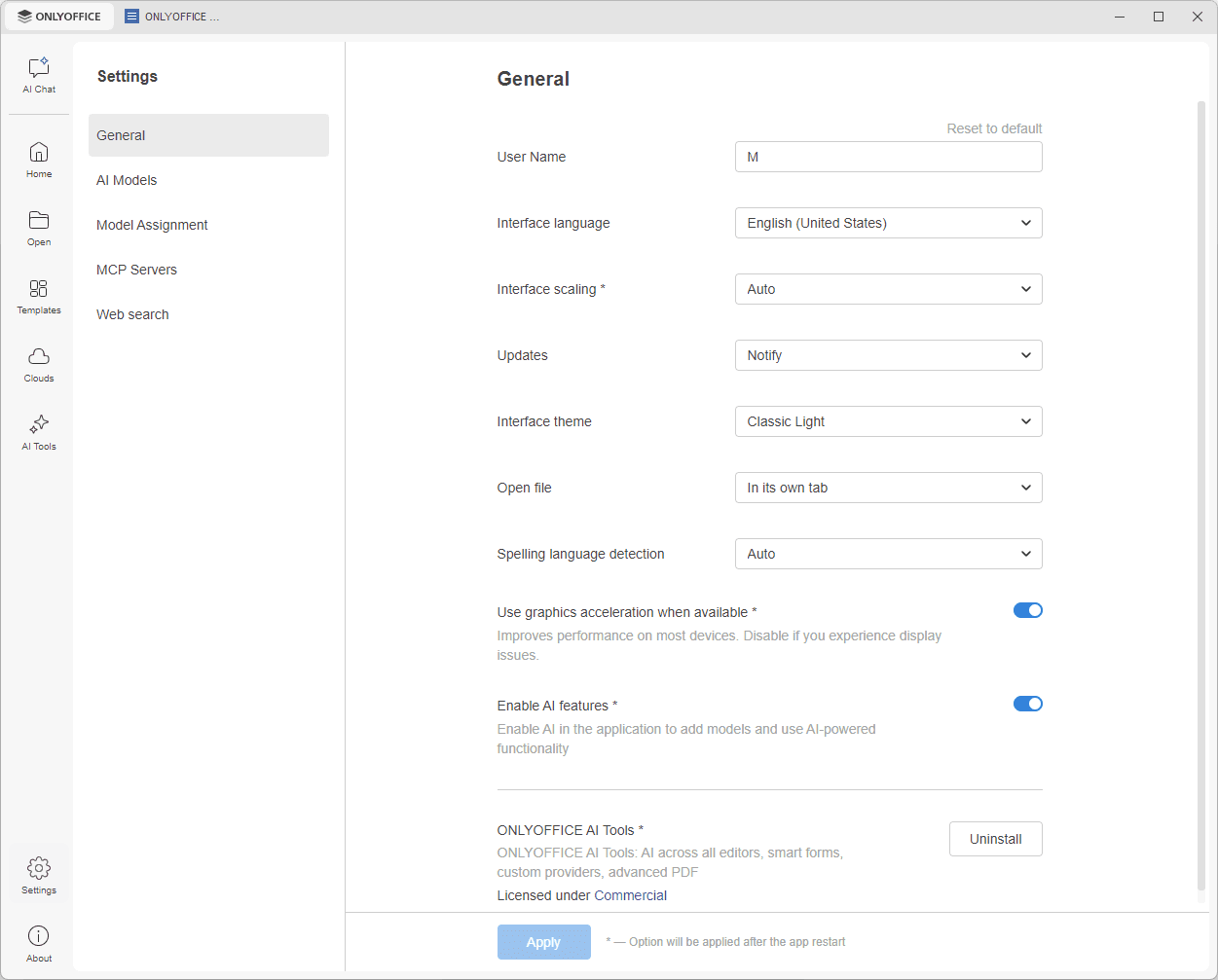
Разделы вкладки Настройки, связанные с ИИ, описаны выше в разделе Использование ИИ-инструментов.
Настройки безопасности
Чтобы защитить документы, электронные таблицы или презентации, можно установить пароль или подписать файл цифровой подписью. Чтобы узнать больше, обратитесь к этим инструкциям:
Дополнительные операции
Вам также может понадобиться выполнить некоторые дополнительные операции, например, установить дополнительные шрифты или связать файлы офисных документов с десктопными редакторами ONLYOFFICE в Windows. Чтобы узнать больше, обратитесь к этим инструкциям: