Использование ИИ-чата
Обзор
ИИ-чат — это контекстный помощник, доступный в ONLYOFFICE Desktop. Вы можете задать ему вопрос, поработать с файлом, прикрепленным к беседе, или продолжить предыдущую беседу с того места, где остановились.
Перед началом работы установите надстройку ONLYOFFICE AI Tools и подключите хотя бы одну модель ИИ. Обратитесь к статье Настройка ИИ.
ИИ-чат может ошибаться. Проверьте важную информацию.
Открытие ИИ-чата
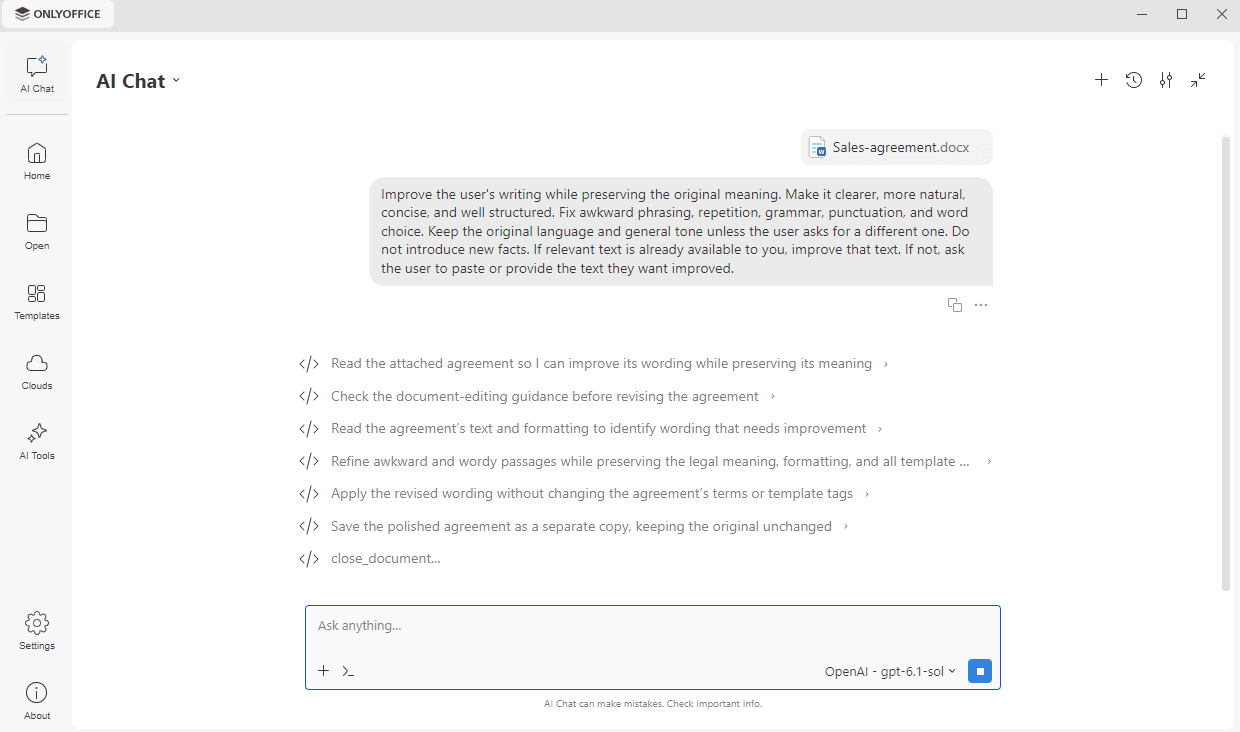
Нажмите на вкладку ИИ Чат на левой панели навигации.
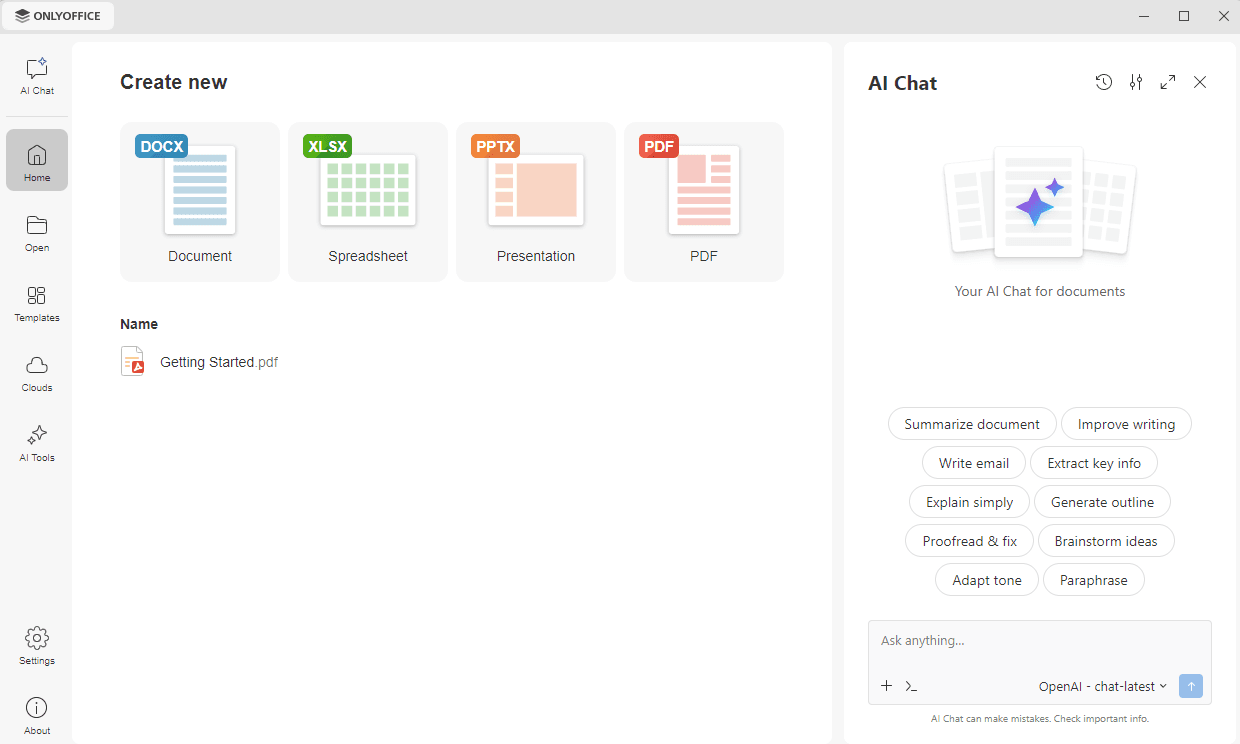
ИИ-чат также можно отобразить в виде панели в правой части окна, рядом с вкладкой ИИ-инструменты.
Кнопки управления AI Chat дают доступ к следующим функциям:
- Новый чат – чтобы начать новую беседу. Кнопка отображается, когда открыта беседа.
- История чатов – чтобы открыть список предыдущих бесед.
- Настройки – чтобы перейти к настройкам ИИ на вкладке Настройки. Чтобы узнать больше, обратитесь к статье Настройка ИИ.
- Свернуть – чтобы отобразить ИИ-чат в виде панели, а не во всем окне.
Когда ИИ-чат отображается в виде панели, используйте кнопку Развернуть в том же заголовке, чтобы снова отобразить его во всем окне, или закройте панель кнопкой Закрыть.
Как задать вопрос
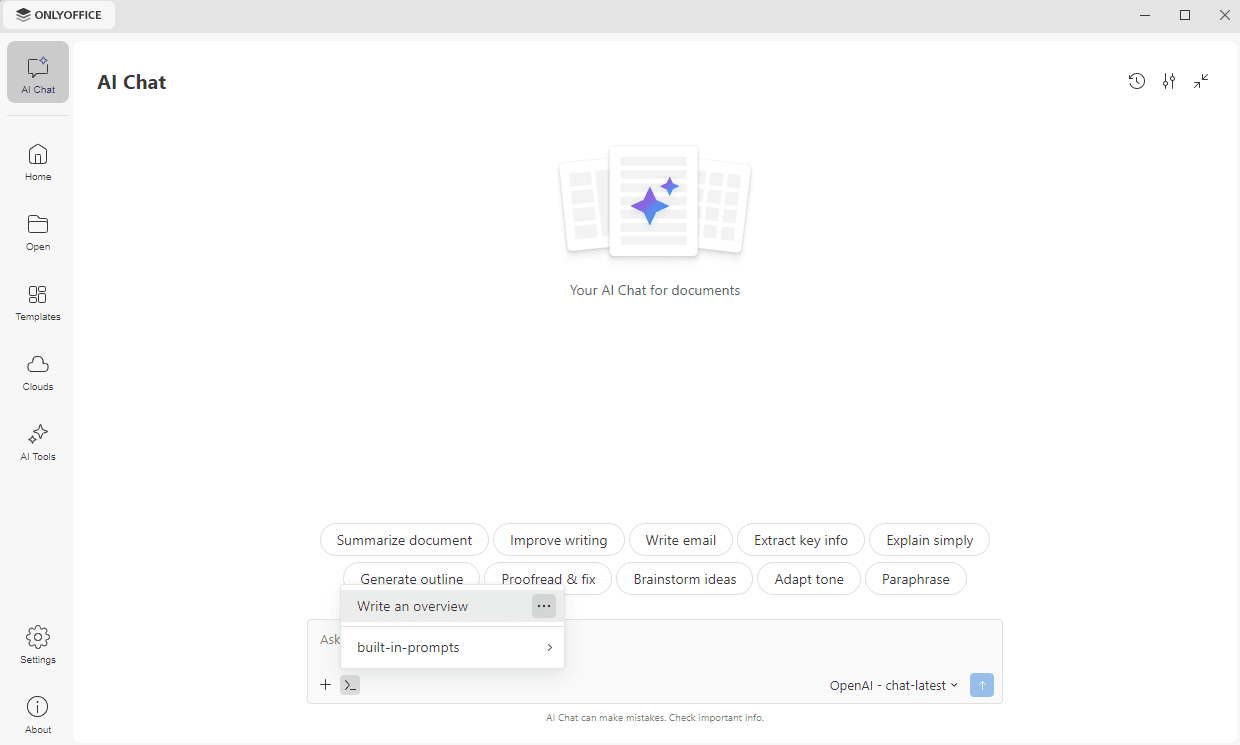
Введите запрос в поле для запроса и нажмите значок со стрелкой, чтобы отправить его. Также можно нажать одно из предлагаемых действий, отображаемых над полем: Суммаризировать документ, Улучшить текст, Написать письмо, Извлечь главное, Объяснить простыми словами, Составить план, Проверить и исправить, Предложить идеи, Изменить тон и Перефразировать. Готовый запрос добавляется в поле, где его можно отредактировать или дополнить своими деталями перед отправкой.
После начала беседы предлагаемые действия больше не отображаются над полем. Нажмите значок >_ в левом нижнем углу поля для запроса, чтобы открыть список запросов. Сохраненные вами запросы отображаются первыми, а опция built-in-prompts открывает список предлагаемых действий. Нажмите на запрос, чтобы добавить его в поле для запроса. Чтобы управлять сохраненным запросом, нажмите значок ... рядом с ним и выберите Редактировать AI-запрос или Удалить.
Выбор модели
Модель, используемая в текущей беседе, отображается в правом нижнем углу поля для запроса. Нажмите на нее, чтобы выбрать другую модель из списка. Доступны модели, которые вы подключили в разделе AI-модели вкладки Настройки. В открывшемся выпадающем меню также можно задать следующие параметры:
- Уровень размышлений – чтобы выбрать, насколько глубоко модель будет рассуждать над вашим запросом: Низкий, Средний, Высокий или Максимальный.
- Разрешения – чтобы управлять тем, как модель взаимодействует с вашими файлами и инструментами:
-
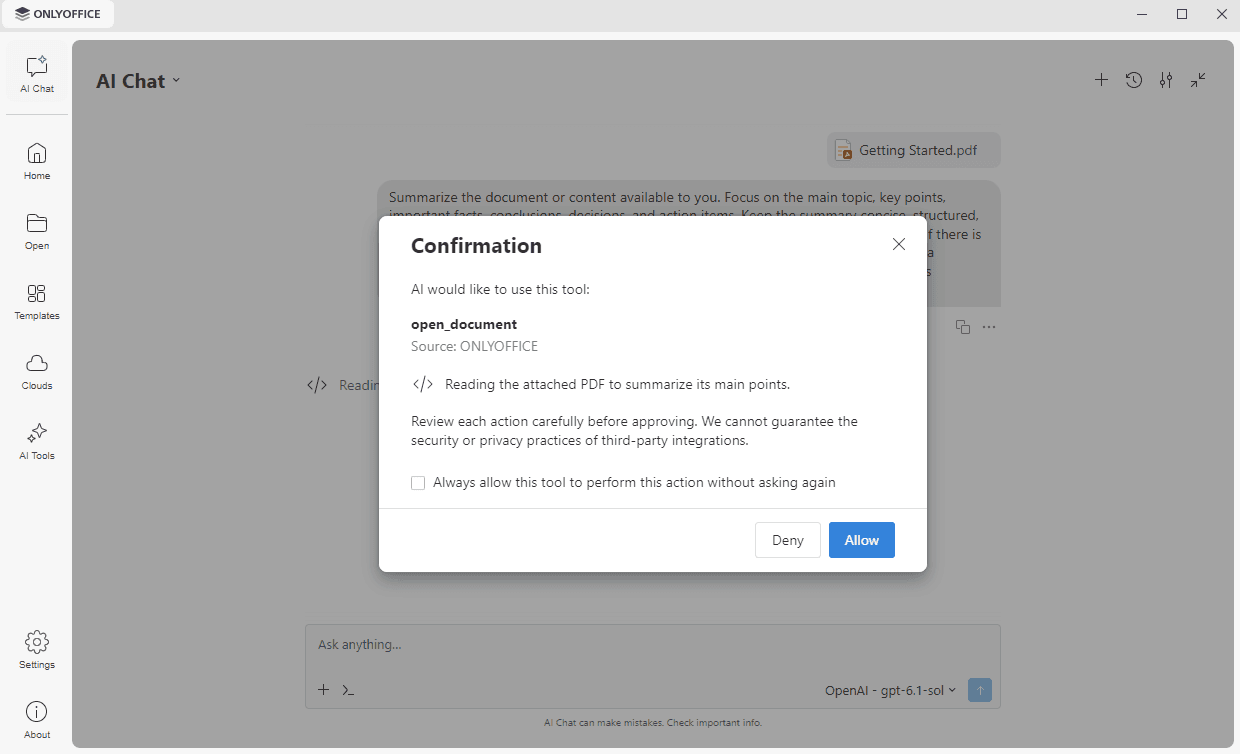
Спрашивать каждый раз – ИИ-чат делает паузу перед выполнением действия и ждет вашего одобрения. В окне Подтверждение отображаются инструмент и запрошенное действие: нажмите Разрешить, чтобы продолжить, или Отклонить, чтобы остановить действие. Отметьте опцию Всегда разрешать этому инструменту выполнять данное действие без повторного запроса, если не хотите, чтобы для этого действия снова запрашивалось подтверждение.
-
Одобрять автоматически – стандартные действия, которые считаются безопасными, выполняются без подтверждения. Все, что ИИ-чат считает рискованным, по-прежнему открывает окно Подтверждение.
-
Разрешать без запроса – все действия выполняются сразу, без какого-либо подтверждения.
-
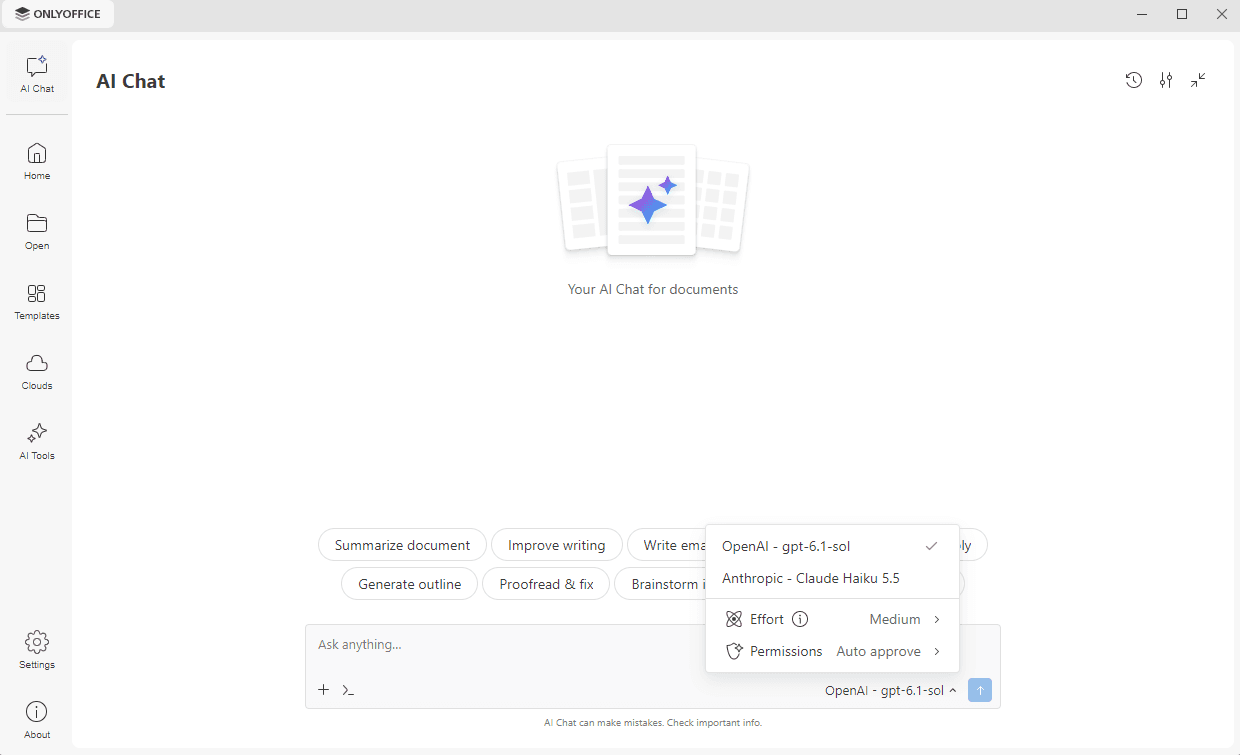
При выборе опции Разрешать без запроса ни одно действие не проверяется перед выполнением, включая действия, которые изменяют или удаляют ваши данные. ONLYOFFICE не несет ответственности за содержимое, политику конфиденциальности или методы работы любых сторонних MCP-сервисов. Используйте раздел MCP-серверы вкладки Настройки, чтобы запретить инструменты, которые ИИ-чат не должен использовать.
Прикрепление файлов и настройка параметров
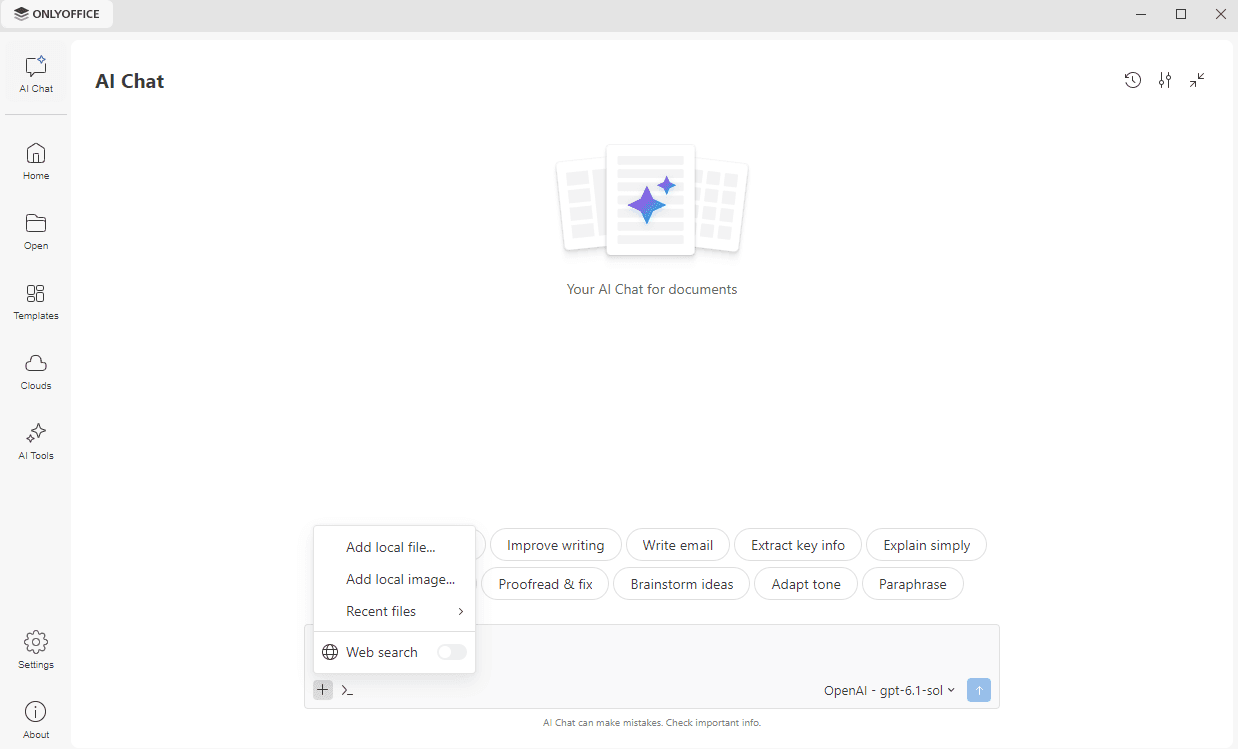
Нажмите значок + в левом нижнем углу поля для запроса, чтобы открыть меню со следующими опциями:
- Добавить локальный файл – чтобы прикрепить файл, хранящийся на компьютере. Ответ ИИ будет основан на прикрепленном файле.
- Добавить локальное изображение – чтобы прикрепить изображение, хранящееся на компьютере.
- Недавние файлы – чтобы прикрепить один из недавно открытых файлов.
- Веб-поиск – чтобы включить или отключить веб-поиск для этой беседы. Поисковая система подключается в разделе Веб-поиск вкладки Настройки.
Работа с результатом
Ответ появляется в чате. Используйте значки под ним, чтобы Копировать в буфер обмена, Сгенерировать заново ответ или Сохранить как docx на компьютер.
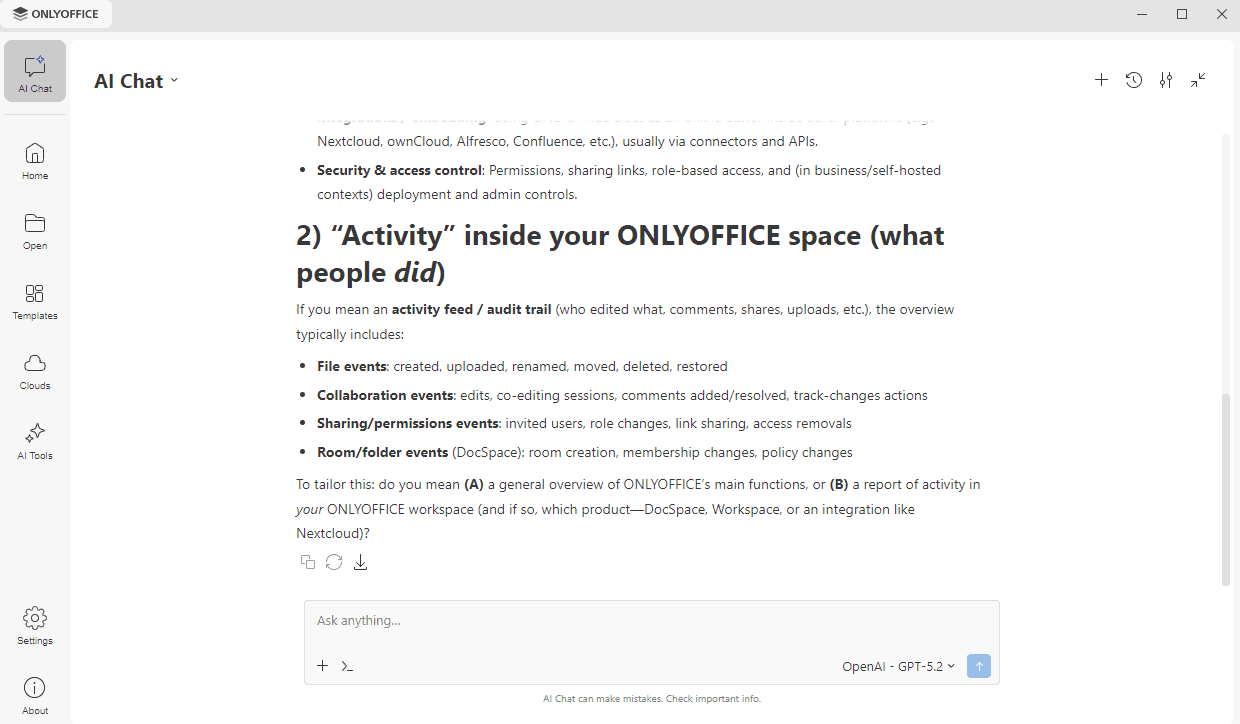
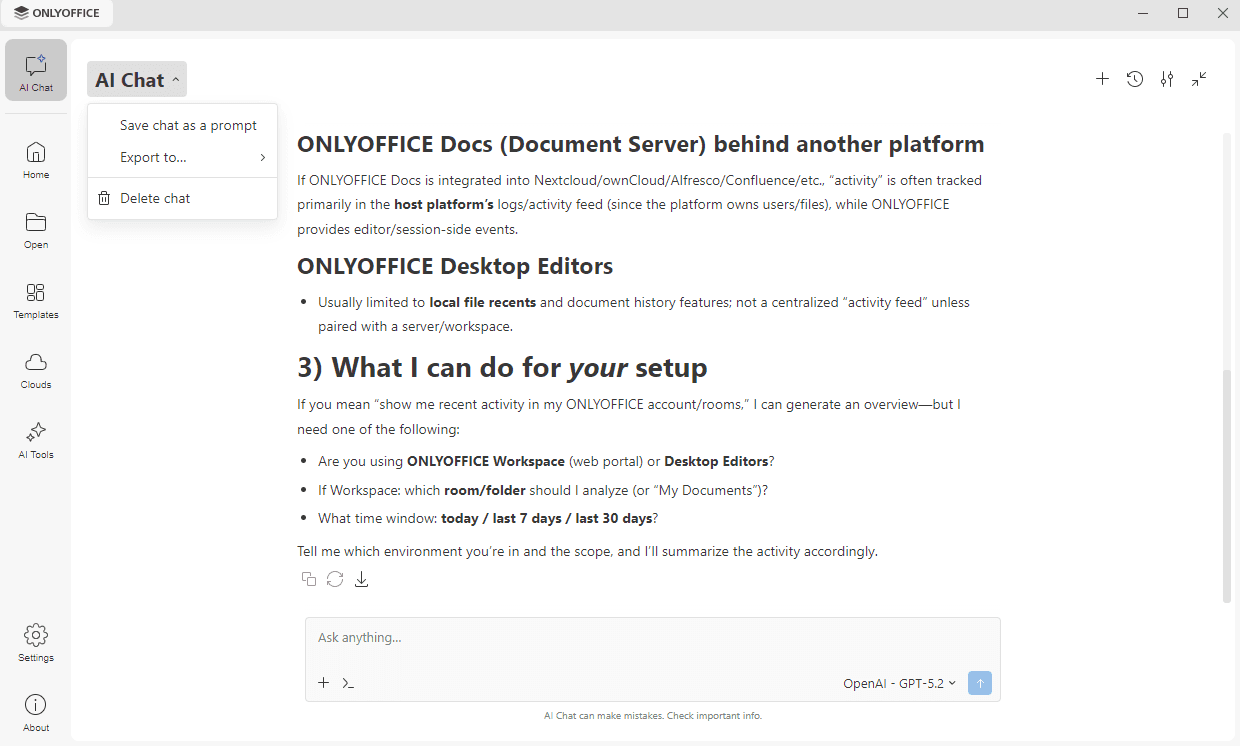
Чтобы управлять текущей беседой, нажмите стрелку рядом с заголовком AI Chat и выберите одну из доступных опций:
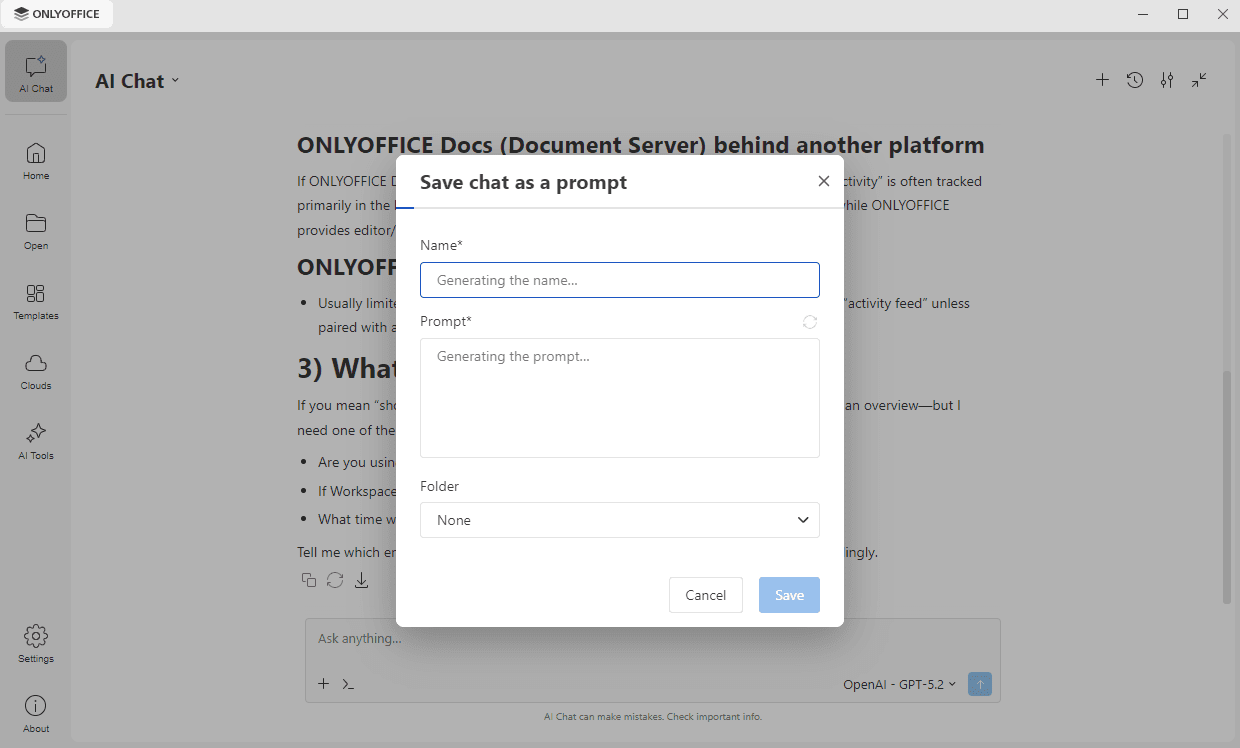
- Сохранить чат как ИИ-запрос – чтобы сохранить беседу как запрос, который можно использовать повторно.
- Экспортировать в – чтобы сохранить беседу на компьютер в виде Документ .pdf, Документ .docx или Файл .md.
- Удалить чат – чтобы безвозвратно удалить беседу.
Если выбрать опцию Сохранить чат как ИИ-запрос, Название и Промпт будут сгенерированы на основе беседы. При необходимости отредактируйте их или используйте значок рядом с полем Промпт, чтобы сгенерировать запрос заново, затем нажмите Сохранить. Сохраненный запрос добавляется в список, который открывается по значку >_ в поле для запроса.
История чатов
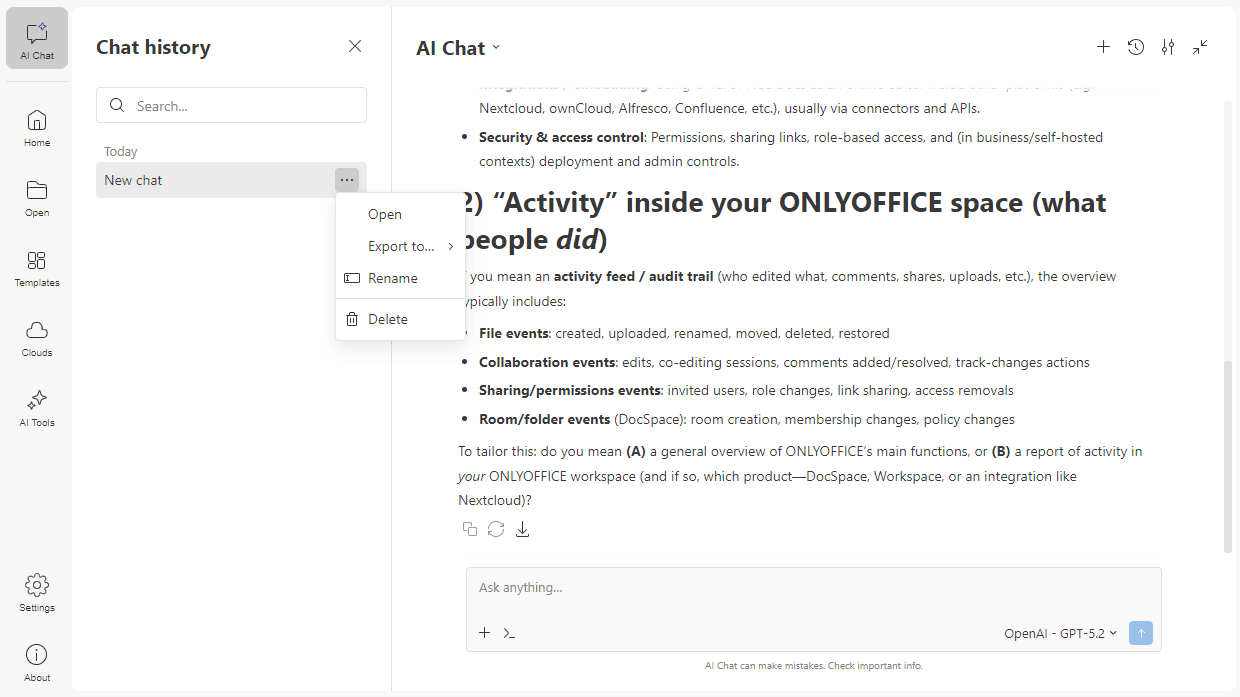
ИИ-чат хранит историю ваших бесед, чтобы вы могли просматривать, экспортировать или удалять их. Нажмите кнопку История чатов в заголовке AI Chat. Слева откроется панель, где беседы сгруппированы по дате.
- Используйте поле Поиск, чтобы найти предыдущие беседы по названию.
- Нажмите значок ... рядом с беседой, чтобы открыть меню со следующими опциями:
- Открыть – чтобы открыть беседу,
- Экспортировать в – чтобы сохранить беседу на компьютер в виде Документ .pdf, Документ .docx или Файл .md,
- Переименовать – чтобы изменить название беседы,
- Удалить – чтобы безвозвратно удалить чат из истории.
Когда вы выбираете беседу, ее полное содержимое отображается справа, и вы можете продолжить взаимодействие с ИИ с того места, где остановились. Нажмите значок Закрыть, чтобы закрыть панель История чатов.