Использование ИИ-агента в десктопных редакторах ONLYOFFICE
ИИ-агент — это контекстный помощник, доступный в десктопных редакторах ONLYOFFICE на отдельной вкладке.
- ИИ-агент позволяет пользователям выполнять такие распространенные задачи, как:
- Создание и переписывание текста. Создавайте контент с нуля или улучшайте существующий текст, не переключаясь между приложениями: все делается прямо в десктопном приложении. Создавайте краткие содержания, развивайте идеи, перефразируйте предложения или меняйте тон и стиль, просто описав, что вам нужно, на естественном языке.
- Более умное форматирование документов. Применяйте форматирование с помощью ИИ-агента, не пролистывая меню. Вам не нужно искать, где находится та или иная кнопка или функция. Просто введите запрос, и редактор сразу обновит содержимое.
- Анализ и визуализация данных. Объединяйте, сортируйте и фильтруйте информацию в электронных таблицах и создавайте наглядные представления выбранных диапазонов или целых листов. Создавайте диаграммы и изображения на основе данных для своих слайдов по простым описаниям — все это встроено в ваш рабочий процесс.
ИИ-агент сохраняет историю переписки, что позволяет уточнять результаты шаг за шагом или продолжать работу над сложными запросами.
Доступ к вкладке ИИ-агента
- Запустите десктопные редакторы ONLYOFFICE.
- На левой панели нажмите на вкладку ИИ-агент. При первом открытии вкладки вы увидите сообщение "Connect an AI Model to Get Started", нажмите кнопку Connect an AI Model, чтобы выбрать провайдера ИИ. Откроется панель настроек ИИ-агента.
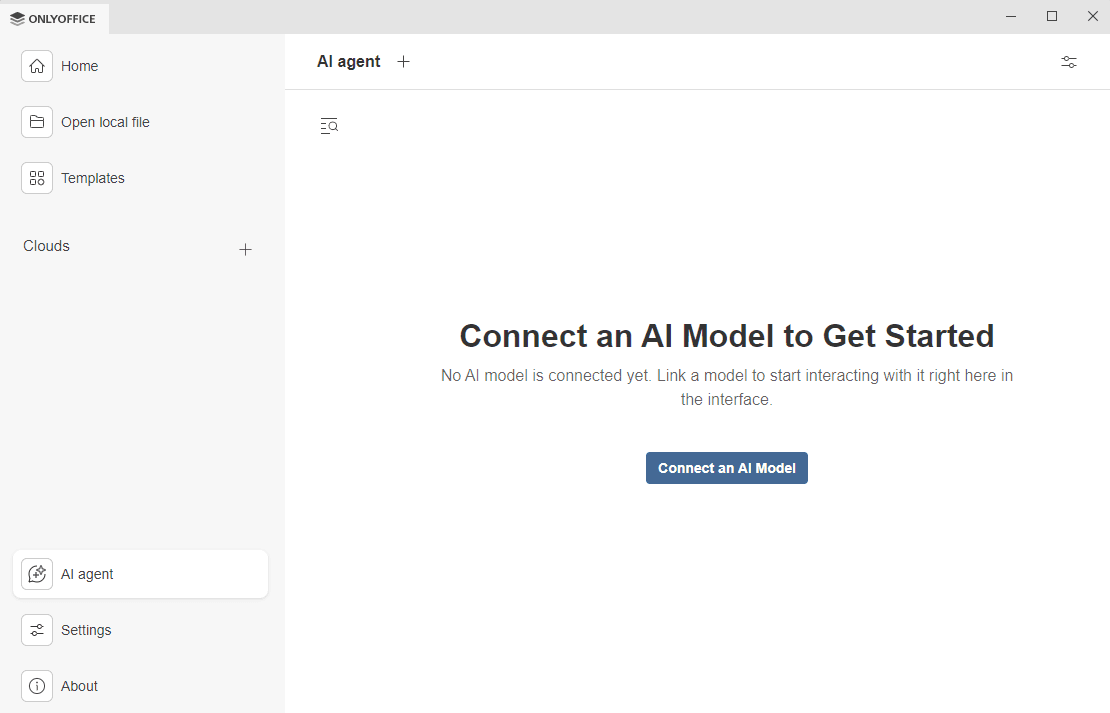
Настройка ИИ-агента
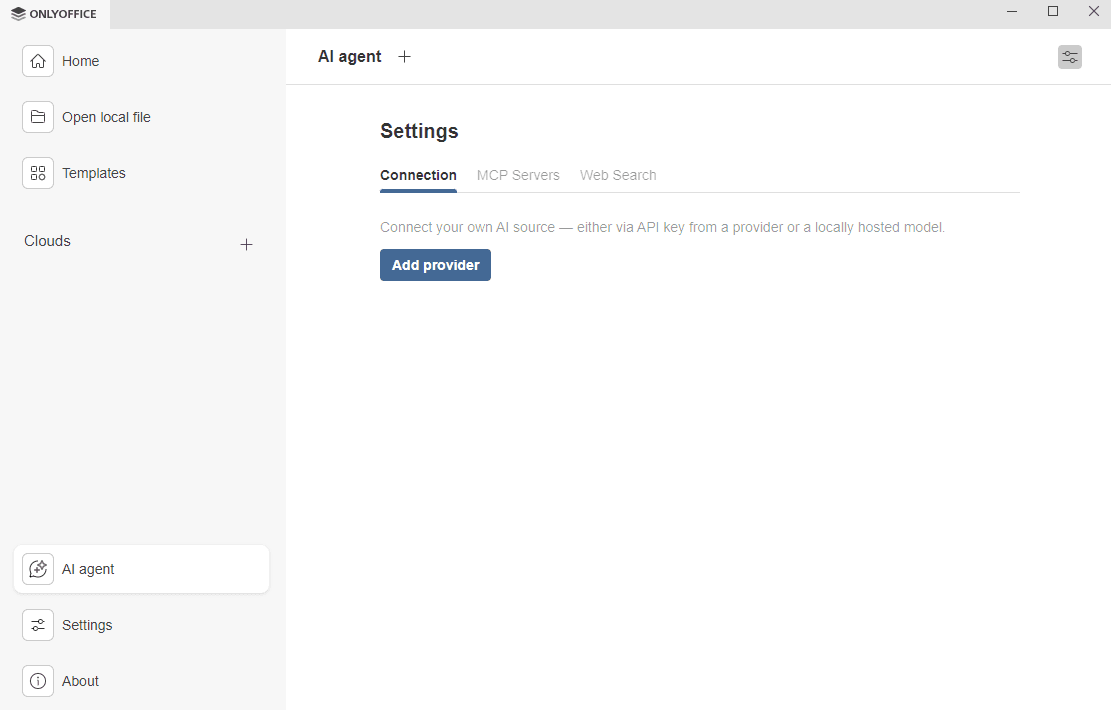
Панель настроек ИИ-агента состоит из трех вкладок:
- Connection — позволяет подключить собственные источники ИИ,
- MCP-серверы — позволяет добавлять и настраивать MCP-серверы и включать инструменты, которые могут вызываться языковыми моделями,
- Веб-поиск – позволяет подключить внешнюю поисковую систему и использовать сочетание ИИ-чатов и доступа к Интернету в режиме реального времени для получения лучших результатов.
Вкладка Connection
Используйте эту вкладку, чтобы подключить собственного провайдера ИИ с помощью ключа API провайдера или локально размещенную модель для полного контроля над конфиденциальностью данных.
-
Нажмите кнопку Add provider.
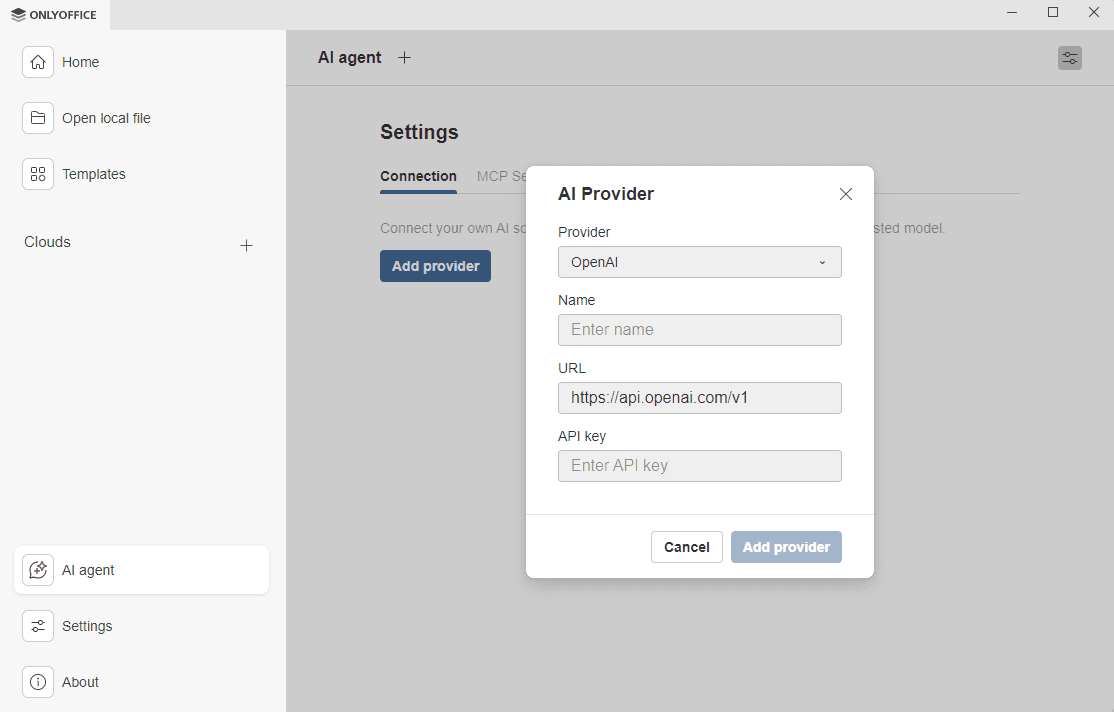
В открывшемся диалоговом окне AI Provider:
-
Выберите провайдера из выпадающего списка Провайдер. В настоящее время доступны следующие провайдеры ИИ: Anthropic, Ollama, OpenAI, TogetherAi, OpenRouter, Google AI, DeepSeek, xAI, LM Studio и Mistral.
-
В поле Name введите имя источника ИИ, чтобы узнавать этого провайдера в списке.
-
В поле URL оставьте конечную точку по умолчанию или укажите ту, которая требуется вашему провайдеру.
-
Введите Ключ API, полученный в учетной записи провайдера.
-
Когда настройка будет завершена, нажмите кнопку Add provider.
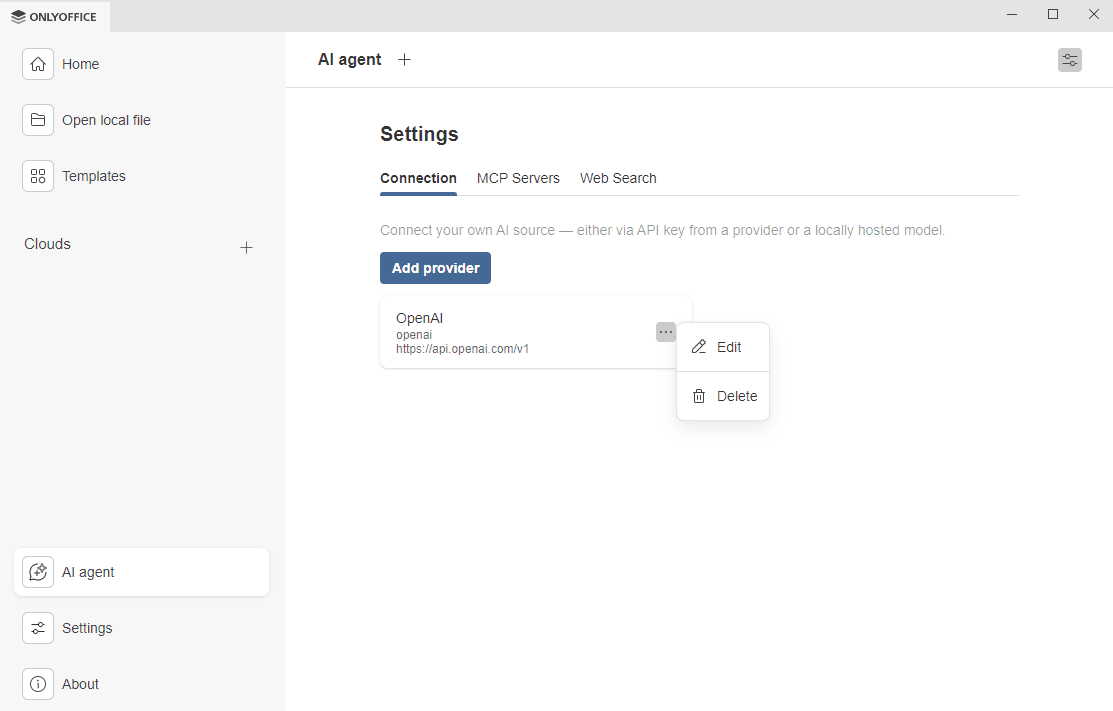
Провайдер появится на вкладке Connection. Позже им можно управлять: Редактировать настройки или Удалить провайдера.
Вкладка MCP-серверы
Используйте эту вкладку, чтобы добавлять и настраивать MCP-серверы и включать их инструменты, которые расширяют возможности ИИ за пределы вашей локальной среды. Можно добавить до 100 инструментов. Включайте или отключайте доступные инструменты в соответствии со своими потребностями или используйте меню действий  , чтобы включить или отключить все инструменты сразу.
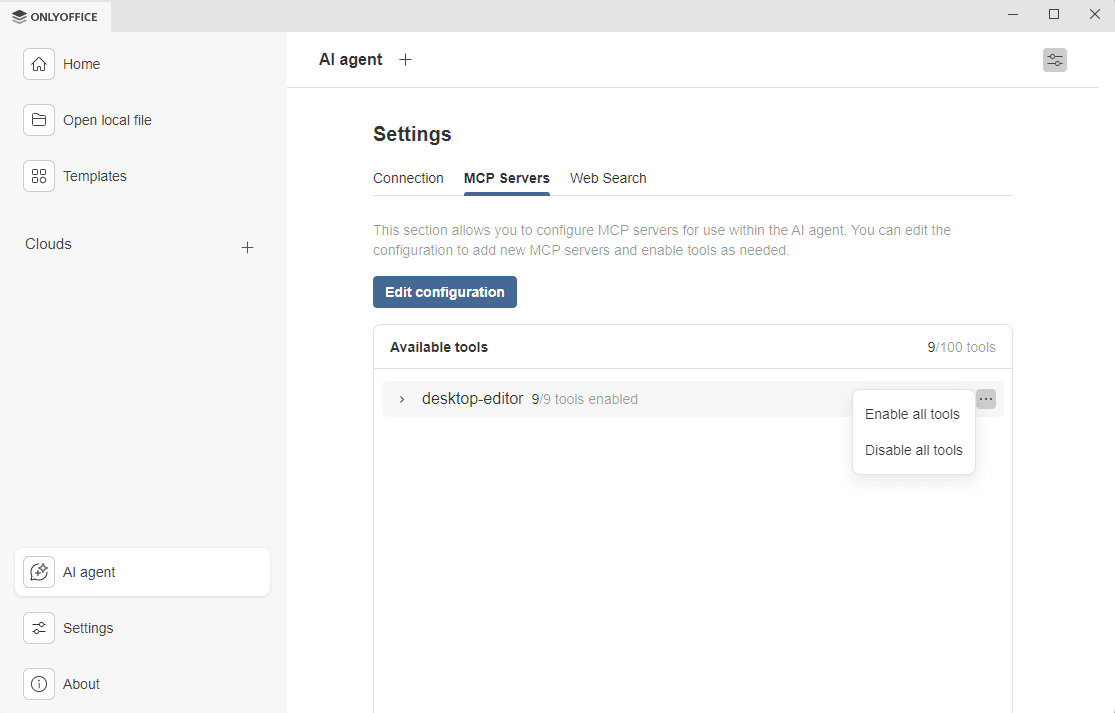
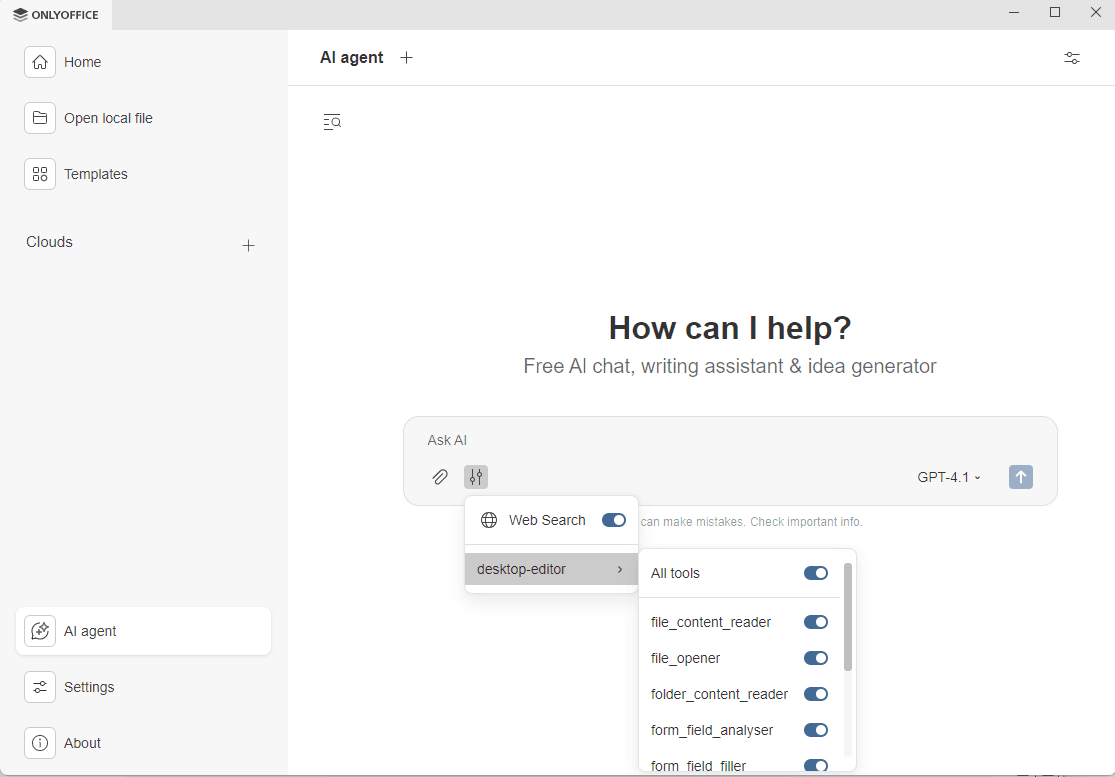
Десктопные редакторы ONLYOFFICE поставляются с MCP-инструментами desktop-editor, включенными по умолчанию. Нажмите desktop-editor в поле Available tools, чтобы развернуть список инструментов. Инструменты по умолчанию включают:
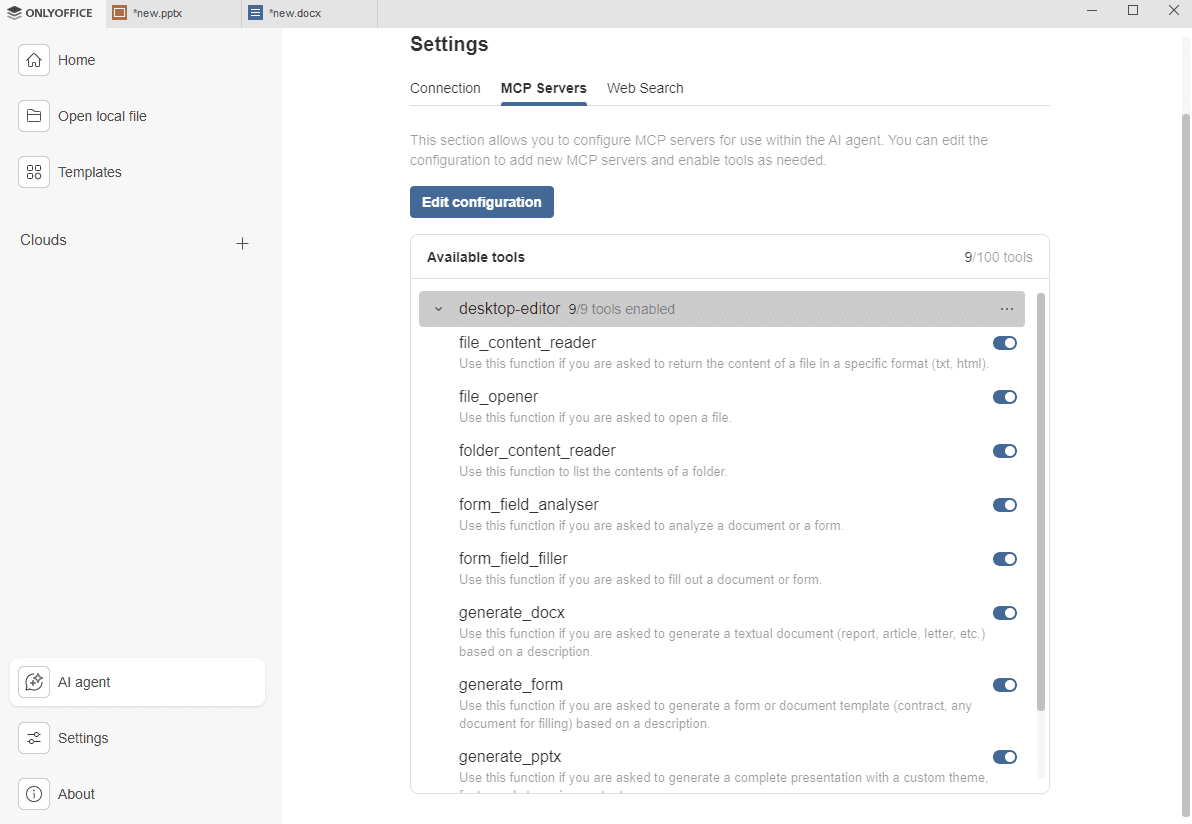
- file_content_reader – возвращает содержимое файла в определенном формате (txt, html).
- file_opener — открывает файл.
- folder_content_reader — выводит список содержимого папки.
- form_field_analyser — анализирует документ или форму.
- form_field_filler — заполняет документ или форму.
- generate_docx — создает текстовый документ (отчет, статью, письмо и т. д.) на основе описания.
- generate_form — создает форму или шаблон документа (договор, любой документ для заполнения) на основе описания.
- generate_pptx — создает полноценную презентацию с пользовательской темой, шрифтами и содержимым.
- recent_file_reader — выводит список недавно использованных файлов
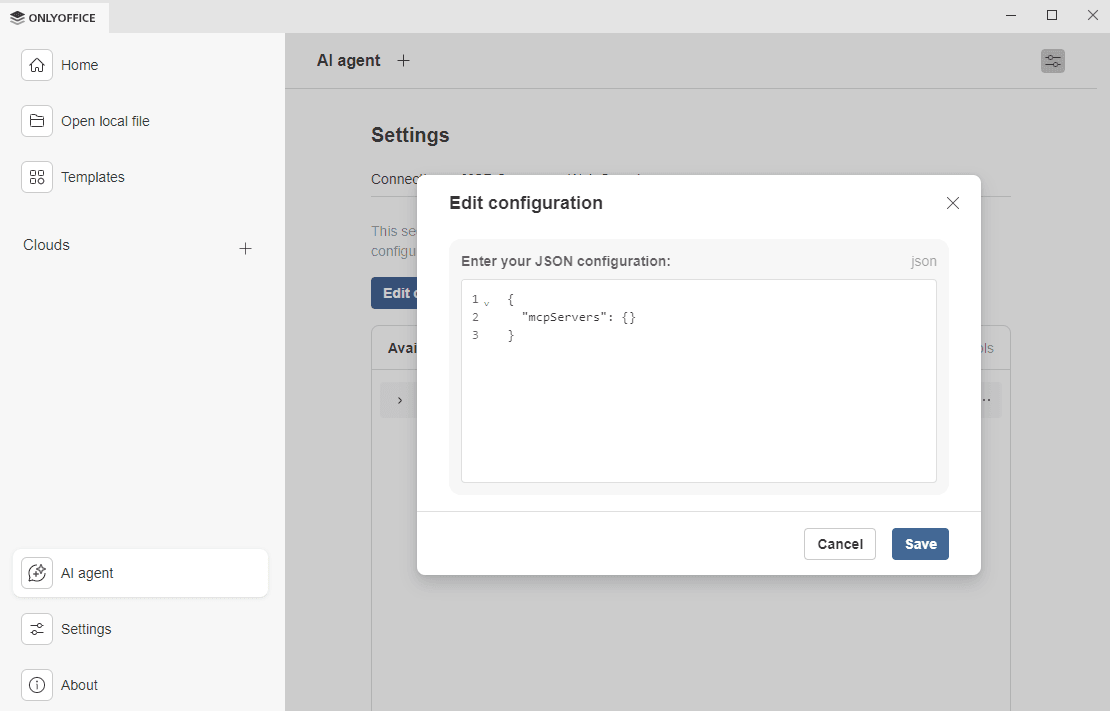
Вы можете добавить сторонний MCP-сервер и инструменты.
ONLYOFFICE не несет ответственности за содержимое, политику конфиденциальности или методы работы любых сторонних MCP-сервисов.
В диалоговом окне Редактировать конфигурацию введите конфигурацию JSON, полученную от провайдера MCP-сервера, и нажмите Сохранить.
Вкладка Веб-поиск
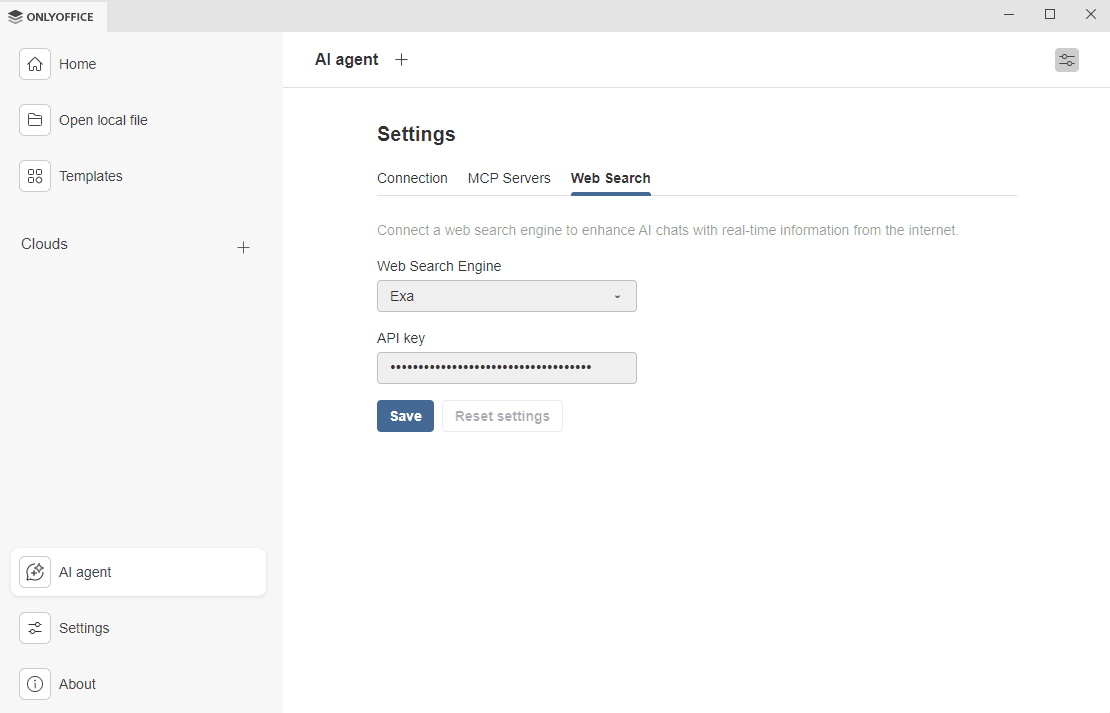
Используйте эту вкладку, чтобы подключить внешнюю поисковую систему и расширить возможности ИИ, предоставив ему доступ к данным в режиме реального времени.
-
Используйте выпадающий список Поисковая система, чтобы выбрать поисковую систему. Пока доступна только поисковая система Exa.
-
Перейдите на сайт Exa, чтобы получить ключ API. Вставьте ключ в поле Ключ API и нажмите Сохранить.
-
Используйте кнопку Сбросить настройки, чтобы изменить настройки веб-поиска.
Использование ИИ-чата
Чтобы использовать ИИ-агент для создания файлов и контента в полной мере, в редакторах должен быть установлен и правильно настроен плагин ИИ. Для получения дополнительной информации обратитесь к нашему руководству Искусственный интеллект.
Как только будет добавлена хотя бы одна модель, можно начать общение в чате. Верхняя панель инструментов ИИ-агента содержит три кнопки действий: Новый чат, Настройки и История чатов.
-
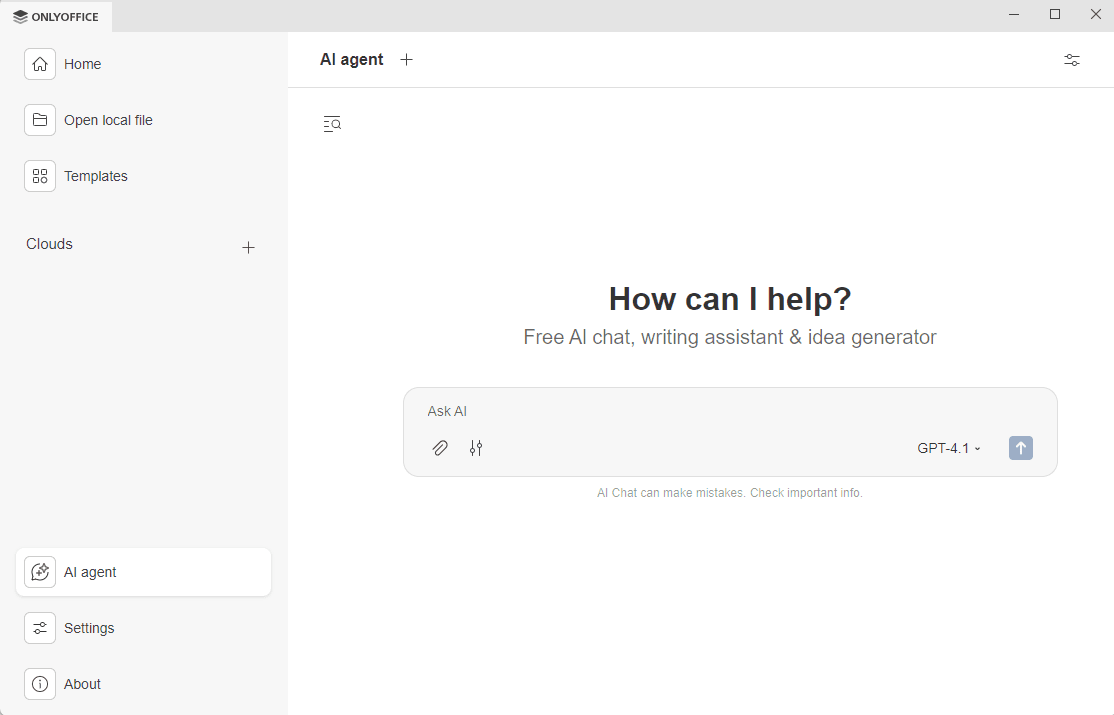
Чтобы начать новый чат, нажмите значок
 на верхней панели инструментов вкладки ИИ-агент. Появится поле для запроса Ask AI с кнопками действий. Используйте эти кнопки, чтобы точнее настроить запросы.
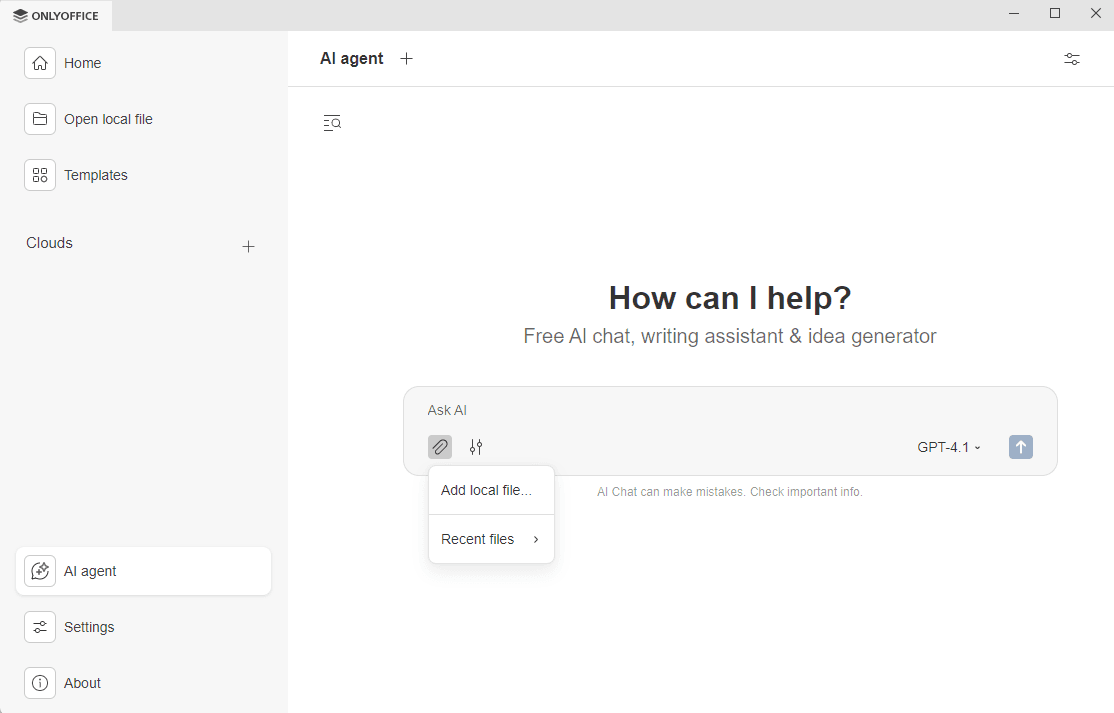
-
Вы можете прикрепить к беседе локальные или недавние файлы. Ответ ИИ будет основан на прикрепленном файле.
-
Включите или отключите инструменты Веб-поиск и MCP.
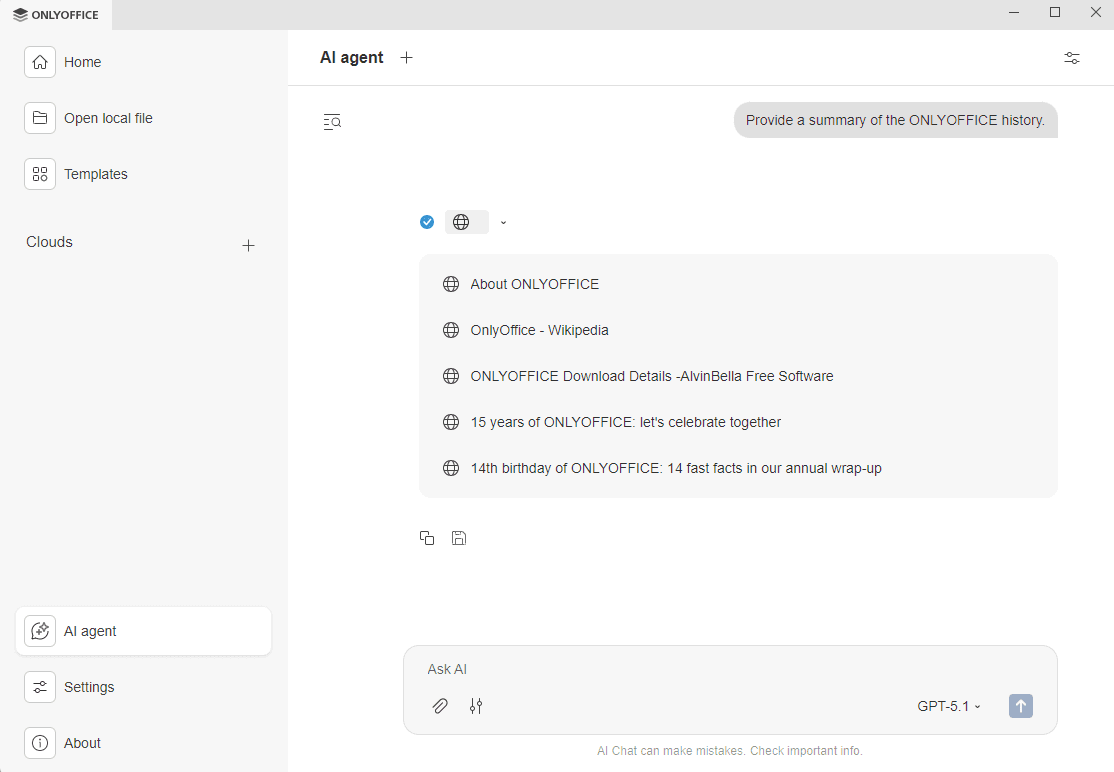
-
При использовании веб-поиска в чате отображается список найденных источников, чтобы вы могли просмотреть ссылки.
-
При использовании инструментов MCP-сервера появляется уведомление с просьбой проверить вызываемые инструменты на соответствие требованиям конфиденциальности, так как ONLYOFFICE не несет ответственности за соблюдение конфиденциальности данных сторонними инструментами и интеграциями. Отметьте опцию Всегда разрешать этому инструменту выполнять данное действие без повторного запроса, если вы не хотите, чтобы это уведомление снова появлялось для этого инструмента.
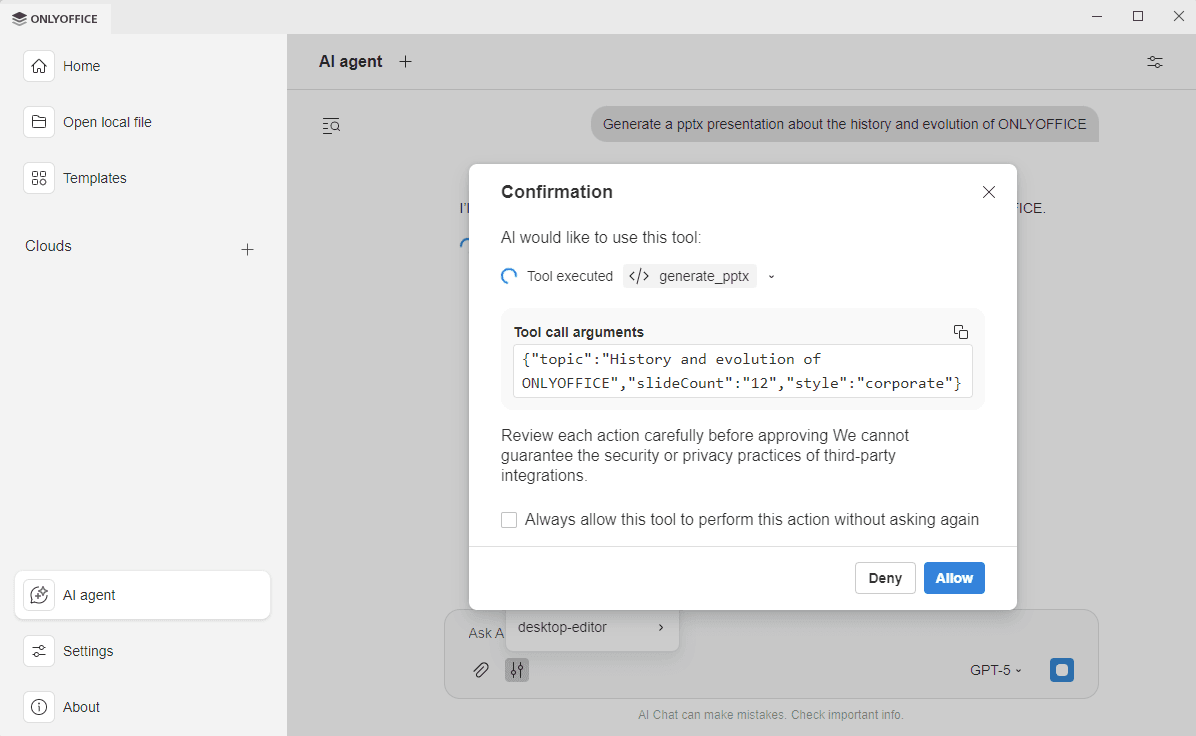
-
-
Выберите модель для этой беседы.
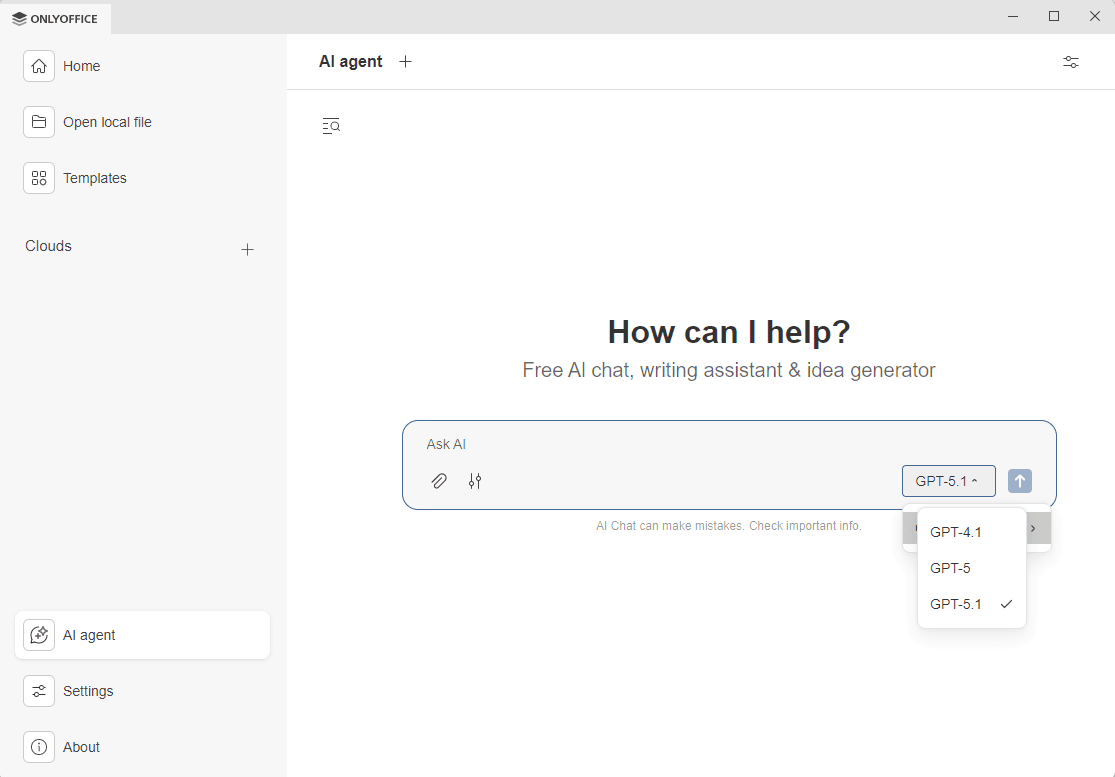
-
Нажмите значок со стрелкой, чтобы отправить запрос.
Результат появится в чате, где можно посмотреть использованные MCP-инструменты, если они были, и предложения ИИ-чата. Результаты беседы можно скопировать в буфер обмена или сохранить на компьютер в виде файла docx.
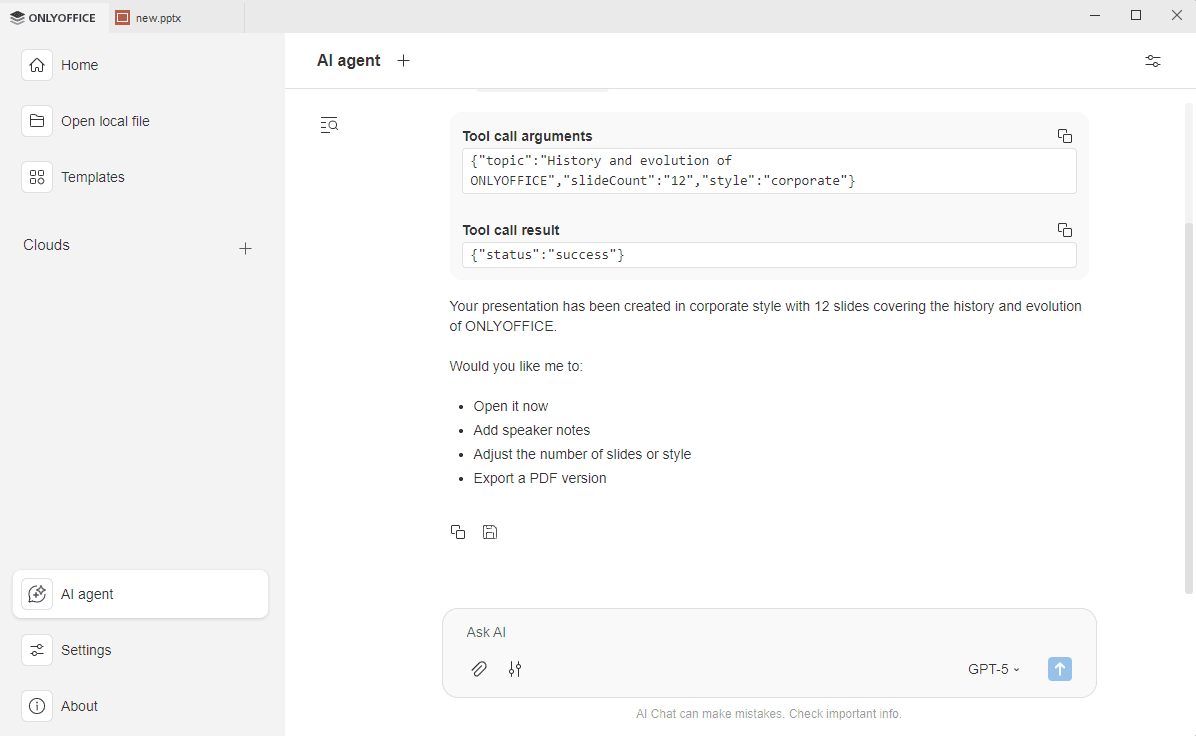
История чатов
ИИ-агент хранит историю ваших бесед с ИИ, чтобы вы могли просматривать, сохранять или удалять их.
-
Нажмите значок История чатов
 в левом верхнем углу AI Chat.
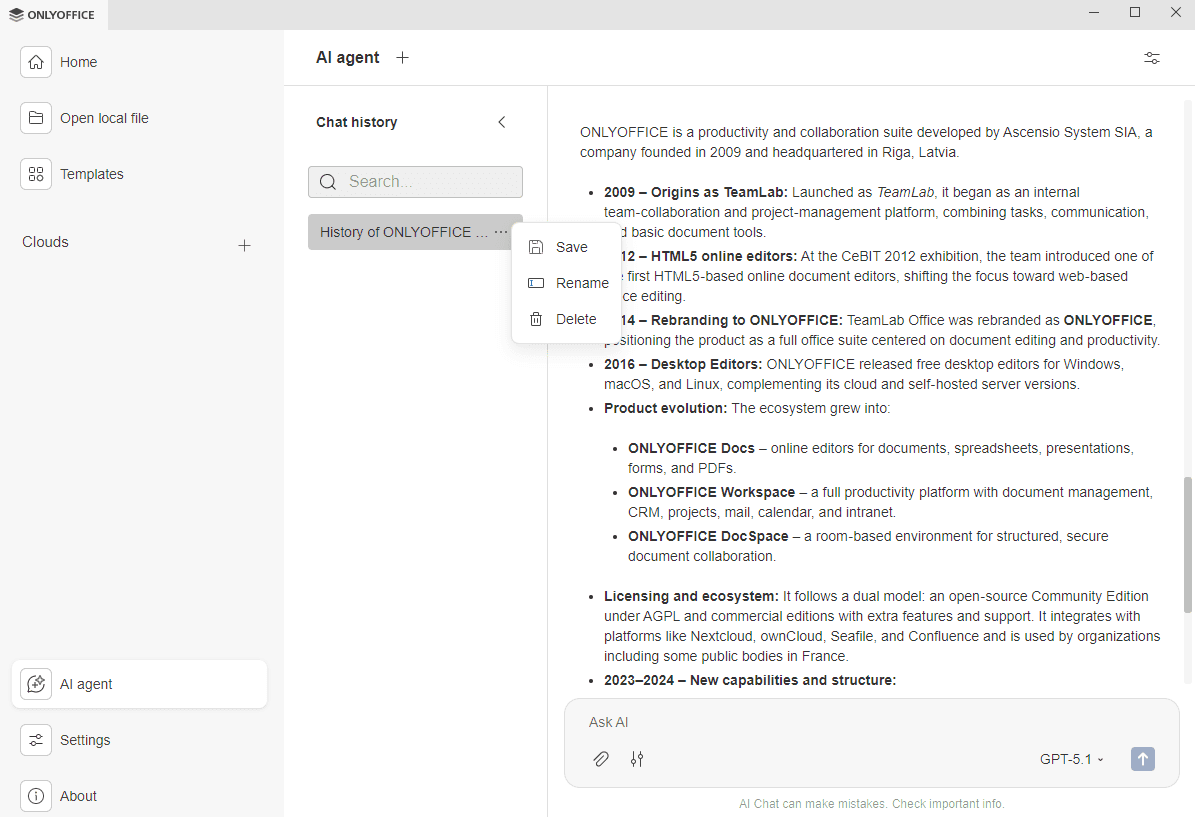
-
Используйте поле Поиск, чтобы найти предыдущие беседы по названию.
-
Нажмите
, чтобы открыть контекстное меню со следующими опциями:- Сохранить – чтобы сохранить беседу на компьютере в виде файла docx.
- Переименовать – чтобы изменить название беседы,
- Удалить – чтобы безвозвратно удалить чат из истории.
Когда вы выбираете беседу, ее полное содержимое отображается справа, и вы можете продолжить взаимодействие с ИИ с того места, где остановились.
Используйте стрелку  , чтобы закрыть панель История чатов.