Workspace Enterprise
Введение
После установки десктопных редакторов ONLYOFFICE на компьютер их можно легко подключить к серверу ONLYOFFICE Workspace Enterprise, чтобы использовать все возможности продукта:
- функции совместной работы, такие как совместное редактирование, рецензирование, комментирование и общение во встроенном чате,
- онлайн-функции, такие как слияние в редакторе документов,
- Приватная комната (только для серверной версии).
Если вы используете ONLYOFFICE Workspace Enterprise в локальной сети, и пользователи получают доступ к серверу только по локальной сети, подключение к Интернету не требуется. Если вы используете ONLYOFFICE Workspace Enterprise через Интернет, соединение с Интернетом потребуется для подключения к серверу, а также для совместного редактирования в режиме реального времени, использования Приватных комнат и онлайн-функций.
Шаг 1. Установка ONLYOFFICE Workspace Enterprise
Если вы еще не установили ONLYOFFICE Workspace Enterprise, проще всего запустить экземпляр ONLYOFFICE Workspace Enterprise с помощью Docker. Вы также можете установить ONLYOFFICE Workspace Enterprise из RPM/DEB-пакетов. Если вы используете ОС Windows, обратитесь к соответствующим инструкциям по установке.
Инструкции по настройке ONLYOFFICE Workspace Enterprise доступны здесь.
Шаг 2. Подключение к серверу
Чтобы подключить десктопные редакторы к серверу, выполните следующие действия:
-
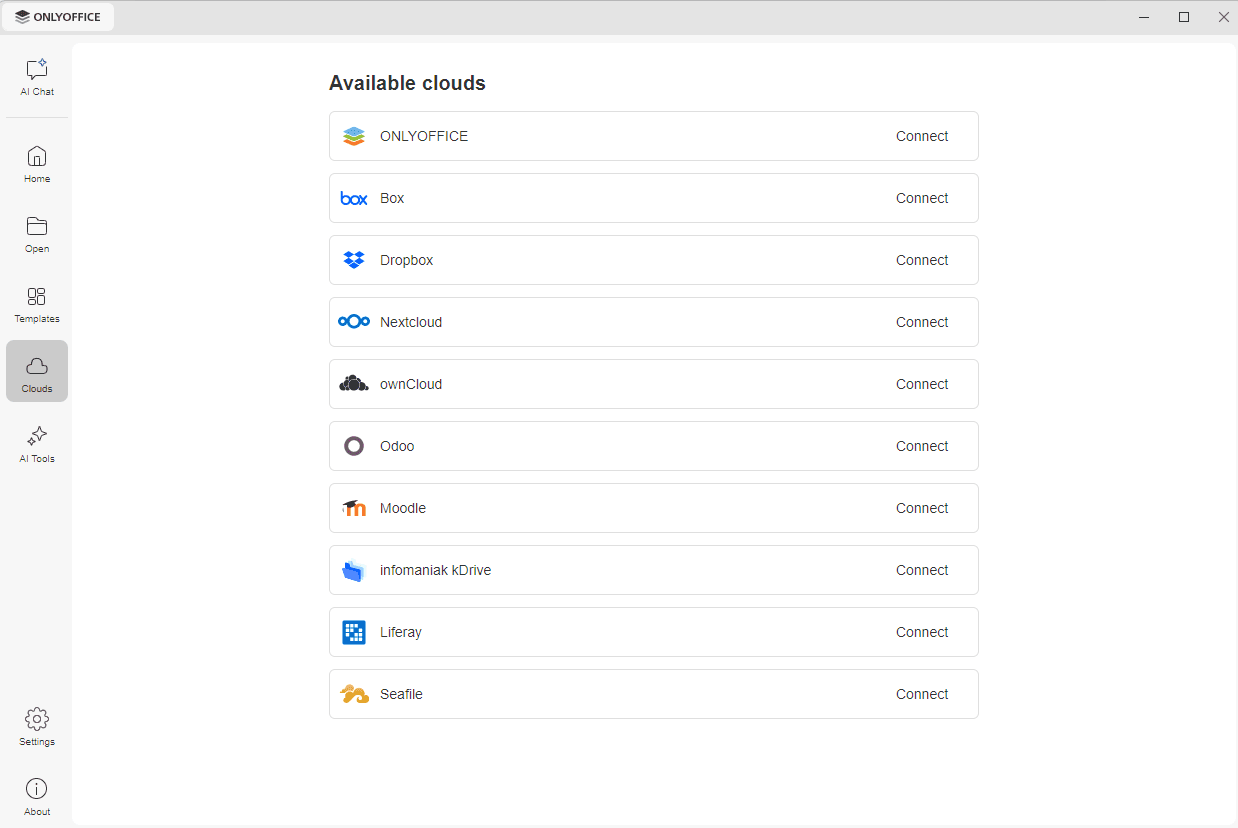
Перейдите на вкладку Облака на левой панели навигации. Откроется список доступных облачных сервисов.
-
Найдите ONLYOFFICE в списке Available clouds и нажмите ссылку Connect справа.
-
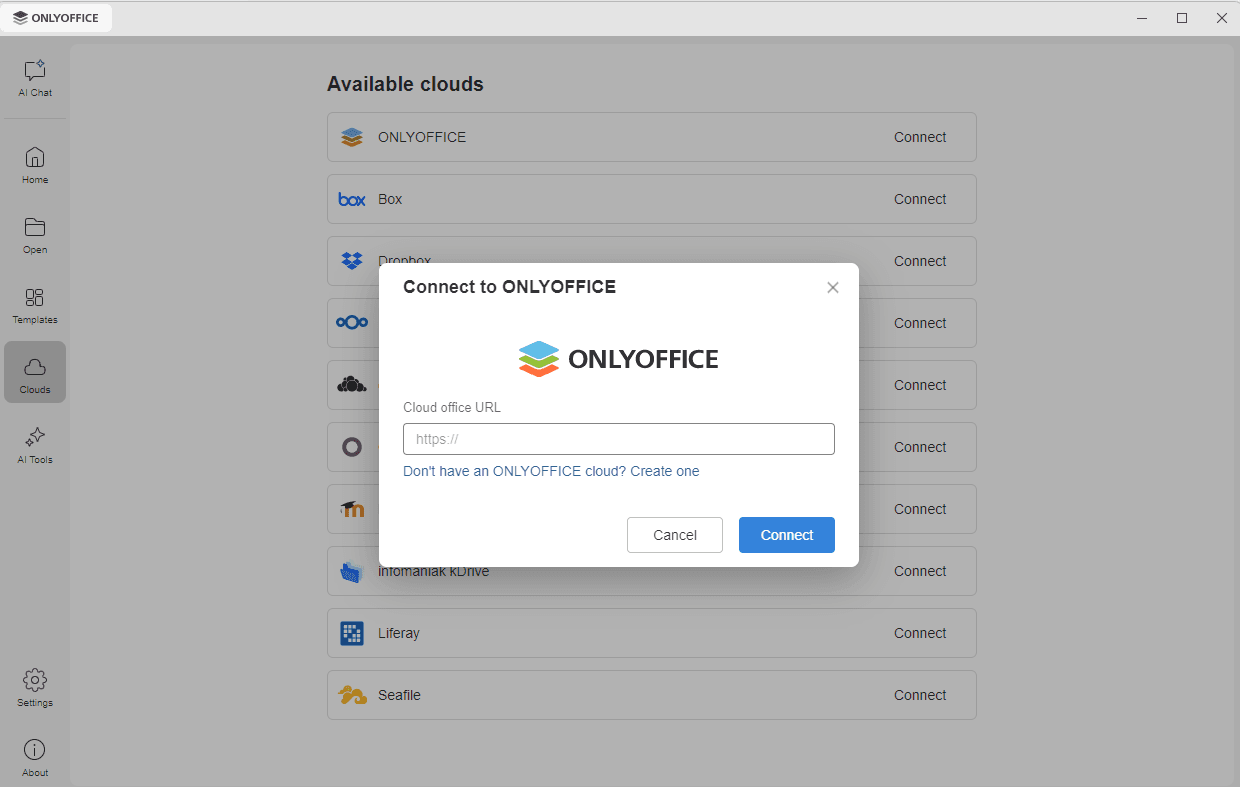
Откроется окно Connect to ONLYOFFICE. В поле Адрес облачного офиса введите адрес вашего портала в формате yourdomain.com или https://yourdomain.com. Также можно указать IP-адрес компьютера, на котором установлен ONLYOFFICE Workspace Enterprise. Затем нажмите кнопку Connect.
-
В новой вкладке интерфейса десктопных редакторов откроется страница входа в облако ONLYOFFICE. Укажите email и пароль, которые вы используете для входа в свою учетную запись, и нажмите кнопку Sign In.

Если вы хотите использовать SSO при подключении десктопных редакторов ONLYOFFICE к ONLYOFFICE Workspace Enterprise, отключите Приватные комнаты в Панели управления.
Если в вашем облачном офисе включена двухфакторная аутентификация, откроется новое окно, в котором нужно ввести код подтверждения, сгенерированный приложением для аутентификации.
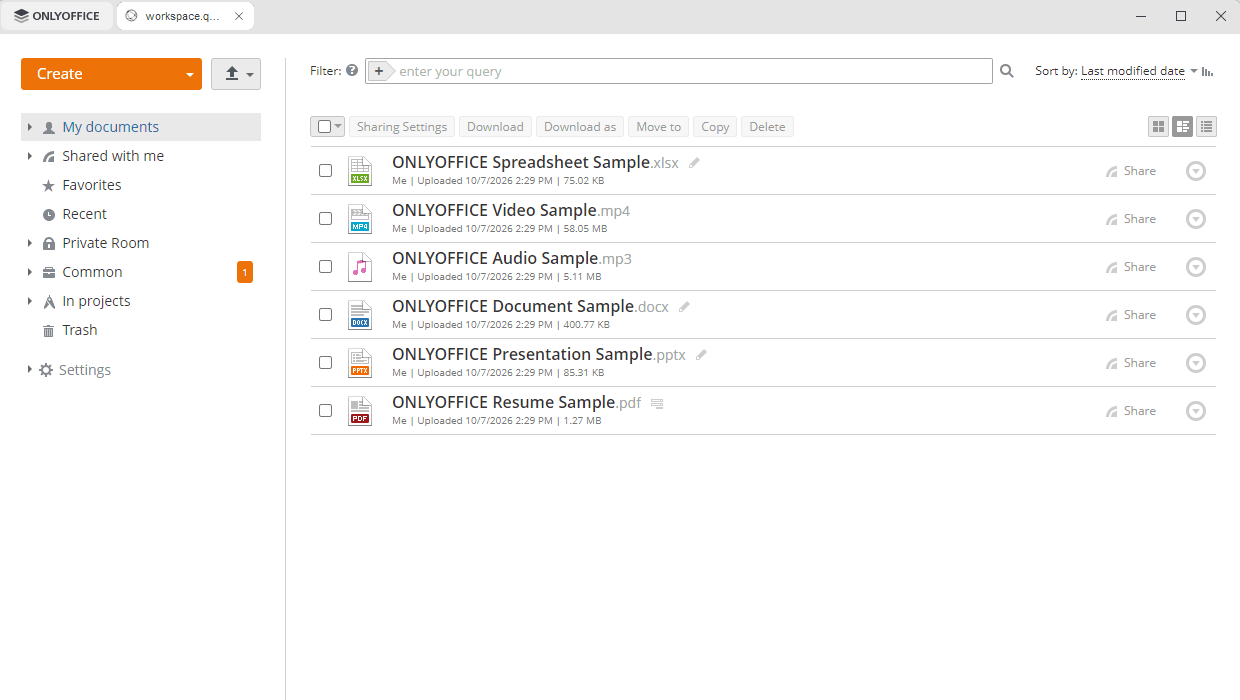
Откроется модуль Документы вашего портала.
Шаг 3. Управление документами на сервере
Как только десктопные редакторы будут подключены к серверу, вы сможете переключаться между доступными разделами (Мои документы, Доступно для меня, Избранное, Последние, Приватная комната (только для платной серверной версии), Общие, В проектах, Корзина), управлять файлами, сохраненными на портале, создавать или загружать новые, просматривать их, предоставлять к ним доступ и редактировать их совместно с другими пользователями портала или сторонними пользователями.
Для того чтобы редактировать файл совместно, предоставьте к нему доступ другим пользователям портала или предоставьте доступ к файлу по внешней ссылке. Если вы хотите редактировать файлы совместно со сторонними пользователями вне вашей локальной сети, портал должен быть доступен через Интернет.
-
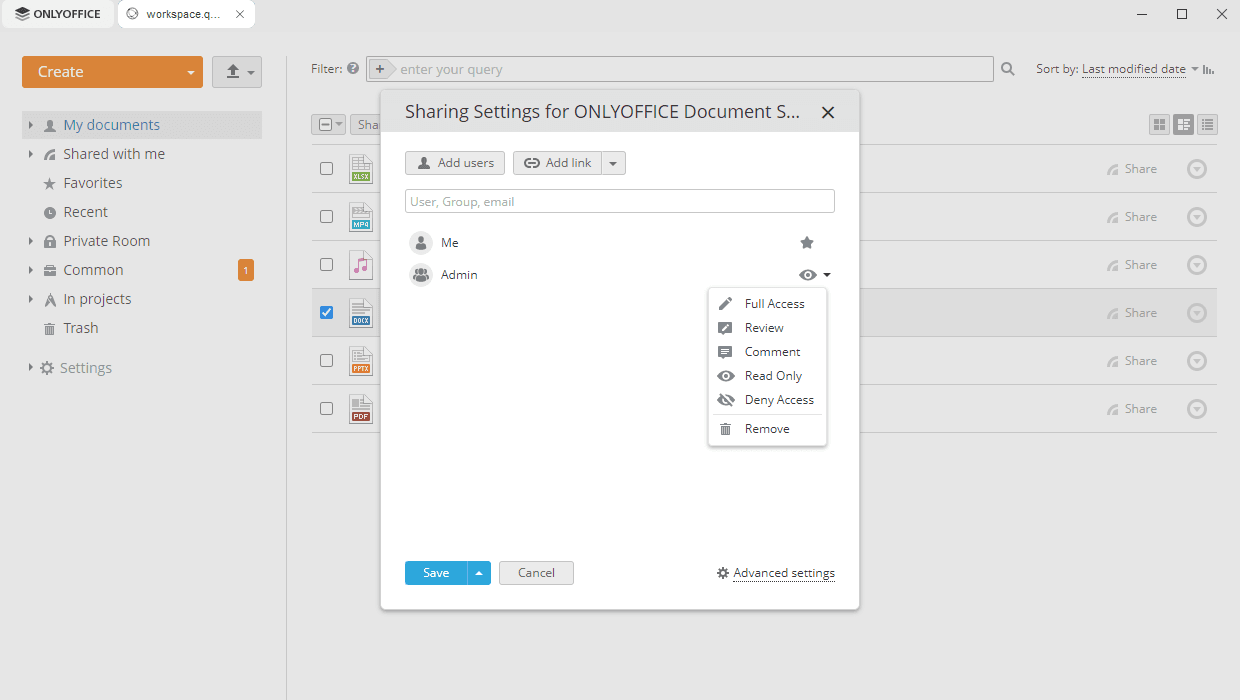
нажмите на кнопку Доступ справа от нужного документа — откроется окно Настройки совместного доступа,
-
нажмите на кнопку Добавить пользователей или Добавить группы, чтобы открыть список пользователей или групп, отметьте галочками пользователей или группы, которым вы хотите предоставить доступ к документу, и нажмите кнопку Сохранить,
-
измените параметры прав доступа для каждого конкретного пользователя или группы, выбрав одну из доступных опций из выпадающего списка рядом с именем человека или названием группы:
- Полный доступ — чтобы разрешить пользователю редактировать документ,
- Рецензирование (эта опция доступна только для файлов .docx) — чтобы разрешить пользователю предлагать изменения, которые можно принять или отклонить,
- Заполнение форм (эта опция доступна только для файлов .pdf) — чтобы разрешить пользователю только заполнять формы,
- Пользовательский фильтр (эта опция доступна только для файлов .xlsx) — чтобы разрешить пользователю применять изменения к фильтрам только локально,
- Комментирование — чтобы разрешить пользователю только работать с комментариями,
- Только чтение — чтобы разрешить пользователю только просматривать документ,
- Доступ запрещен — чтобы заблокировать ранее предоставленный доступ.
Когда все будет готово, нажмите кнопку Сохранить внизу окна Настройки совместного доступа.
-
чтобы предоставить доступ к файлу по внешней ссылке, включите переключатель Доступ по внешней ссылке, нажмите на ссылку Только чтение и выберите нужные права доступа, описанные выше. Когда все будет готово, скопируйте ссылку и закройте окно Настройки совместного доступа.
Для получения дополнительной информации о предоставлении доступа к файлам обратитесь к этой инструкции.
Шаг 4. Управление подключенными учетными записями
Нажмите на логотип в левом верхнем углу интерфейса десктопных редакторов, чтобы вернуться в главное окно программы. Все подключенные облачные учетные записи отображаются на левой боковой панели под разделом Облака. Нажмите на три точки  , которые появляются при наведении курсора мыши на подключенное облако, чтобы открыть контекстное меню облака:
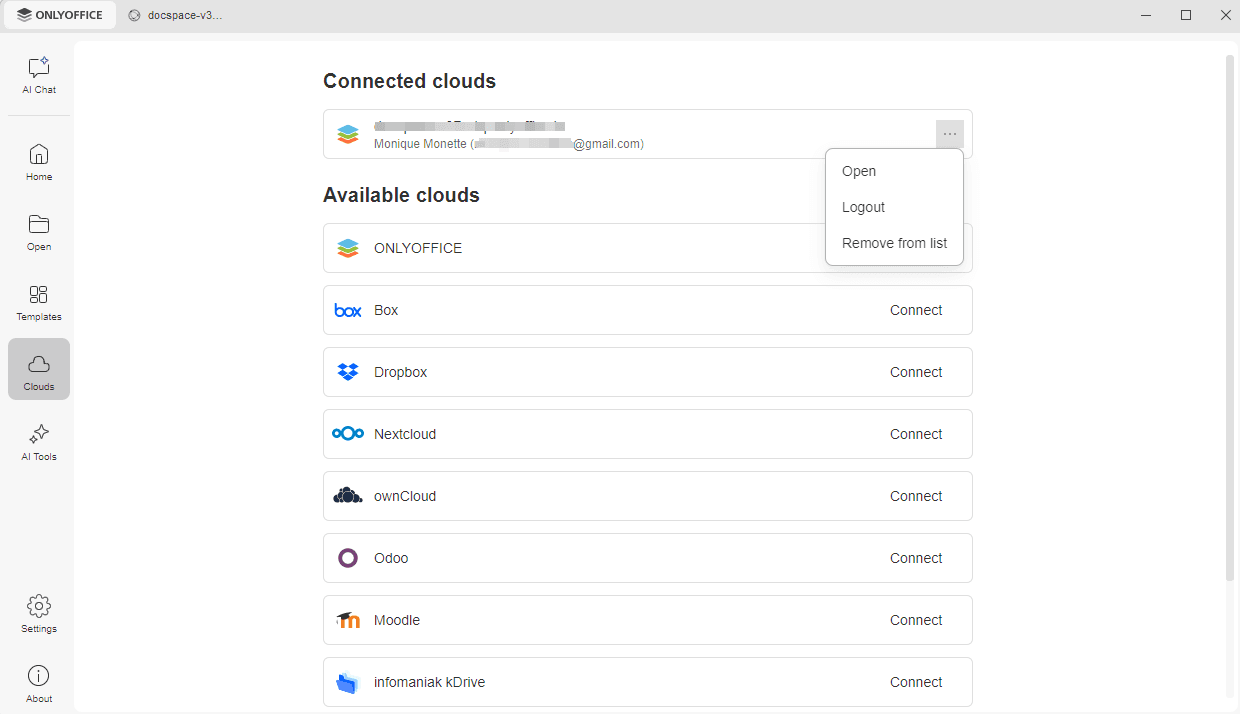
- Открыть — чтобы перейти на вкладку соответствующего облачного хранилища, если вы уже вошли в эту учетную запись, или чтобы открыть окно Подключиться к облачному офису, если вы в данный момент не вошли в систему (в таком случае вам понадобится ввести учетные данные),
- Выйти — чтобы выйти из учетной записи. Подключенная учетная запись по-прежнему отображается на левой боковой панели, но в следующий раз для доступа к файлам Dropbox вам нужно будет снова войти в систему.
- Удалить из списка — чтобы отключить выбранную учетную запись и удалить ее из списка.
Чтобы добавить несколько учетных записей или облаков, нажмите кнопку Connect рядом с нужным сервисом в списке.